

Solucionar una presentación que no inicia o a la que no se puede unir
El enlace para unirse no se abre: la presentación está en modo privado
Los participantes solo pueden unirse e interactuar cuando la presentación está en modo público. Si sigue en modo privado (el ajuste que usas mientras editas), el enlace para unirse no se abrirá para nadie. Haz clic en el icono Compartir (Share) en la esquina superior derecha del editor, abre Visibilidad (Visibility) y elige Público (Public). El modo privado está disponible en todos los planes, así que nunca es una restricción del plan. Consulta Activar el modo privado en tu presentación.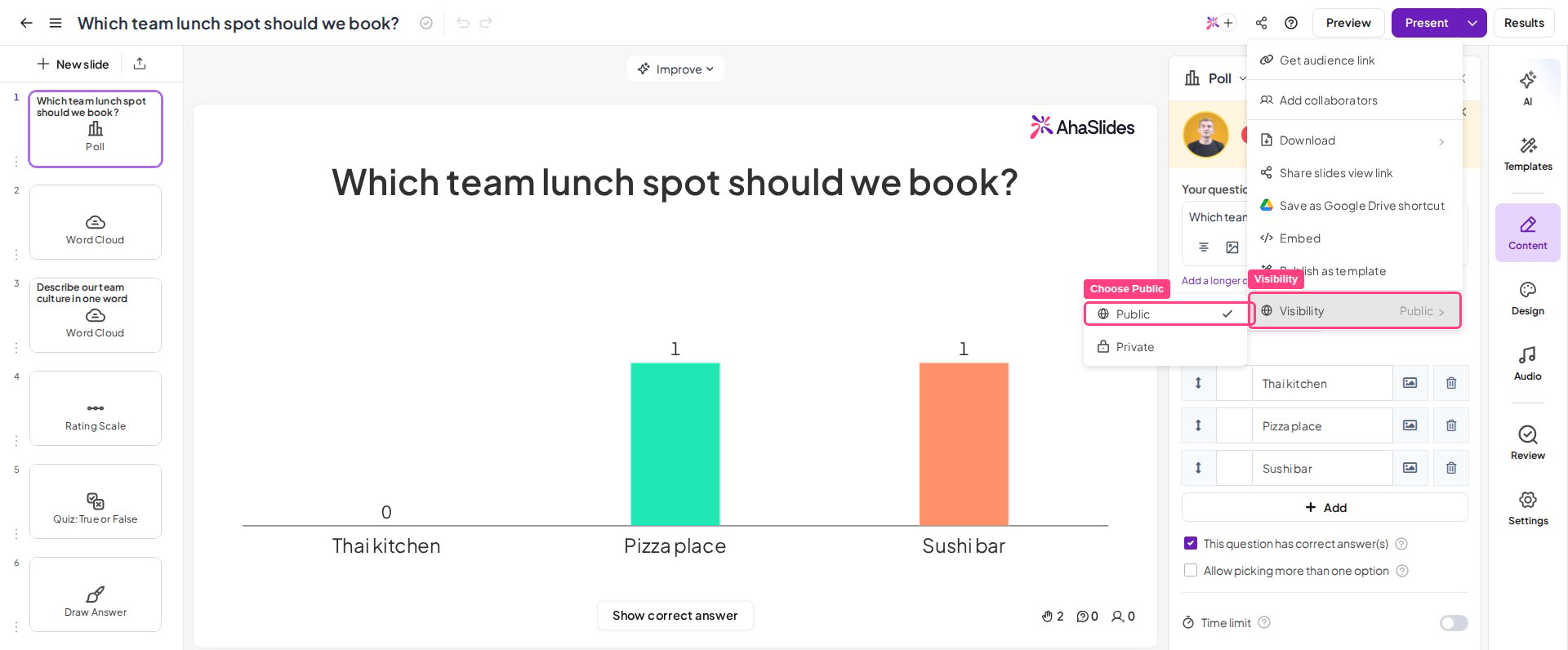
Los participantes no pueden unirse: no has pulsado Presente (o, en un quiz, no estás en una diapositiva de quiz)
En la configuración predeterminada dirigida por el presentador, los participantes solo pueden unirse mientras estás presentando. Si sigues en la pantalla de edición, o has compartido el enlace antes de pulsar Presente (Present), la sesión aún no está abierta. Pulsa primero Presente (Present) y después comparte el enlace o el código QR. En un quiz, los participantes también necesitan que estés en una diapositiva de quiz: un quiz dirigido por el presentador no está «abierto» antes de que pulses Presente (Present) ni mientras se muestra una diapositiva que no es de quiz. Consulta Cómo crear y dirigir un quiz y Solución de problemas y preguntas frecuentes de los quizzes.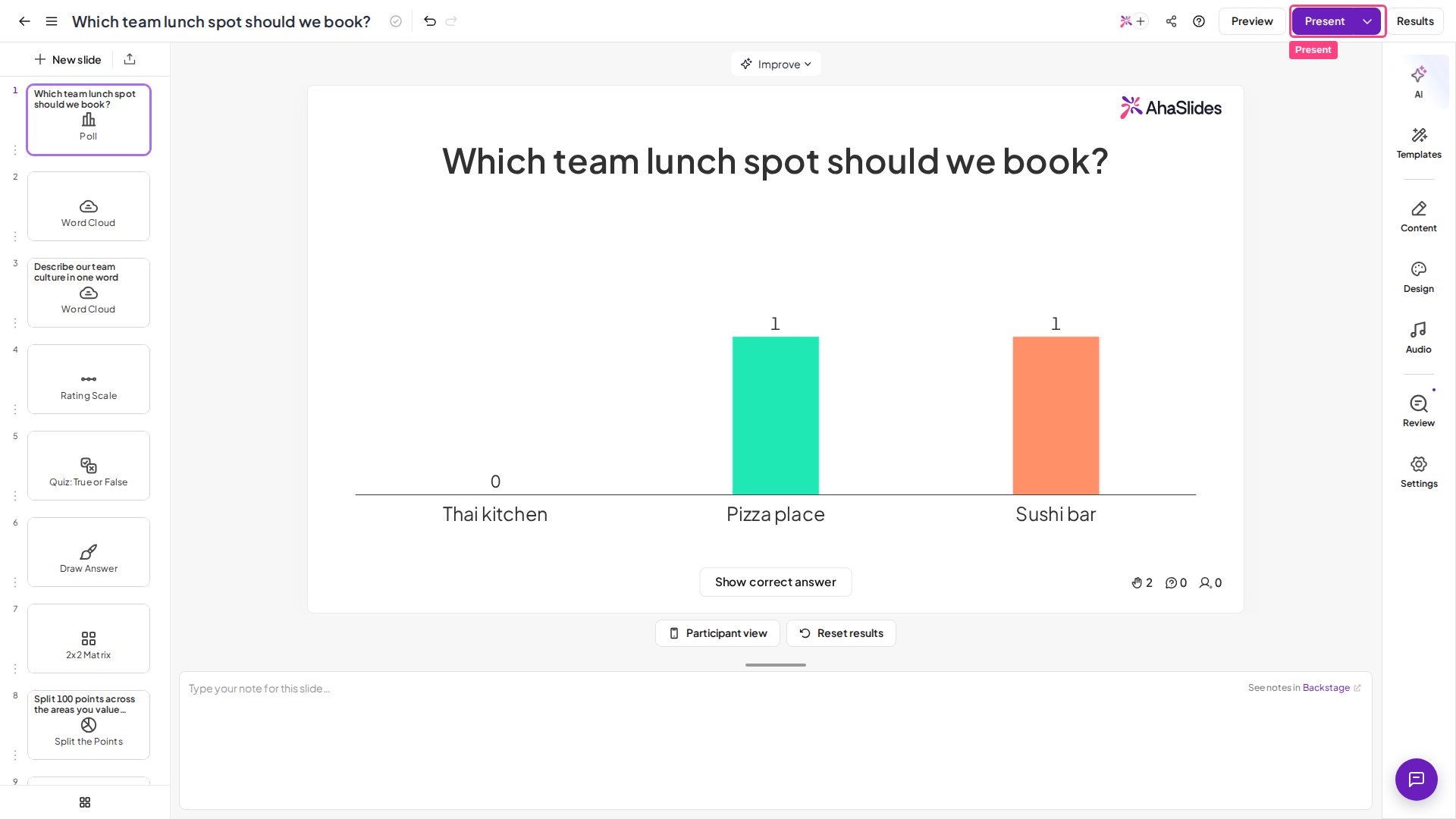
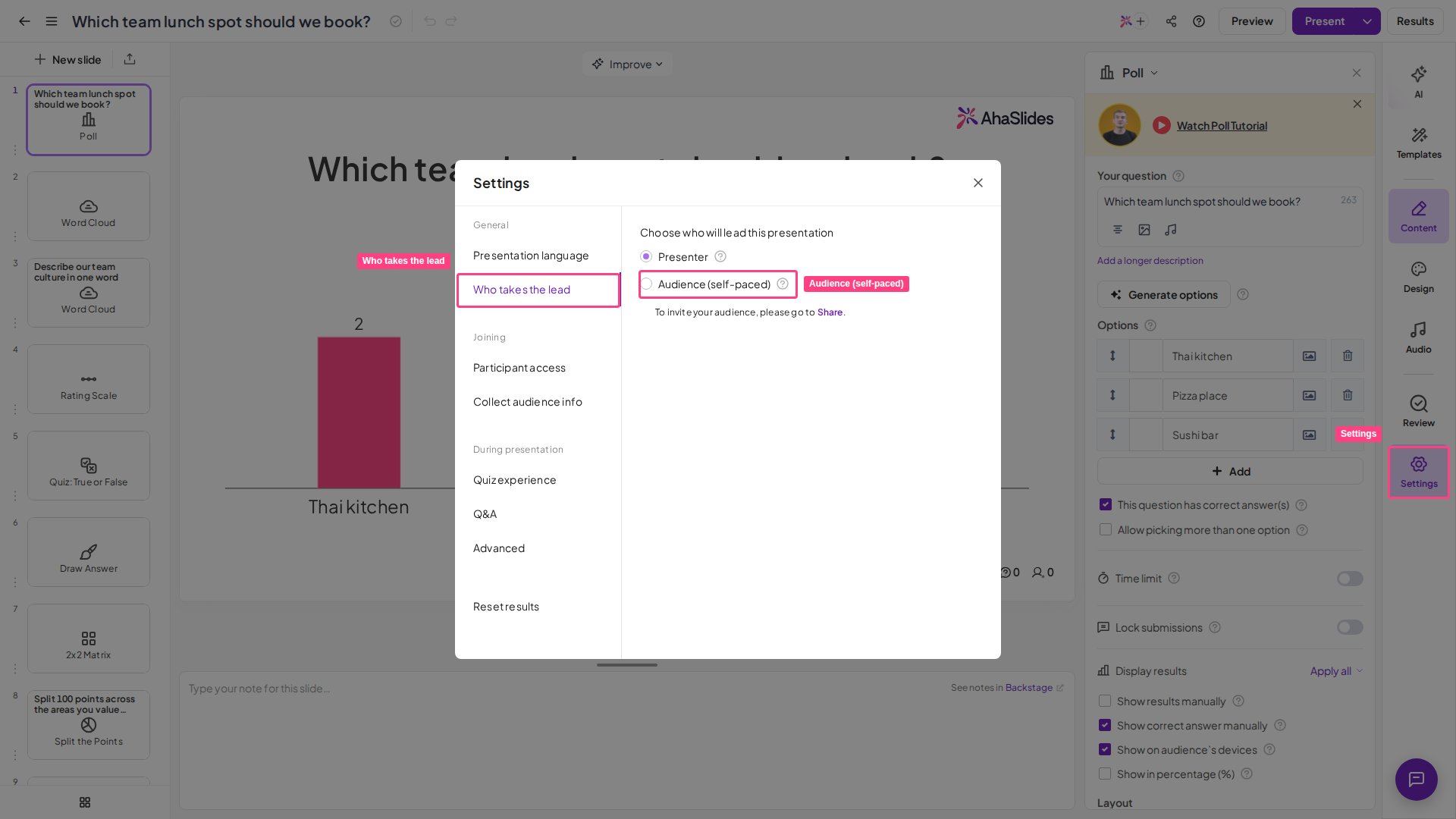
AhaSlides no carga: una red restringida lo está bloqueando
Si AhaSlides no carga en absoluto, ni para ti ni para tus participantes, el bloqueo suele venir de la red de una empresa, una organización o un colegio, o de un proveedor de servicios de internet. Pide a quien gestione la red que incluya AhaSlides en la lista de permitidos y comprueba que la conexión de los propios participantes sea estable. La lista completa de puertos y dominios que hay que permitir está en Usar AhaSlides en una red restringida.Se rechaza el código o el enlace: es un enlace para unirse incorrecto o antiguo
Cada presentación tiene su propio código de acceso y su propio código QR. Si alguien usa un enlace o un código de otra presentación, o una captura de pantalla de una sesión anterior, no podrá entrar. Comparte el enlace o el código QR actual directamente desde el menú Compartir (Share) de la presentación que estás ejecutando y pide a los participantes que introduzcan el código exactamente como aparece. Consulta Compartir tu presentación para que los participantes se unan.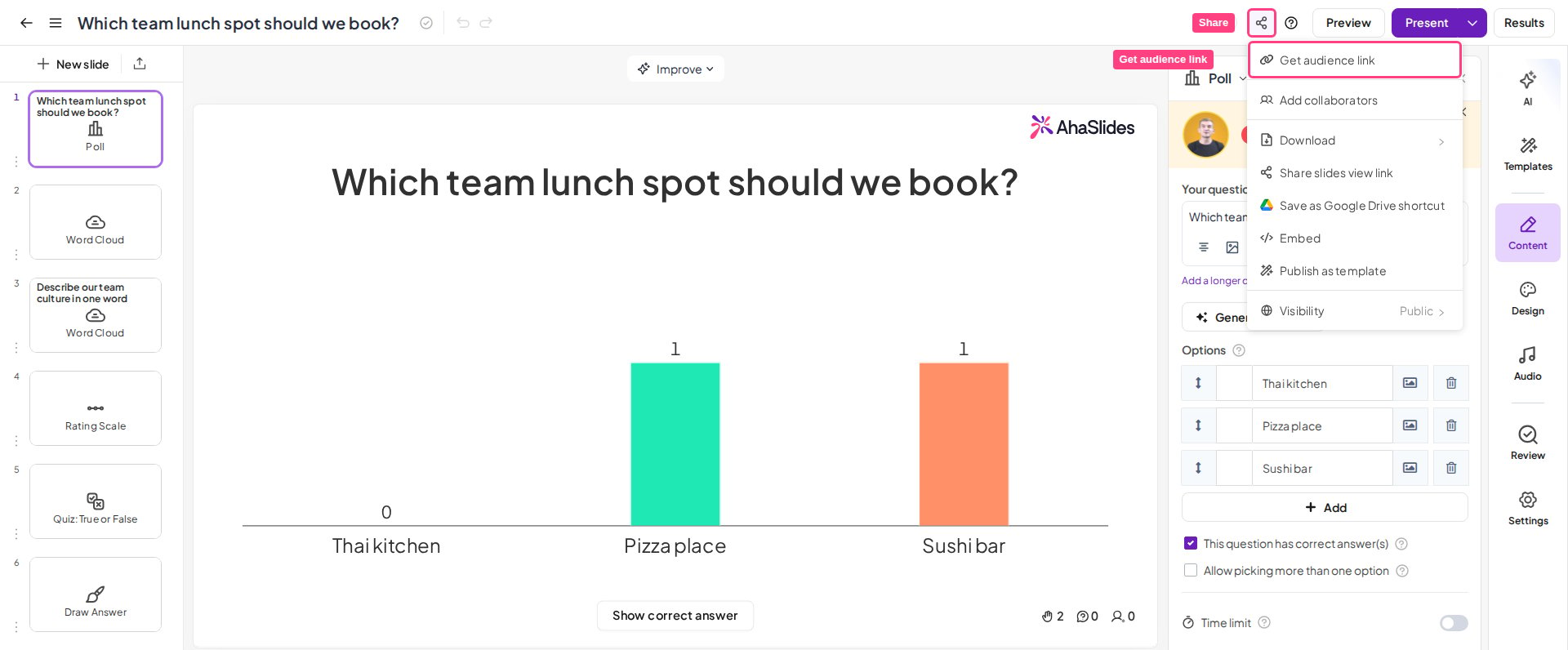
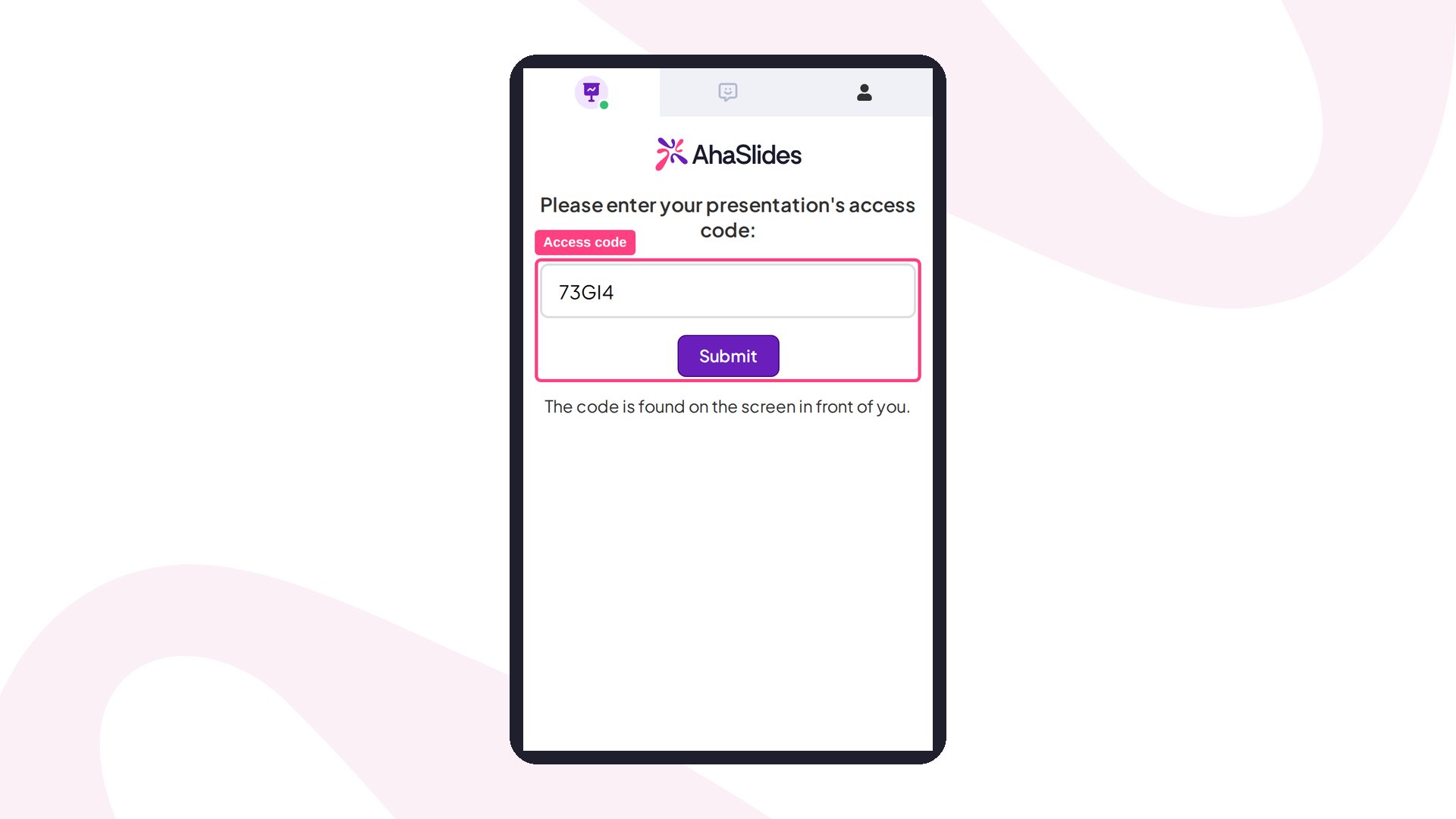
Algunos participantes no pueden entrar: la verificación de la audiencia está activada
Si has activado a propósito la verificación o la autenticación de la audiencia (por ejemplo, para restringir una presentación a personas concretas), se pide a los participantes que se verifiquen antes de unirse. Quien no tenga permiso, o no haya completado el paso, no podrá entrar. Comprueba si querías tenerla activada y confirma que las personas correctas están en la lista. Consulta Verificación de participantes y Uso de la autenticación de la audiencia.El botón Presente falta o aparece en gris
Presente (Present) está en la parte superior derecha del editor, a la derecha del icono Compartir (Share) y de Vista previa (Preview). Si aparece en gris, es porque la presentación aún no tiene ninguna diapositiva: añade al menos una y se podrá hacer clic.¿Se agota el tiempo de la presentación o los participantes tienen que volver a unirse?
No hay límite de tiempo durante el cual los participantes puedan unirse a una presentación de AhaSlides, ni tiempo de inactividad en la sesión de un participante. Quién es un participante y lo que ya ha respondido se guarda en la caché de su navegador, en el dispositivo con el que se unió, y no en una cuenta de AhaSlides, ya que los participantes no necesitan una. Por eso, mientras sigan en el mismo navegador de ese mismo dispositivo y no borren la caché del navegador:- No se les piden sus datos otra vez. Su nombre (y su avatar, correo electrónico o equipo, si recoges esa información) se lee de la caché del navegador durante el resto de la sesión, así que nunca tienen que escribirlos por segunda vez.
- Una conexión interrumpida se restablece sola. Si un teléfono entra en reposo, alguien cambia a otra aplicación o el wifi se cae un momento, la página de la audiencia se vuelve a conectar sola en cuanto regresan a ella. No necesitan volver a introducir el código de acceso ni su nombre.
- Cerrar la pestaña tampoco es un problema. Al volver a abrir el enlace para unirse, regresan como el mismo participante, con el mismo progreso, hasta tres días después de la última vez que participaron en esa presentación.
Tiene que ser el mismo navegador en ese mismo dispositivo, sin haber borrado la caché del navegador. Como todo esto vive en la caché del navegador, un participante que cambia de dispositivo, abre el enlace en otro navegador o en una ventana privada o de incógnito, o borra la caché o los datos de navegación, vuelve como un participante completamente nuevo: se le piden de nuevo el código de acceso y su nombre, y no puede continuar donde lo dejó. Todo lo que ya había enviado permanece en tus resultados, pero pertenece al participante que era antes.
¿Por qué algunos participantes no pueden unirse y ven «Participant limit exceeded»?
El límite de participantes de una presentación depende del plan de la cuenta que está presentando, no del plan del propietario de la presentación. El límite de participantes es el número de participantes que pueden estar conectados al mismo tiempo. Compartir una presentación no comparte con el colaborador el límite de participantes del propietario. Si un colaborador con el plan Free presenta una presentación de tu propiedad que tiene un plan de pago, se aplica el límite de participantes del plan Free. Los participantes que superan ese límite no pueden unirse y ven la pantalla Participant limit exceeded. Para que se una un mayor número de participantes, presenta desde la cuenta con el límite de participantes más alto o mejora la cuenta que presenta. Consulta también Rol de presentador.Páginas relacionadas
Para ver la configuración completa detrás de estas soluciones, consulta:Compartir tu presentación para que los participantes se unan
Cómo compartir el enlace de acceso y el código QR, y si los participantes necesitan una cuenta.
Usar AhaSlides en una red restringida
Los puertos y dominios que hay que permitir cuando la red de una empresa, un colegio o un proveedor de internet bloquea AhaSlides.