

La función Exportar datos a Excel (Export data to Excel) no está disponible en todos los planes; si el tuyo no la incluye, se te pedirá que mejores tu plan.
- Diapositivas (Slides) — La pregunta de cada diapositiva, además de las fechas de creación y de última modificación de cada diapositiva.
- Question options — Las opciones de respuesta de opción múltiple de cualquier diapositiva Poll o diapositiva de quiz Pick Answer.
- Participantes (Participants) — Los ID, nombres, organizaciones y correos electrónicos de tus participantes, si los indicaron durante tu presentación, además de Joined Presentation At (UTC), el momento en que se unió cada participante. Los nombres, las organizaciones y los correos electrónicos se pueden recoger en ciertos tipos de diapositiva (como una diapositiva Open Ended con campos adicionales configurados) o recopilando la información de tu audiencia cuando se une.
- Quiz Answers — Las respuestas que dieron los participantes a las diapositivas de quiz (Pick Answer, Short Answer, Match Pairs, Correct Order y Categorise), junto con la fecha y la hora en que las enviaron, el tiempo que dedicaron y las puntuaciones que recibieron.
- Opinion Answers — Las respuestas que dieron los participantes a las diapositivas de opinión (Poll, Open Ended, Word Cloud, Rating Scale, Brainstorm y 2×2 Matrix), junto con la fecha y la hora en que las enviaron.
- Reacciones (Reactions) — Las reacciones con emojis que enviaron tus participantes durante el evento.
- Q&A — Las preguntas que se te enviaron en una diapositiva Q&A, cuántos votos a favor recibieron, si se marcaron como respondidas y su estado de moderación.
- Comentarios privados (Private feedback) — La valoración de tu presentación (sobre 5) que dio cada participante y los comentarios privados que te dejó.
- Individual leaderboard — La clasificación final de tus participantes en el quiz de la presentación, si hiciste uno.
- Team Leaderboard — La clasificación final de los equipos de tus participantes en el quiz de la presentación, si hiciste uno.
Todas las fechas y horas de la exportación están en UTC: el nombre de cada columna de marca de tiempo termina en (UTC). No se convierten a tu zona horaria local, así que ajústalas a tu zona horaria al leerlas.
Cómo exportar tus datos a Excel
El archivo de exportación está disponible unos 5 minutos después de abrir la página del informe.
Exportar una sola sesión
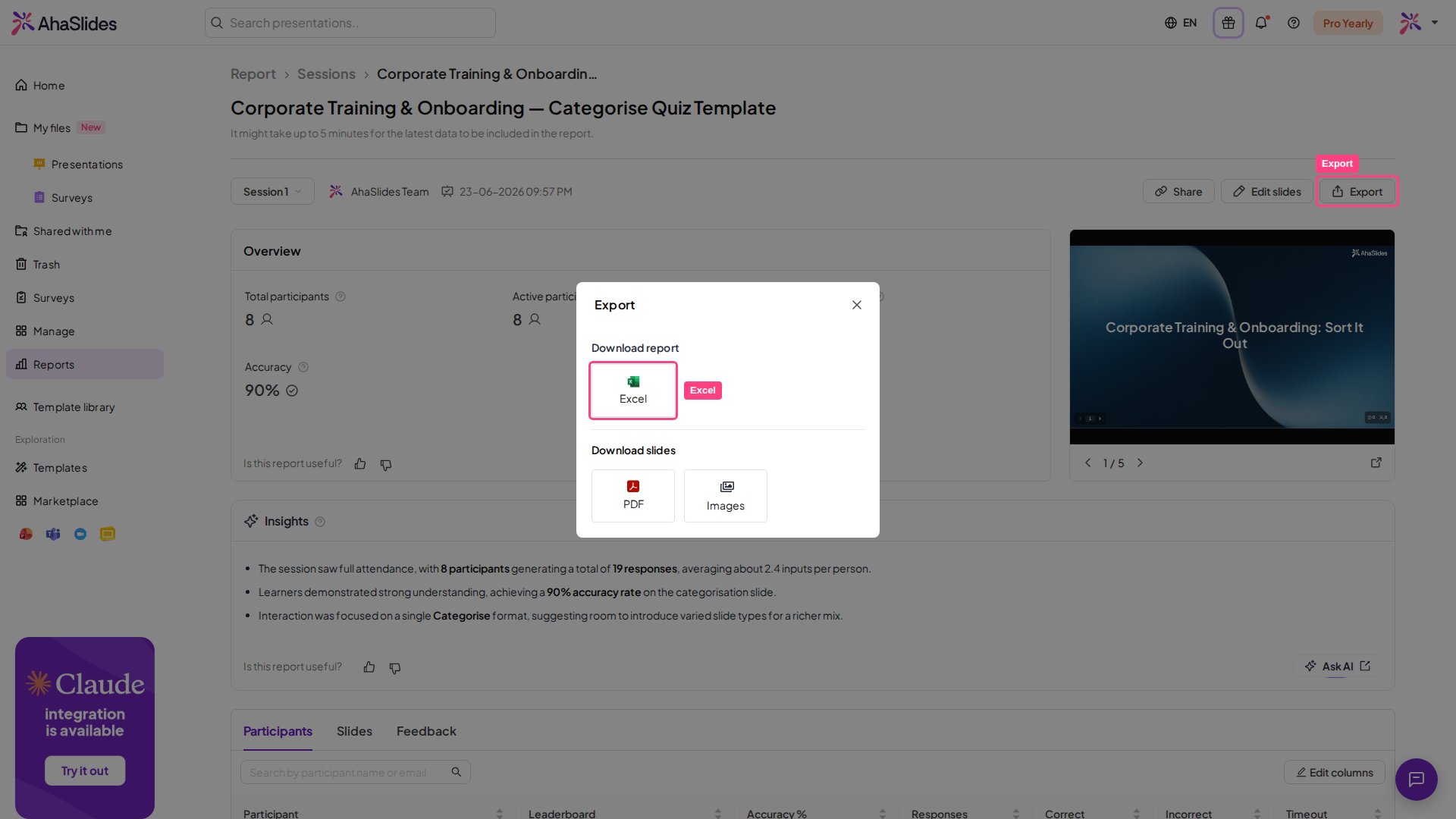
Si tu presentación tiene más de una sesión, puedes exportar solo una de ellas en lugar de todo el informe:- Abre el informe de la presentación y haz clic en el cuadro Session list que está junto al nombre del propietario de la presentación.
- Selecciona la sesión que quieres exportar.
- Haz clic en Exportar (Export) y elige Excel. El archivo contendrá solo los datos de esa sesión.
Se registra una sesión nueva automáticamente cada vez que alguien restablece los resultados de la presentación, de modo que tus sesiones anteriores siguen disponibles para exportarlas por separado.