

Antes de empezar
Colaborar con los miembros de tu plan de equipo está disponible en todos los planes. Consulta Gestionar a los miembros de tu equipo. Colaborar con personas ajenas a tu equipo no está disponible en todos los planes, aunque todos los usuarios pueden usar la colaboración externa durante la oferta promocional actual.
Añadir colaboradores a una presentación
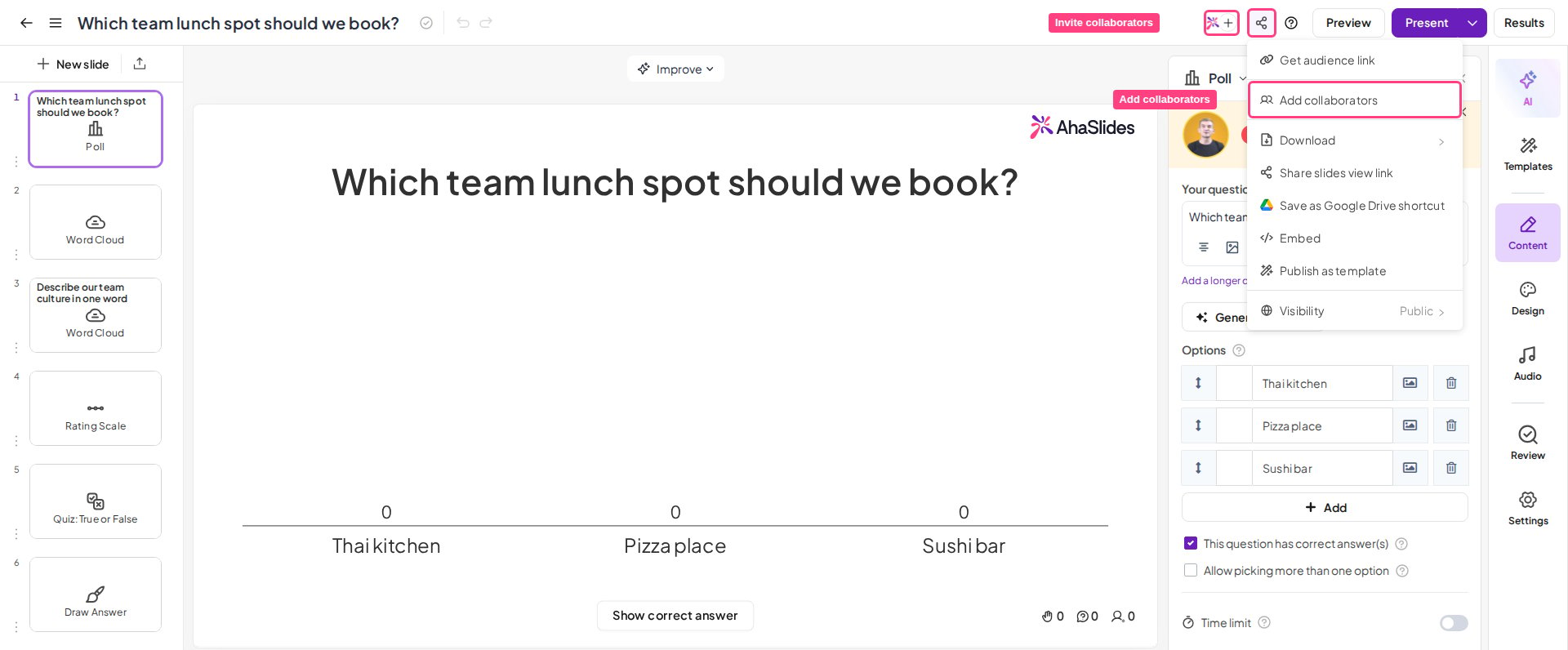
Hay dos formas de añadir colaboradores a una presentación:- En la barra de herramientas del editor de presentaciones, haz clic en el icono que muestra tu imagen de perfil y un icono +.
- Haz clic en el botón del menú Compartir (Share) y elige la pestaña Añadir colaboradores (Add Collaborators).
Para saber más sobre el rol de Presentador, consulta Varios presentadores, una sola presentación con el rol de Presentador.
Invitar a editores mediante un enlace
También puedes invitar a editores con Invitar a editores mediante un enlace (Invite editors via link) en el menú Compartir (Share). Esta opción no admite el rol de Presentador.1
Activa el interruptor
Activa el interruptor Invitar a editores mediante un enlace (Invite editors via link).
2
Copia el enlace
Aparece un enlace para compartir. Haz clic en Copiar (Copy) para copiarlo.
3
Envía el enlace
Envía el enlace a tus colaboradores.
Añadir colaboradores a una carpeta
1
Selecciona la carpeta
En Mis archivos (My Files), busca y selecciona la carpeta que quieres compartir.
2
Abre Compartir
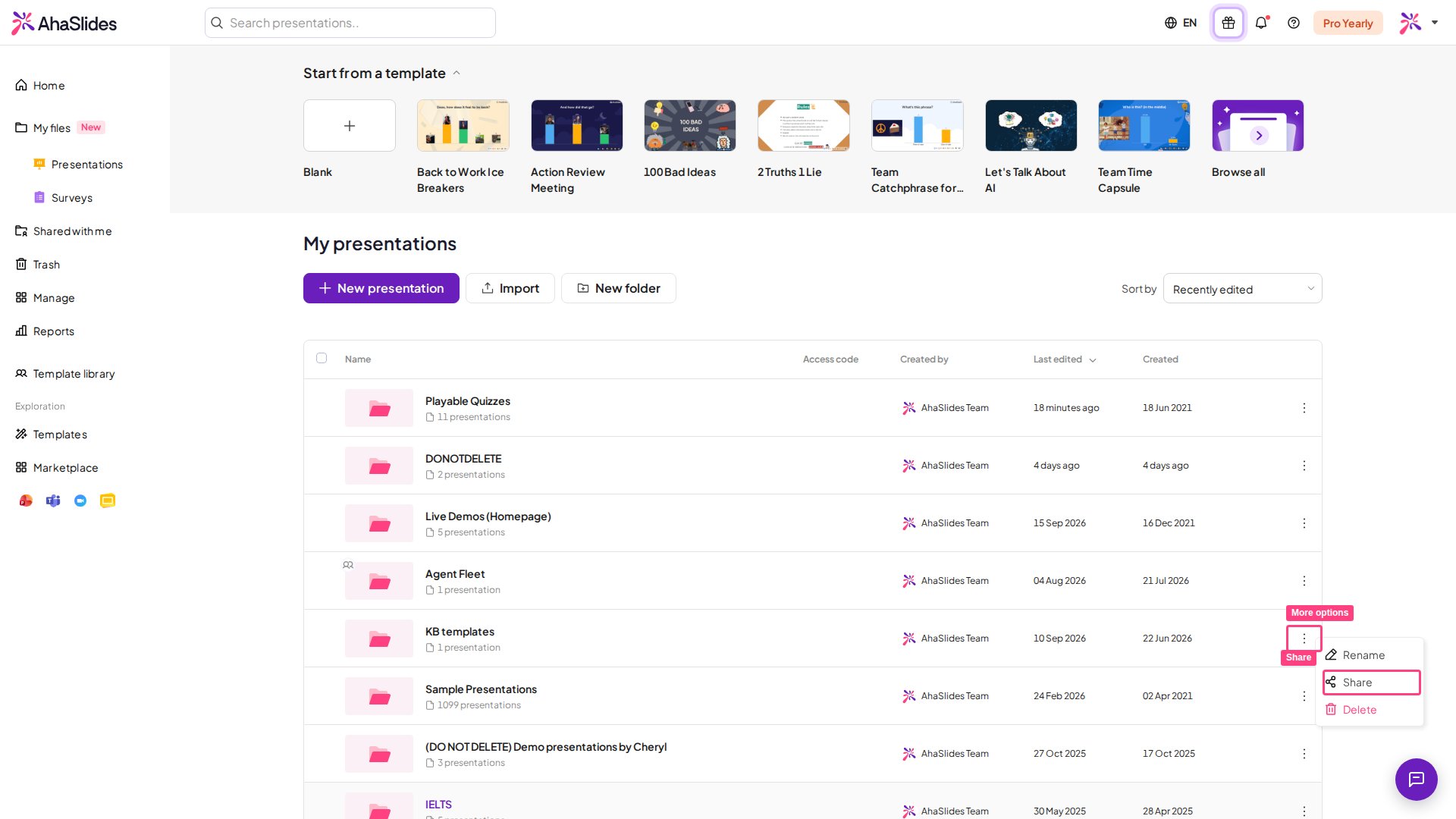
Haz clic en el botón de 3 puntos a la derecha de la carpeta, o haz clic con el botón derecho en la carpeta, y elige Compartir (Share).
3
Invita a los colaboradores
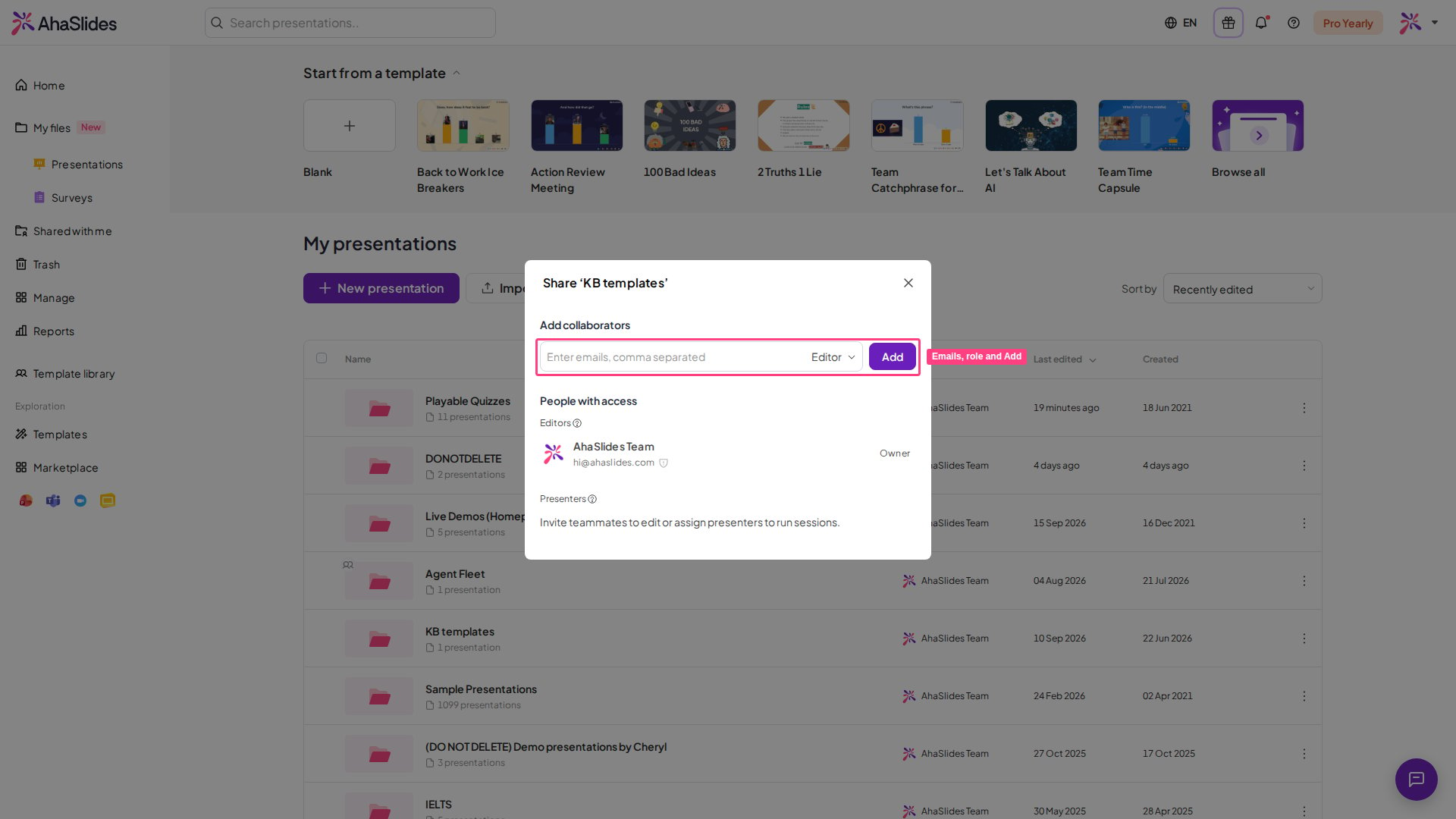
Escribe las direcciones de correo electrónico de los colaboradores, selecciona un rol y haz clic en Añadir (Add) para concederles acceso.
Añadir colaboradores a una encuesta
Puedes invitar a otras personas a trabajar contigo en una encuesta de AhaSlides, de la misma forma que compartes una presentación. Como una encuesta no tiene sesión en directo, las encuestas usan solo dos roles, Editor (Editor) y Visor (Viewer), y no existe el rol de Presentador.1
Abre el menú Compartir
En la barra superior del editor de encuestas, haz clic en Compartir (Share) y elige Añadir colaboradores (Add collaborators). La otra opción, Share with respondents, es el enlace habitual para que los encuestados envíen sus respuestas.
2
Invita por correo electrónico
En la ventana Añadir colaboradores (Add collaborators), escribe una o más direcciones de correo electrónico en el campo Introduce los correos electrónicos, separados por comas (Enter emails, comma separated), elige un rol para ellos y haz clic en Añadir (Add). Las invitaciones se envían a personas que ya tienen una cuenta de AhaSlides.
3
Elige un rol
Elige Editor (Editor) (editar y ver resultados) para que alguien pueda cambiar la encuesta y ver sus respuestas, o Visor (Viewer) (solo ver resultados) para que pueda ver las respuestas sin editar.
Hay un límite diario de personas que puedes invitar a una encuesta. Si lo alcanzas, espera 24 horas y vuelve a intentarlo. Las personas a las que ya has invitado mantienen su acceso.
Editar y ver una presentación juntos
Todavía no es posible que dos personas editen una presentación al mismo tiempo. Los colaboradores pueden editar y presentar la misma presentación, pero solo una persona puede editar o presentar activamente en un momento dado. Los colaboradores pueden ver la presentación mientras se está editando. Cuando un colaborador está viendo la misma presentación, su foto de perfil aparece en la barra de herramientas superior junto al botón Invitar (Invite). Cuando una persona está editando y otra está viendo, quien ve la presentación ve una barra en la parte superior del editor con dos opciones:- Tomar el relevo (Take over): al pulsarla, pasas a ser el editor de inmediato y el editor actual pasa a ser un visor.
- Actualizar (Refresh): al pulsarla, se actualiza la página para que puedas ver los últimos cambios realizados por el editor.
Encontrar presentaciones o carpetas compartidas
Como propietario, cualquier presentación o carpeta que compartas sigue apareciendo en Mis archivos (My Files) junto con todo lo demás que has creado. Como colaborador, cualquier presentación o carpeta a la que te hayan invitado aparece en la pestaña Compartidas conmigo (Shared with Me). Para salir de una presentación o carpeta a la que te invitaron, haz clic con el botón derecho en ella o haz clic en su botón de 3 puntos y elige Salir (Leave).Mover presentaciones entre carpetas
Solo puedes mover una presentación a una carpeta si tienes acceso de edición a los tres elementos siguientes: la carpeta de origen, la presentación y la carpeta de destino. Para que los colaboradores puedan mover tus presentaciones, mueve las presentaciones a una carpeta e invita a los colaboradores a esa carpeta como Editor. Solo las presentaciones de las que eres propietario se pueden mover a la carpeta raíz de tu página Mis presentaciones.
1
Selecciona la presentación
Marca la casilla junto a la miniatura de la presentación. Puedes seleccionar varias presentaciones, y la casilla solo aparece en las presentaciones que puedes mover. Después haz clic en Mover a (Move to) en la barra de herramientas de la parte inferior de la página. También puedes hacer clic con el botón derecho en una presentación, o abrir su menú de opciones, para encontrar Mover a (Move to).
2
Elige el destino
Elige la carpeta de destino y haz clic en Mover (Move).
3
Confirma el movimiento
El resultado depende de las carpetas implicadas. Mover una presentación de una carpeta privada a otra carpeta privada ocurre de inmediato. En todos los demás casos, primero aparece un mensaje sobre el cambio de derechos de acceso; haz clic en Mover (Move) para continuar y la presentación se moverá a la carpeta de destino.
Preguntas frecuentes
¿Cómo comparto una presentación de AhaSlides con otra persona para que la edite?
¿Cómo comparto una presentación de AhaSlides con otra persona para que la edite?
En la barra de herramientas del editor, haz clic en el icono con tu imagen de perfil y un +, o abre el menú Compartir (Share) y elige Añadir colaboradores (Add Collaborators). Introduce las direcciones de correo electrónico de tus colaboradores y asigna a cada uno el rol Editor (Editor).
¿Pueden dos personas editar la misma presentación de AhaSlides al mismo tiempo?
¿Pueden dos personas editar la misma presentación de AhaSlides al mismo tiempo?
No. Los colaboradores pueden editar y presentar la misma presentación, pero solo una persona puede editar o presentar activamente en un momento dado. Quien la esté viendo puede pulsar Tomar el relevo (Take over) para convertirse en el editor.
¿Cómo invito a editores con un enlace?
¿Cómo invito a editores con un enlace?
En el menú Compartir (Share), activa el interruptor Invitar a editores mediante un enlace (Invite editors via link), luego haz clic en Copiar (Copy) y envía el enlace. Los destinatarios inician sesión y obtienen acceso como Editor. Esta opción no admite el rol de Presentador.
¿Dónde encuentro las presentaciones que han compartido conmigo?
¿Dónde encuentro las presentaciones que han compartido conmigo?
Cualquier presentación o carpeta a la que te hayan invitado aparece en la pestaña Compartidas conmigo (Shared with Me). Para salir de una, haz clic con el botón derecho en ella o haz clic en su botón de 3 puntos y elige Salir (Leave).
¿Por qué mi colaborador no ve la presentación que compartí?
¿Por qué mi colaborador no ve la presentación que compartí?
Comprueba que invitaste a la dirección de correo con la que realmente inicia sesión. Cuando haya iniciado sesión en esa cuenta, la presentación aparece en Compartidas conmigo (Shared with Me), y no hay ningún paso de aprobación aparte.
¿Qué planes permiten colaborar con personas ajenas a mi equipo?
¿Qué planes permiten colaborar con personas ajenas a mi equipo?
La colaboración externa no está disponible en todos los planes, aunque todos los usuarios pueden usarla durante la oferta promocional actual. Colaborar con los miembros de tu propio plan de equipo está disponible en todos los planes.
¿Puede unirse todo mi público si un colaborador presenta mi presentación?
¿Puede unirse todo mi público si un colaborador presenta mi presentación?
El límite de participantes de una presentación depende del plan de la cuenta que está presentando, no del plan del propietario de la presentación. Compartir una presentación no comparte con el colaborador el límite de participantes del propietario. El límite de participantes es el número de participantes que pueden estar conectados al mismo tiempo. Si un colaborador con el plan Free presenta tu presentación, se aplica el límite de participantes del plan Free. Los participantes que superen ese límite no pueden unirse y ven la pantalla Participant limit exceeded. Para que se puedan unir más participantes, presenta desde tu propia cuenta o pide al colaborador que mejore su plan. Un colaborador puede ver el límite de participantes de su propio plan en la página Mi Plan (My Plan). Consulta Aumentar tu límite de participantes.