

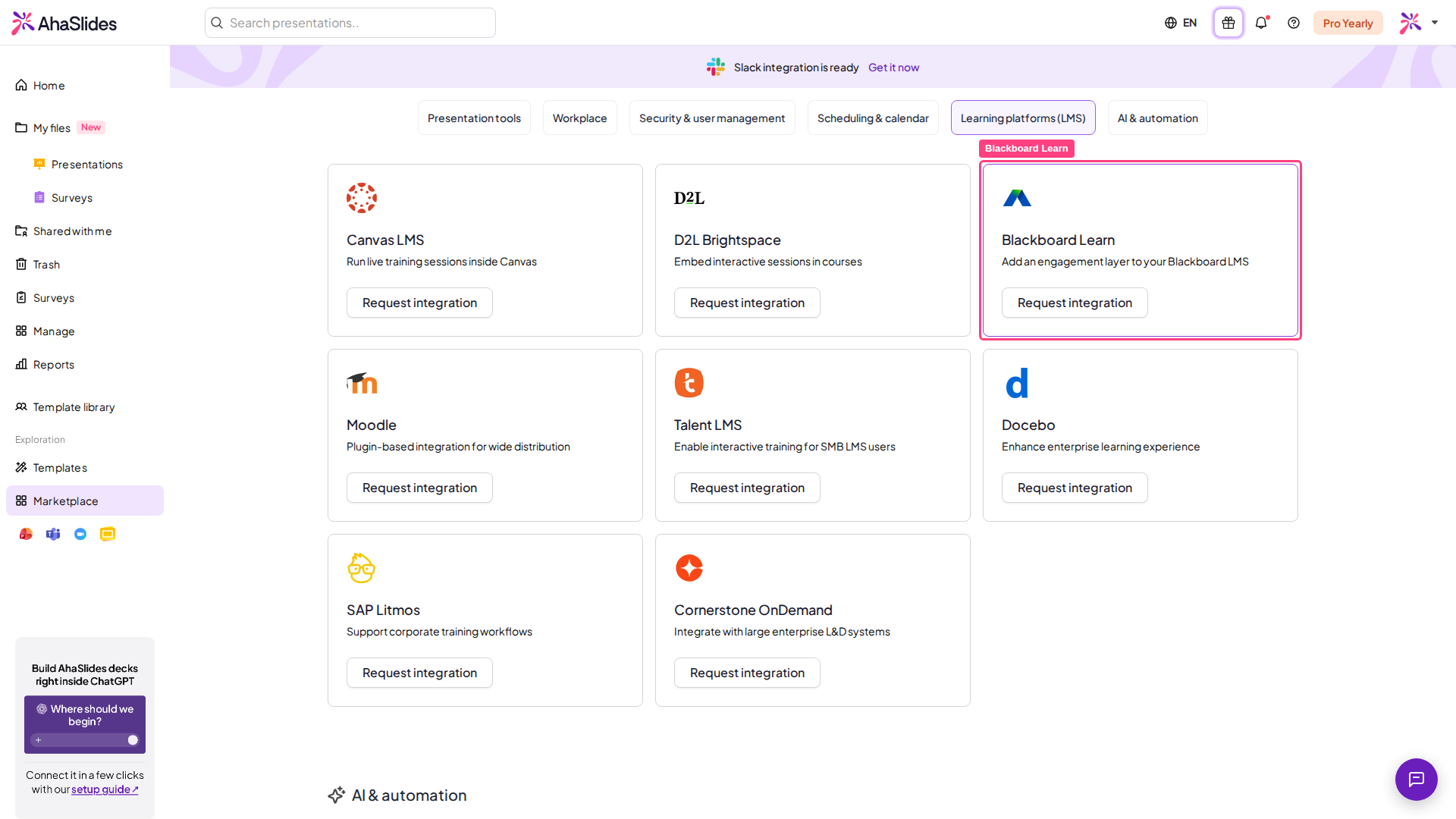
Esta integración es para instituciones con un acuerdo Enterprise de AhaSlides. La configuración requiere que el administrador de Blackboard y el equipo de AhaSlides trabajen juntos. Si quieres activarla en tu institución, ponte en contacto con tu representante de AhaSlides.
Qué obtienes
- Lanzamiento con un clic: estudiantes e instructores abren AhaSlides desde dentro del curso, sin un inicio de sesión aparte.
- Selector de presentaciones: los instructores exploran sus propias presentaciones de AhaSlides y adjuntan una a una actividad del curso.
- Calificación automática: las puntuaciones de los quizzes se envían al libro de calificaciones de Blackboard después de la sesión.
- Correspondencia con la lista de clase: los participantes se asocian automáticamente con los estudiantes correctos a partir de su correo electrónico.
Antes de empezar
- Tu instancia de Blackboard debe ser compatible con LTI 1.3 y Assignment and Grade Services (AGS): Blackboard Learn Ultra o Learn 9.1 (Q2 2019 o posterior).
- Necesitas acceso de administrador de Blackboard para registrar una herramienta externa a nivel de institución.
- Cada instructor y cada estudiante necesita una cuenta de AhaSlides aprovisionada por tu institución (mediante SCIM). Las cuentas se asocian por correo electrónico.
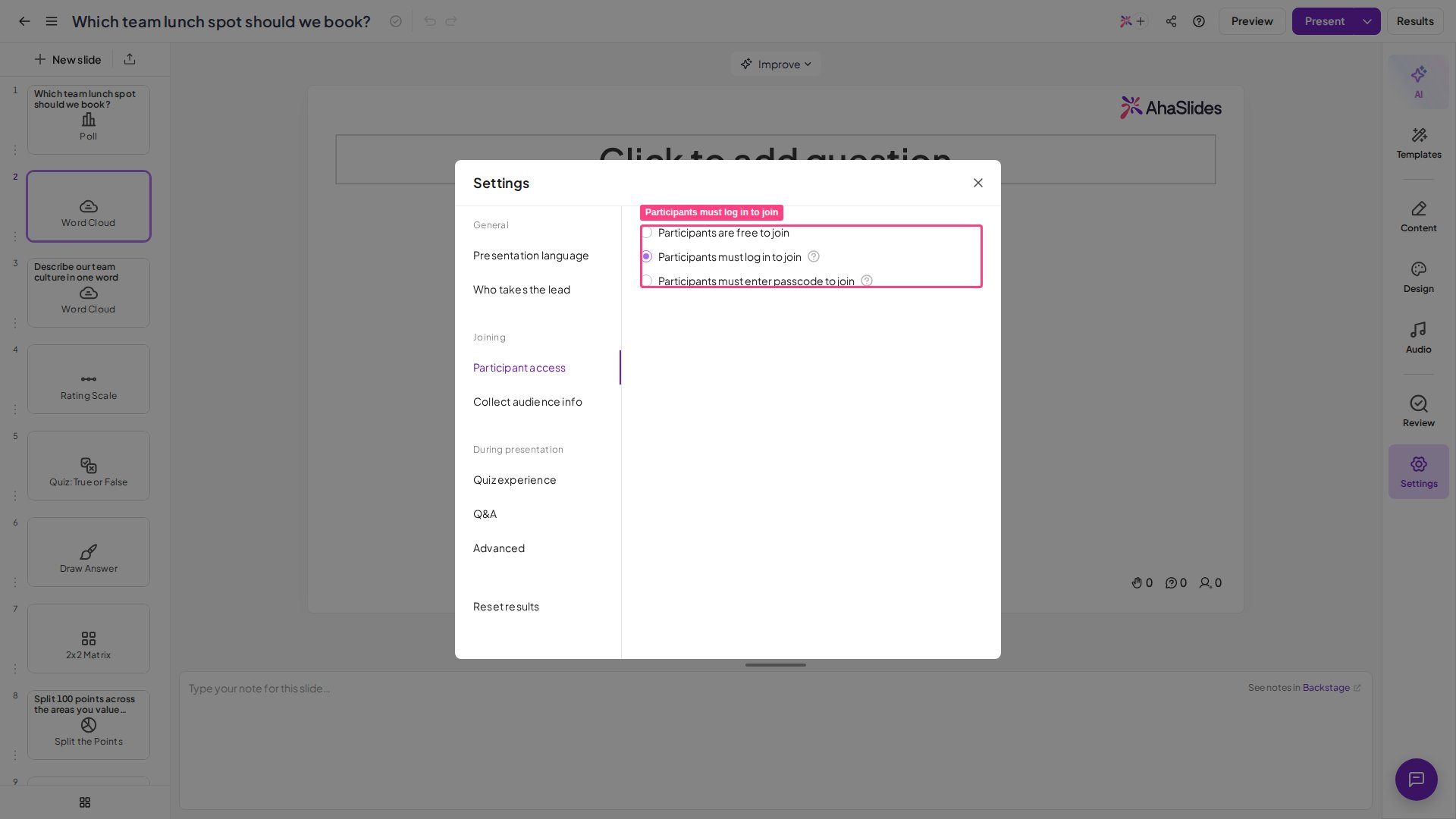
- Si quieres que los estudiantes se unan directamente (por ejemplo, escaneando un código QR) y no solo a través del enlace del curso de Blackboard, activa la verificación de participantes en la presentación para que sus respuestas puedan asociarse con su registro en el libro de calificaciones.
Paso 1: registra AhaSlides en Blackboard (administrador)
AhaSlides es una única aplicación de Blackboard preregistrada, así que tu administrador solo necesita un dato nuestro: el Application (Client) ID de AhaSlides. Pídeselo a tu representante de AhaSlides; Blackboard rellena automáticamente el resto de las direcciones de AhaSlides una vez que lo introduces.1
Abre la página de registro de herramientas LTI
Ve a Administrator Panel → Integrations → LTI Tool Providers → Register LTI 1.3 / Advantage Tool.
2
Introduce el Application (Client) ID
Pega el Application (Client) ID que te facilitó tu representante de AhaSlides y haz clic en Enviar (Submit). Blackboard rellena automáticamente las direcciones de inicio de sesión, de lanzamiento y de conjunto de claves de AhaSlides; no tienes que introducirlas a mano.
3
Aprueba la herramienta
Establece Tool Status en Approved.
4
Activa las políticas de institución necesarias
En Institution Policies, activa Role in Course, Nombre (Name), Email Address, Allow grade service access (Yes) y Allow Membership Service Access (Yes). Son necesarias para el lanzamiento con un clic, la correspondencia con la lista de clase y la sincronización de calificaciones.
5
Guarda la herramienta
Guarda el registro.
Paso 2: envía tu Deployment ID a AhaSlides
Después de registrar la herramienta, copia el Deployment ID que Blackboard genera para AhaSlides y envíaselo a tu contacto de AhaSlides. El equipo de AhaSlides lo usa para terminar de conectar tu instancia de Blackboard por nuestra parte. Cuando se confirme, la integración queda activa para tus instructores.Paso 3: añade una presentación a un curso (instructor)
1
Añade la actividad de AhaSlides
En tu curso de Blackboard, añade una actividad AhaSlides, la herramienta externa que registró tu administrador.
2
Elige una presentación
Se abre el selector de presentaciones de AhaSlides. Elige la presentación que quieras usar.
3
Confirma
Blackboard crea la actividad y una columna del libro de calificaciones correspondiente.
Si todavía no tienes ninguna presentación, el selector muestra un estado vacío con un enlace para crear una en AhaSlides.
Paso 4: ejecuta la sesión y sincroniza las puntuaciones
1
Los estudiantes se unen
Los estudiantes se unen a la presentación en directo desde dentro de Blackboard o directamente en la aplicación del público; consulta Cómo se unen los estudiantes más abajo.
2
Presenta en directo
Ejecuta tu presentación como de costumbre.
3
Las puntuaciones se sincronizan automáticamente
Cuando termina la sesión, AhaSlides envía automáticamente la puntuación del quiz de cada estudiante al libro de calificaciones de Blackboard, normalmente en aproximadamente una hora.
4
Reutiliza la presentación
Para volver a ejecutar la misma presentación, abre la actividad y elige Restablecer resultados (Reset Results) para finalizar antes las calificaciones actuales. Consulta Restablecer los resultados.
Las puntuaciones se calculan como el total de puntos obtenidos ÷ el total de puntos disponibles en las diapositivas de quiz, y después se escriben en la columna del libro de calificaciones creada para la actividad. Solo se puntúan las diapositivas de quiz: las encuestas y otros tipos de diapositiva sin puntuación no cuentan para el valor del libro de calificaciones.
Cómo se unen los estudiantes a la sesión
Los estudiantes pueden participar de dos maneras, y en ambas sus puntuaciones quedan asociadas a la persona correcta en el libro de calificaciones:- Desde dentro de Blackboard (recomendado). El estudiante hace clic en la actividad de AhaSlides y la sesión en directo se abre directamente, con el nombre y el correo electrónico ya rellenados, sin código de sala ni inicio de sesión aparte. La identificación es automática.
- Directamente en la aplicación del público, por ejemplo escaneando un código QR. Para que las puntuaciones se asocien, la presentación debe tener activada la verificación de participantes y cada estudiante debe iniciar sesión con el mismo correo electrónico que su cuenta de Blackboard. Ese correo es lo que vincula sus respuestas de AhaSlides con su registro en el libro de calificaciones.