

Antes de empezar
Esto es distinto de otras dos funciones de Google Slides. Este artículo trata de importar una presentación de Google Drive a AhaSlides. Para incrustar una presentación de Google Slides publicada como una sola diapositiva, consulta Usar tu presentación de Google Slides con AhaSlides. Para crear diapositivas interactivas dentro de Google Slides, consulta Usar el complemento de AhaSlides en Google Slides.
Importar diapositivas desde Google Drive
1
Abre la ventana Importar diapositivas
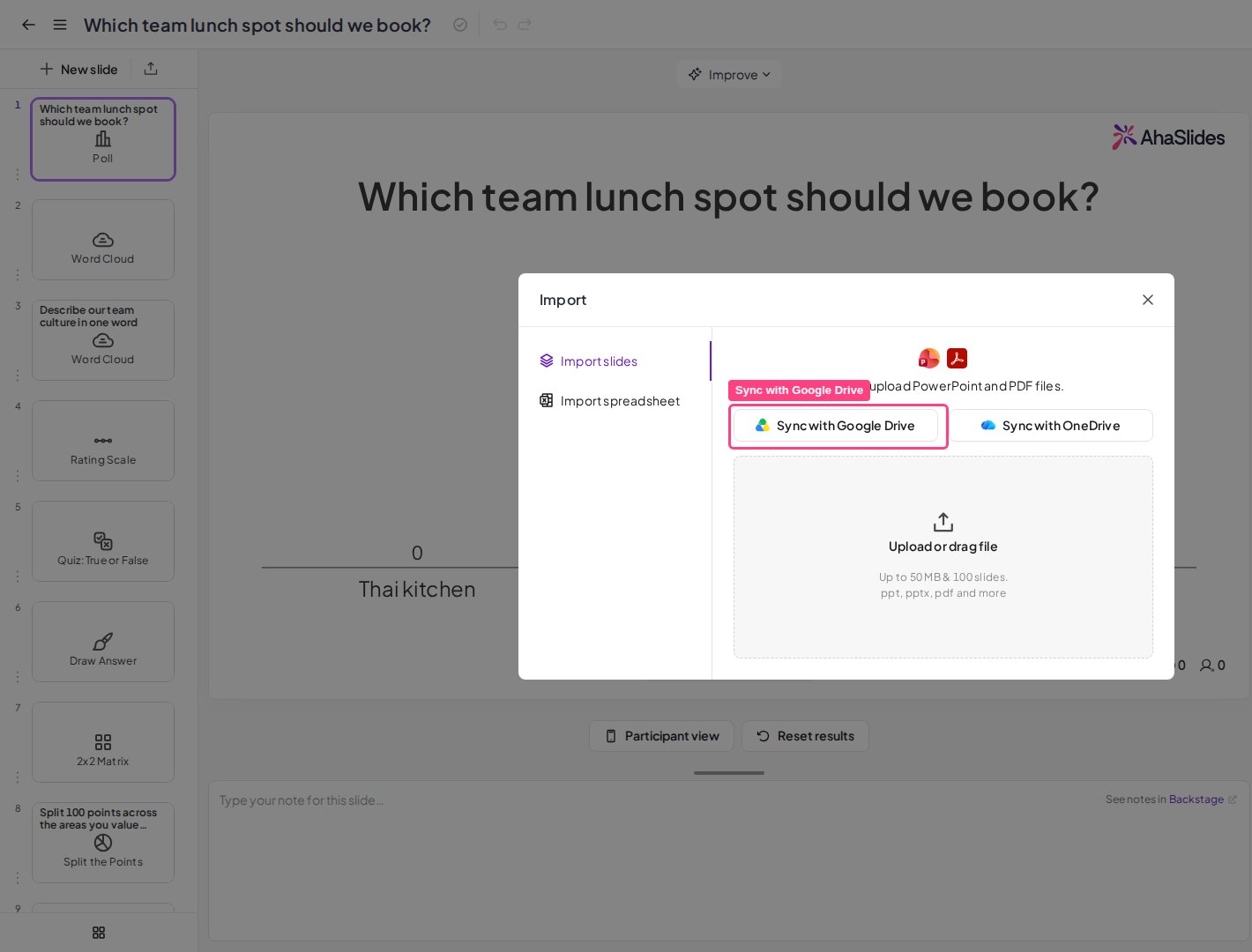
En el editor de AhaSlides, abre la presentación a la que quieres añadir las diapositivas y haz clic en el botón Importar (Import). Se abre la ventana Importar diapositivas (Import slides), donde puedes sincronizar o subir archivos de PowerPoint y PDF.
2
Elige Sincronizar con Google Drive
En la ventana, haz clic en Sync with Google Drive. Inicia sesión en tu cuenta de Google cuando se te pida y elige una presentación de Google Slides o PowerPoint de tu Drive.
3
Deja que termine la importación
AhaSlides trae la presentación y añade cada diapositiva a tu presentación. Las diapositivas importadas siguen conectadas al archivo de origen para que puedas actualizarlas más adelante.
Importar diapositivas desde OneDrive
1
Abre la ventana Importar diapositivas
En el editor de AhaSlides, abre la presentación a la que quieres añadir las diapositivas y haz clic en el botón Importar (Import) para abrir la ventana Importar diapositivas (Import slides).
2
Elige Sincronizar con OneDrive
Haz clic en Sync with OneDrive e inicia sesión con tu cuenta de Microsoft cuando se te pida. Se admiten tanto cuentas personales como cuentas de trabajo o de centros educativos. Después elige un archivo de PowerPoint o PDF de tu OneDrive.
3
Deja que termine la importación
AhaSlides importa el archivo y añade cada diapositiva a tu presentación, conectada al original de OneDrive del mismo modo que una importación de Google Drive.
Si ves «This Microsoft account doesn’t have OneDrive», la cuenta con la que iniciaste sesión no tiene OneDrive. Inicia sesión con otra cuenta o pregunta a tu administrador de TI si tu plan de Microsoft 365 incluye OneDrive.
Aparece un pequeño icono de nube junto a cada diapositiva sincronizada en el panel de diapositivas. Pasa el cursor por encima para ver Synced with Google Drive (o Synced with OneDrive), así sabrás de un vistazo qué diapositivas proceden de un origen conectado.
Mantener las diapositivas sincronizadas
Cuando se selecciona una diapositiva sincronizada, aparece sobre ella una barra de herramientas de sincronización en la nube que muestra el nombre del archivo de origen y un icono de estado de la nube. Desde la barra de herramientas puedes:1
Actualizar
Haz clic en Actualizar (Update) para traer la última versión del archivo de Google Drive u OneDrive y refrescar las diapositivas importadas. La barra de herramientas muestra cuándo se sincronizó la presentación por última vez.
2
Abrir el origen para editarlo
Haz clic en el botón del lápiz (editar) para abrir el archivo original en una pestaña nueva: en Google Slides si es un archivo de Google Drive, o en OneDrive si es un archivo de OneDrive. Haz tus cambios allí, vuelve y haz clic en Actualizar (Update) para traerlos a AhaSlides.
3
Desconectar del origen
Abre el menú de tres puntos y elige Desconectar del origen (Disconnect from source). Las diapositivas importadas permanecen en tu presentación como diapositivas independientes, pero dejan de sincronizarse con el archivo original.
4
Cerrar sesión
En el mismo menú de tres puntos, elige Log out from Google Drive (o Log out from OneDrive) para cerrar la sesión de la cuenta conectada.
Al desconectar se conservan las diapositivas que ya importaste; simplemente dejan de sincronizarse. Para volver a conectarlas más adelante, importa de nuevo el archivo desde Google Drive u OneDrive.
Qué ocurre con las diapositivas sincronizadas
Cada diapositiva importada se muestra como una diapositiva Content independiente que contiene una imagen estática del original. Como ocurre con cualquier archivo de PowerPoint o PDF importado, las animaciones, el audio incrustado, el vídeo incrustado y los enlaces no se trasladan, pero puedes añadir texto, imágenes, GIF y emojis a cada diapositiva Content, y colocar diapositivas interactivas de AhaSlides entre ellas.Preguntas frecuentes
¿Cómo importo diapositivas desde Google Drive?
¿Cómo importo diapositivas desde Google Drive?
En el editor de AhaSlides, abre una presentación y haz clic en el botón Importar (Import). En la ventana Importar diapositivas (Import slides), haz clic en Sync with Google Drive, inicia sesión y elige una presentación de Google Slides o PowerPoint de tu Drive.
¿Puedo importar solo algunas de las diapositivas de mi archivo de Google Drive u OneDrive?
¿Puedo importar solo algunas de las diapositivas de mi archivo de Google Drive u OneDrive?
No. La sincronización importa todas las diapositivas del archivo, y al hacer clic en Actualizar (Update) se vuelve a traer el archivo completo. Para dejar diapositivas fuera, elimínalas del archivo de origen en Google Slides u OneDrive y luego impórtalo o haz clic en Actualizar (Update).
¿Cómo actualizo mis diapositivas después de cambiar el original en Google Slides?
¿Cómo actualizo mis diapositivas después de cambiar el original en Google Slides?
Selecciona una diapositiva sincronizada y haz clic en Actualizar (Update) en la barra de herramientas de sincronización en la nube. AhaSlides trae la última versión de Google Drive y refresca las diapositivas importadas. También puedes hacer clic antes en el botón del lápiz de la barra de herramientas para abrir el archivo de origen en Google Slides.
¿Cómo evito que mis diapositivas se sigan sincronizando?
¿Cómo evito que mis diapositivas se sigan sincronizando?
Selecciona una diapositiva sincronizada, abre el menú de tres puntos de la barra de herramientas de sincronización en la nube y elige Desconectar del origen (Disconnect from source). Las diapositivas permanecen en tu presentación como diapositivas independientes y dejan de sincronizarse con el archivo original.
¿Puedo sincronizar desde OneDrive?
¿Puedo sincronizar desde OneDrive?
Sí. En la ventana Importar diapositivas (Import slides), haz clic en Sync with OneDrive, inicia sesión con una cuenta de Microsoft personal, de trabajo o de un centro educativo, y elige un archivo de PowerPoint o PDF.
¿Qué ocurre con las animaciones y los vídeos de mis diapositivas importadas?
¿Qué ocurre con las animaciones y los vídeos de mis diapositivas importadas?
Cada diapositiva se importa como una imagen estática en una diapositiva Content, por lo que las animaciones, el audio incrustado, el vídeo incrustado y los enlaces no se importan. Consulta Importar una presentación de PowerPoint o un archivo PDF para saber cómo volver a añadir un vídeo como una diapositiva propia.