Nach Ihrer Präsentation können Sie Standbilder aller Ihrer Folien exportieren, einschließlich der Antworten, die Ihr Publikum gegeben hat. Diese Bilder lassen sich entweder als PDF oder als JPGs exportieren. Einen PowerPoint-Export (.pptx) gibt es nicht. Möchten Sie stattdessen die Antwort-Daten exportieren, also eine Tabelle dazu, welche Antworten die einzelnen Teilnehmer ausgewählt oder abgegeben haben? Siehe Daten nach Excel exportieren. Wie der PDF- und JPG-Export ist Daten nach Excel exportieren (Export data to Excel) nicht in jedem Plan verfügbar; wenn Ihrer ihn nicht enthält, werden Sie zum Upgrade aufgefordert.
Die Funktion „Export to PDF/JPG“ steht nur Nutzern mit einem kostenpflichtigen Plan zur Verfügung.
Wenn Sie ein PDF exportieren, können Sie festlegen, ob Ihre privaten Sprechernotizen enthalten sein sollen. Wenn Ihre Folien Sprechernotizen enthalten, zeigt der Download-Dialog das Kontrollkästchen Sprechernotizen einbeziehen (Include speaker notes) an, das standardmäßig aktiviert ist. Lassen Sie es aktiviert, um Ihre Notizen in das PDF aufzunehmen, oder deaktivieren Sie es, um nur Ihre Folieninhalte und die Antworten des Publikums zu exportieren. Jede Notiz wird in einem Notizfeld am unteren Rand der Seite ihrer Folie gedruckt und erscheint außerdem als Kommentar im Kommentarbereich Ihres PDF-Viewers. Notizen erhalten keine eigenen Seiten, wie es bei einem PowerPoint-Notizen-Export der Fall wäre. Diese Option gilt nur für PDF-Exporte; ein JPG-Export (Bild) enthält nie Sprechernotizen. Ein PDF-Export erzeugt ein einzelnes Dokument mit einer Seite pro Folie. Ein JPG-Export erzeugt einen herunterladbaren ZIP-Ordner mit einem JPG-Bild für jede Ihrer Folien.

So exportieren Sie Ihre Folienbilder

Für den Export von Folien als PDF oder JPG ist ein kostenpflichtiger Plan nötig. Im Free-Plan öffnet die Auswahl von PDF oder JPEG stattdessen eine Upgrade-Aufforderung, statt den Download zu starten. Es gibt drei Stellen, von denen aus Sie Ihre Folien exportieren können: 1. Über das Menü „Teilen“. Klicken Sie im Präsentationseditor oben rechts neben Vorschau (Preview) auf das Symbol Teilen (Share) oder klicken Sie auf der Seite Meine Präsentationen (My Presentations) mit der rechten Maustaste auf die Präsentation und wählen Sie Teilen (Share). Öffnen Sie im Menü Teilen (Share) den Punkt Download und wählen Sie dann PDF document (.pdf) oder JPEG image (.jpg).
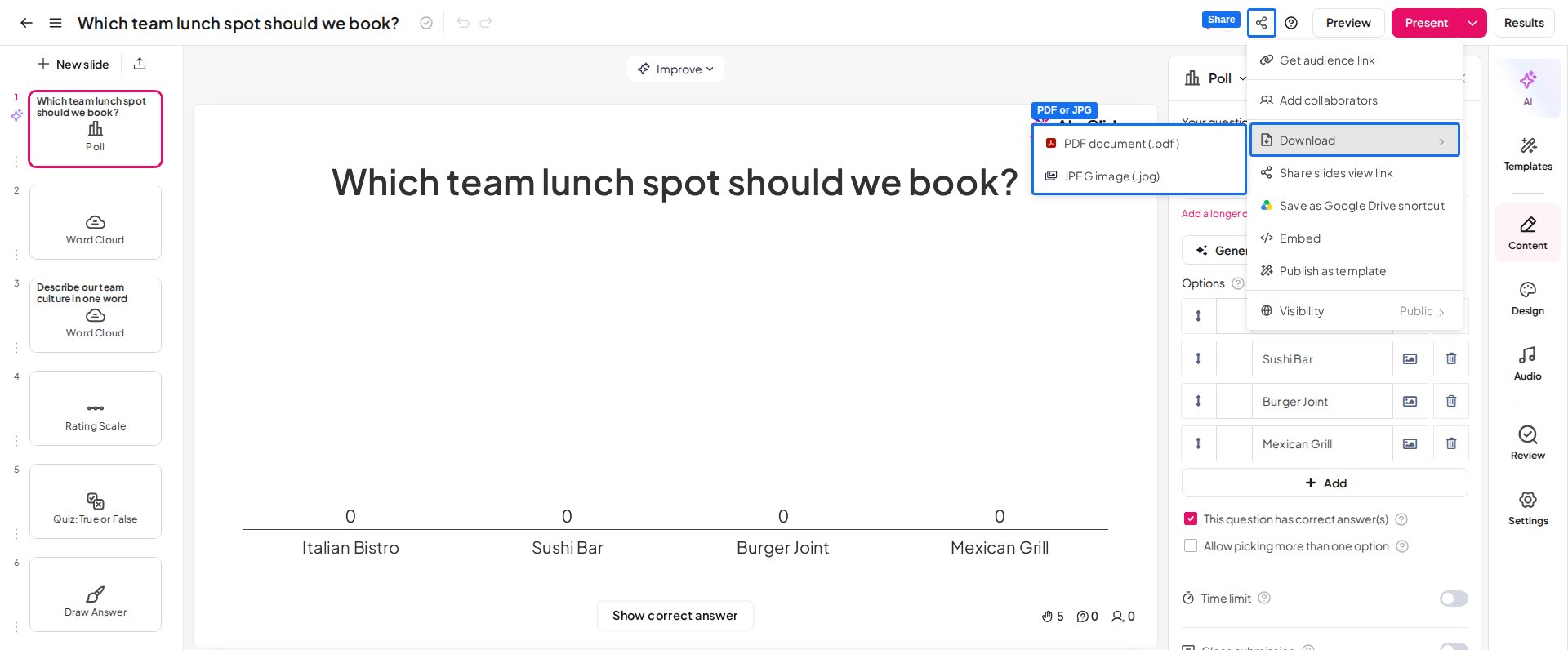
Das Menü „Share“ im AhaSlides-Editor mit geöffnetem Punkt „Download“, in dem die Optionen „PDF document (.pdf)“ und „JPEG image (.jpg)“ hervorgehoben sind
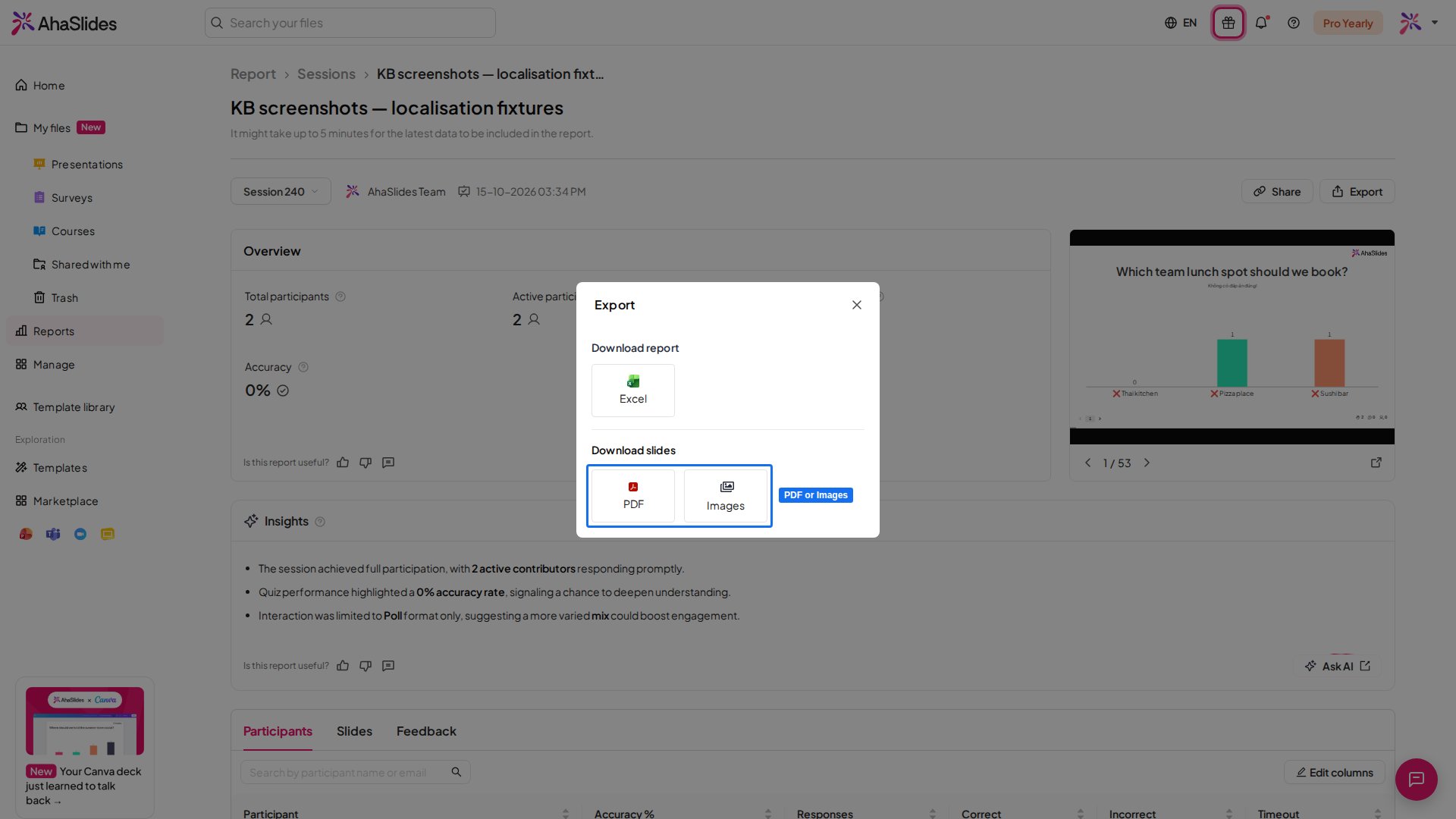
2. Über das Menü neben dem Präsentationsnamen. Klicken Sie im Editor auf das Menüsymbol (drei waagerechte Linien) neben dem Namen der Präsentation, öffnen Sie Download und wählen Sie dann PDF document (.pdf) oder JPEG image (.jpg). 3. Über das Ergebnisfenster oder den Präsentationsbericht. Klicken Sie in der oberen Leiste des Präsentationseditors auf Ergebnisse (Results) und wählen Sie im Ergebnisfenster unter Exportieren (Export) die Option PDF oder Bilder (Images). Oder klicken Sie auf der Seite Meine Präsentationen (My Presentations) bei der Präsentation auf die Schaltfläche Bericht (Report), um den Präsentationsbericht zu öffnen, klicken Sie dann auf Exportieren (Export) und wählen Sie PDF oder Bilder (Images).
Das Fenster „Export“ in einem AhaSlides-Präsentationsbericht, mit hervorgehobenem „Export“ sowie den Optionen „PDF“ und „Images“
Anschließend können Sie wählen, welche Version heruntergeladen werden soll:
  • Previous version: Ihre zuletzt erzeugte Version.
  • Die neueste Version herunterladen (Download latest version): eine frisch erzeugte Version.
Ihr Download beginnt automatisch, sobald die Datei bereit ist.

Kann ich nach PowerPoint exportieren?

AhaSlides bietet derzeit keinen direkten Export nach PowerPoint (PPT oder PPTX) an. Der Folienexport erzeugt wie oben beschrieben nur ein PDF oder eine ZIP-Datei mit JPG-Bildern. Wenn Sie Ihre Folien anderswo brauchen, haben Sie zwei Möglichkeiten:
  • Eine visuelle Kopie Ihrer Folien: Exportieren Sie wie oben als PDF oder Bilder und fügen Sie diese Dateien dann in Ihre PowerPoint-Präsentation ein. Es sind Bilder Ihrer Folien, ihr Text lässt sich in PowerPoint also nicht bearbeiten.
  • Ihre Antwortdaten: Exportieren Sie stattdessen die Ergebnisse als Tabelle. Siehe Daten nach Excel exportieren.
Der umgekehrte Weg, also eine vorhandene PowerPoint-Präsentation in AhaSlides zu holen, wird unterstützt. Jede importierte Folie kommt als statisches Bild auf einer Folie vom Typ Inhalt (Content) an oder, mit Als bearbeitbare Folien importieren (Import as editable slides), wo verfügbar, als bearbeitbare Folien. In beiden Fällen wird sie nicht interaktiv. Fügen Sie stattdessen interaktive AhaSlides-Folien zwischen den importierten ein. Siehe PowerPoint-Präsentation oder PDF-Datei importieren. Haben Sie eine Frage? Wenden Sie sich an unser Support-Team: Wenn Sie angemeldet sind, nutzen Sie die Chat-Blase unten rechts in Ihrem Dashboard, andernfalls kontaktieren Sie uns hier oder schreiben Sie an hi@ahaslides.com. Möchten Sie sich mit anderen Nutzern austauschen? Treten Sie der AhaSlides-Community bei, um Tipps zu teilen, Funktionen vorzuschlagen und zu sehen, wie andere ihr Publikum einbinden.