

Diese Funktion ist nicht in jedem Tarif verfügbar; wenn Ihrer sie nicht enthält, werden Sie zum Upgrade aufgefordert.
Publikumsauthentifizierung einrichten
1
„Teilnehmerzugang“ öffnen
Klicken Sie im Präsentationseditor in der rechten Symbolleiste auf das Symbol Einstellung (Settings), öffnen Sie den Tab Teilnehmerzugang (Participant access) und wählen Sie dann Teilnehmer müssen den Zugangscode eingeben, um beizutreten (Participants must enter passcode to join).
2
Anzahl der Teilnehmenden festlegen
Geben Sie die Anzahl der Teilnehmenden Ihrer Präsentation ein. Wenn Sie die genaue Zahl nicht kennen, schätzen Sie lieber zu hoch, damit Sie genug Codes zum Verteilen haben.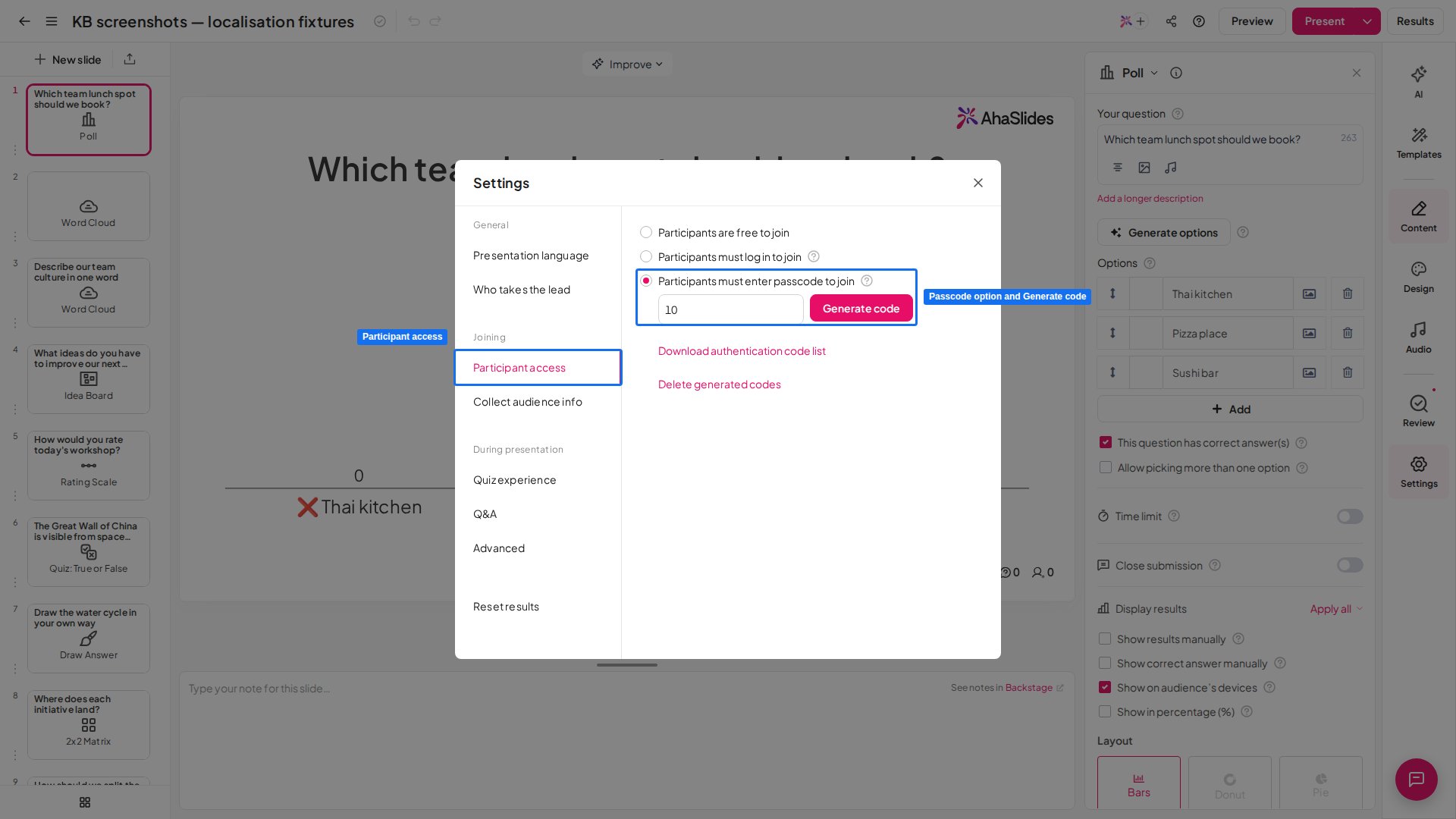
3
Codes generieren
Klicken Sie auf die Schaltfläche Code generieren (Generate code). Dadurch wird eine Excel-Tabelle mit allen Authentifizierungscodes Ihrer Präsentation heruntergeladen.
Jeder Authentifizierungscode kann nur von einem Teilnehmer verwendet werden.
Publikumsauthentifizierung ausschalten
Damit Teilnehmende wieder ohne Zugangscode beitreten können, öffnen Sie in Einstellung (Settings) den Tab Teilnehmerzugang (Participant access) und wählen Sie Teilnehmer können frei beitreten (Participants are free to join).Codeliste erneut herunterladen
Wenn Sie Ihre Codeliste erneut herunterladen müssen, öffnen Sie in Einstellung (Settings) den Tab Teilnehmerzugang (Participant access) und klicken Sie auf Liste der Authentifizierungscodes herunterladen (Download authentication code list). Sie erhalten eine weitere Kopie der Codeliste mit allen aktiven Codes Ihrer Präsentation (sie bleiben aktiv, bis Sie sie zurücksetzen oder löschen).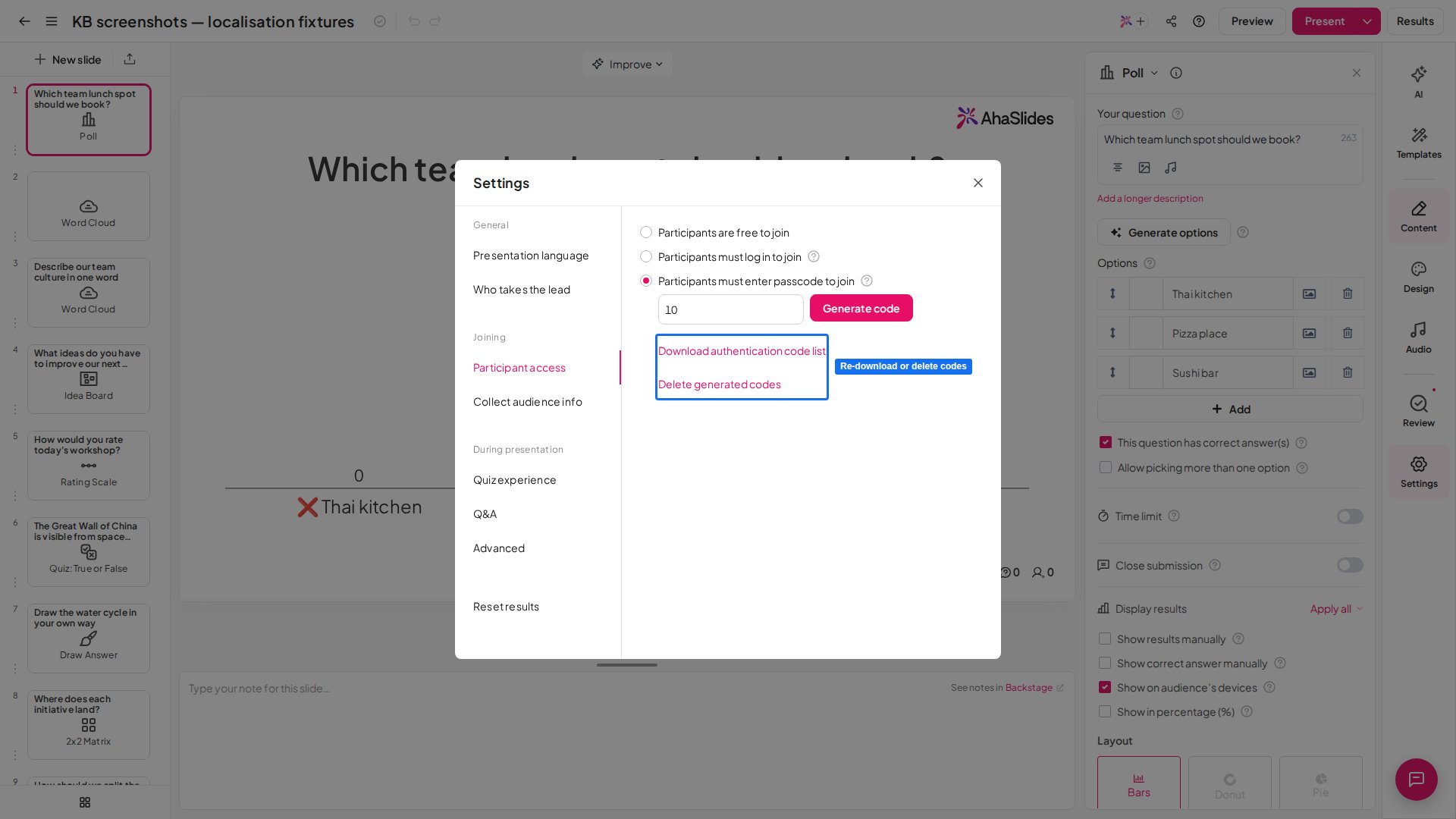
Codes zurücksetzen oder löschen
Sie können Ihre Codes ebenfalls im Tab Teilnehmerzugang (Participant access) zurücksetzen oder löschen:- Codeliste zurücksetzen: Geben Sie eine neue Teilnehmerzahl in das Feld ein und klicken Sie erneut auf Code generieren (Generate code).
- Codeliste löschen: Klicken Sie auf die Option Generierte Codes löschen (Delete generated codes).