

Ihren Live-Präsentationsbildschirm einbetten
1
Das Menü „Teilen“ öffnen
Öffnen Sie Ihre Präsentation im Editor und klicken Sie oben rechts neben Vorschau (Preview) auf das Symbol Teilen (Share).
2
„Einbetten“ wählen
Klicken Sie auf Einbetten (Embed). Das Fenster Live-Präsentationsbildschirm einbetten (Embed live presenting screen) öffnet sich.
3
Den Einbettungscode kopieren
Klicken Sie neben HTML embed code auf Kopieren (Copy). Verlangt Ihr Website-Baukasten einen Link statt HTML, kopieren Sie stattdessen die Embed URL.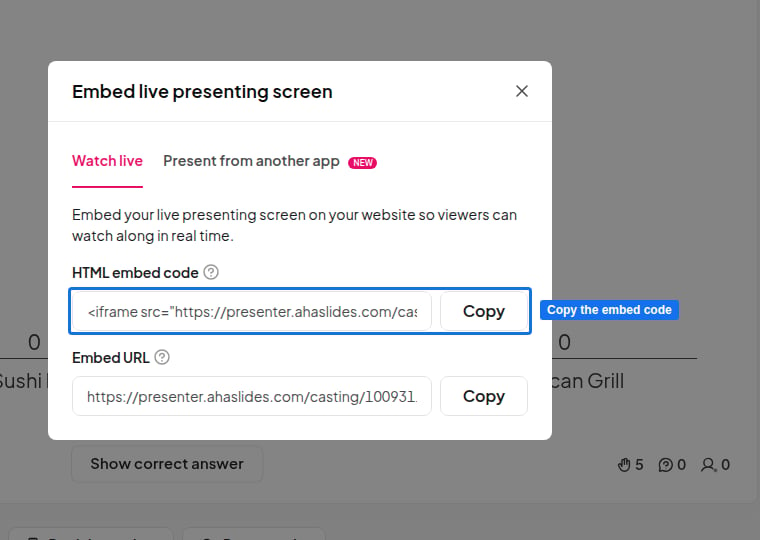
4
In Ihre Seite einfügen
Fügen Sie den Code in das HTML Ihrer Webseite oder in den Einbettungs- beziehungsweise Custom-Code-Block Ihres Website-Baukastens ein und veröffentlichen Sie die Seite.
iframe. Er ist standardmäßig auf 960 × 569 Pixel eingestellt – ändern Sie die Werte width und height im Code, damit sie zum Layout Ihrer Seite passen.
Was Besucher sehen
- Während Sie präsentieren, spiegelt der eingebettete Bildschirm Ihren Präsentatorbildschirm live, einschließlich der Ergebnisse, sobald sie eintreffen.
- Wenn Sie nicht präsentieren, zeigt der eingebettete Bildschirm Präsentation pausiert (Presentation paused).
- Der eingebettete Bildschirm ist nur zum Ansehen – Besucher schauen zu, können aber nicht klicken oder Ihre Folien steuern. Um mitzumachen, treten sie wie alle anderen Teilnehmenden von ihrem eigenen Gerät mit dem Zugangscode bei, der auf Ihren Folien angezeigt wird. Lesen Sie Teilnehmende zu Ihrer Präsentation einladen.
Alternative: Die Teilnehmeransicht einbetten
Wenn Besucher lieber direkt auf Ihrer Seite antworten sollen, können Sie stattdessen den Publikumslink Ihrer Präsentation in einemiframe einbetten. Das zeigt den Teilnehmerbildschirm, sodass Besucher Umfragen und Quizze beantworten können, ohne Ihre Website zu verlassen.
1
Ihren Beitrittslink kopieren
Klicken Sie auf das Symbol Teilen (Share), wählen Sie Publikumslink erhalten (Get audience link) und kopieren Sie den Beitrittslink Ihrer Präsentation.
2
Den iframe zu Ihrer Seite hinzufügen
Fügen Sie Ihren Link in den Wert
src dieses Codes ein und fügen Sie den Code dann Ihrer Seite hinzu:Die Einbettung der Teilnehmeransicht gehört nicht zur Option „Einbetten“ im Teilen-Menü. Testen Sie sie daher vor einer Live-Sitzung auf Ihrer Seite.