

So schnitt jede Folie in Ihren Präsentationen ab
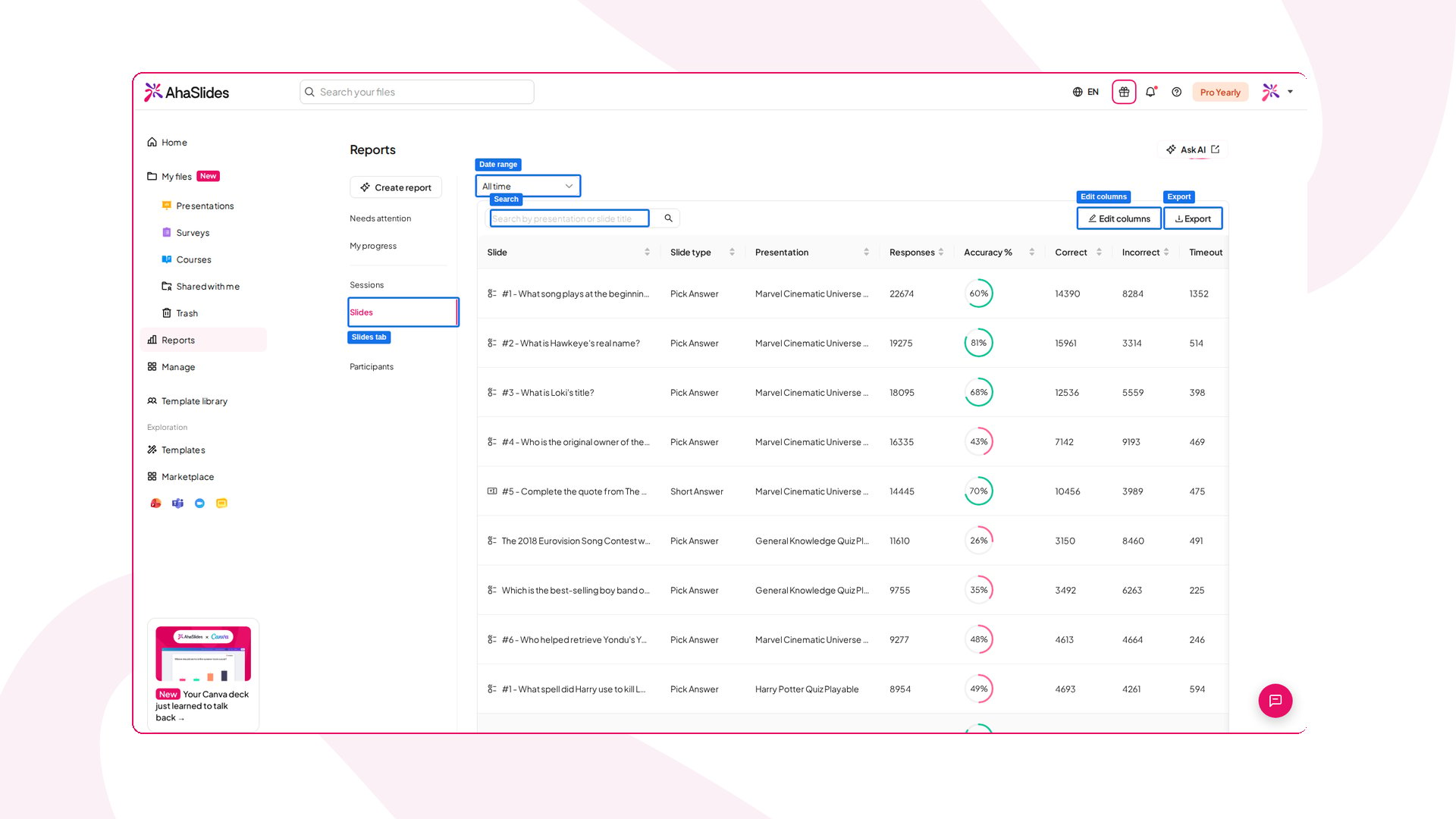
Der Tab Folien (Slides) auf der Seite Berichte (Reports) listet jede Folie auf, die Antworten erhalten hat, über alle Ihre Präsentationen hinweg. So erkennen Sie, welche Fragen Ihr Publikum schwierig fand, übersprungen oder ignoriert hat, ohne jeden Bericht einzeln zu öffnen.So öffnen Sie den Tab „Folien“
- Klicken Sie im Menü links auf Berichte (Reports).
- Öffnen Sie den Tab Folien (Slides).
Was jede Zeile zeigt
Jede Zeile ist eine Folie mit diesen Spalten:- Folie (Slide): Das Typsymbol und der Titel der Folie.
- Slide type: Der Folientyp, zum Beispiel Pick Answer oder Short Answer.
- Präsentation (Presentation): Die Präsentation, zu der die Folie gehört.
- Responses: Die Gesamtzahl der Antworten, die die Folie erhalten hat.
- Accuracy %: Der Prozentsatz richtiger Antworten.
- Richtig (Correct), Falsch (Incorrect) und Timeout: Wie viele Antworten richtig, falsch oder bei Zeitablauf unbeantwortet waren.
Suchen, sortieren und exportieren
- Date range: Verwenden Sie oben rechts Alle Zeit (All time), 7D, 30D, 3M oder 6M, um die Daten einzugrenzen.
- Search: Geben Sie im Feld Search by presentation or slide title einen Begriff ein, um eine Folie zu finden.
- Sort: Klicken Sie auf eine Spaltenüberschrift, um die Tabelle danach zu sortieren.
- Edit columns: Wählen Sie, welche Spalten angezeigt werden. Nur die Spalte Folie (Slide) ist immer sichtbar.
- Export: Laden Sie die Tabelle als CSV-Datei herunter.
Alle Teilnehmer in einer Liste sehen
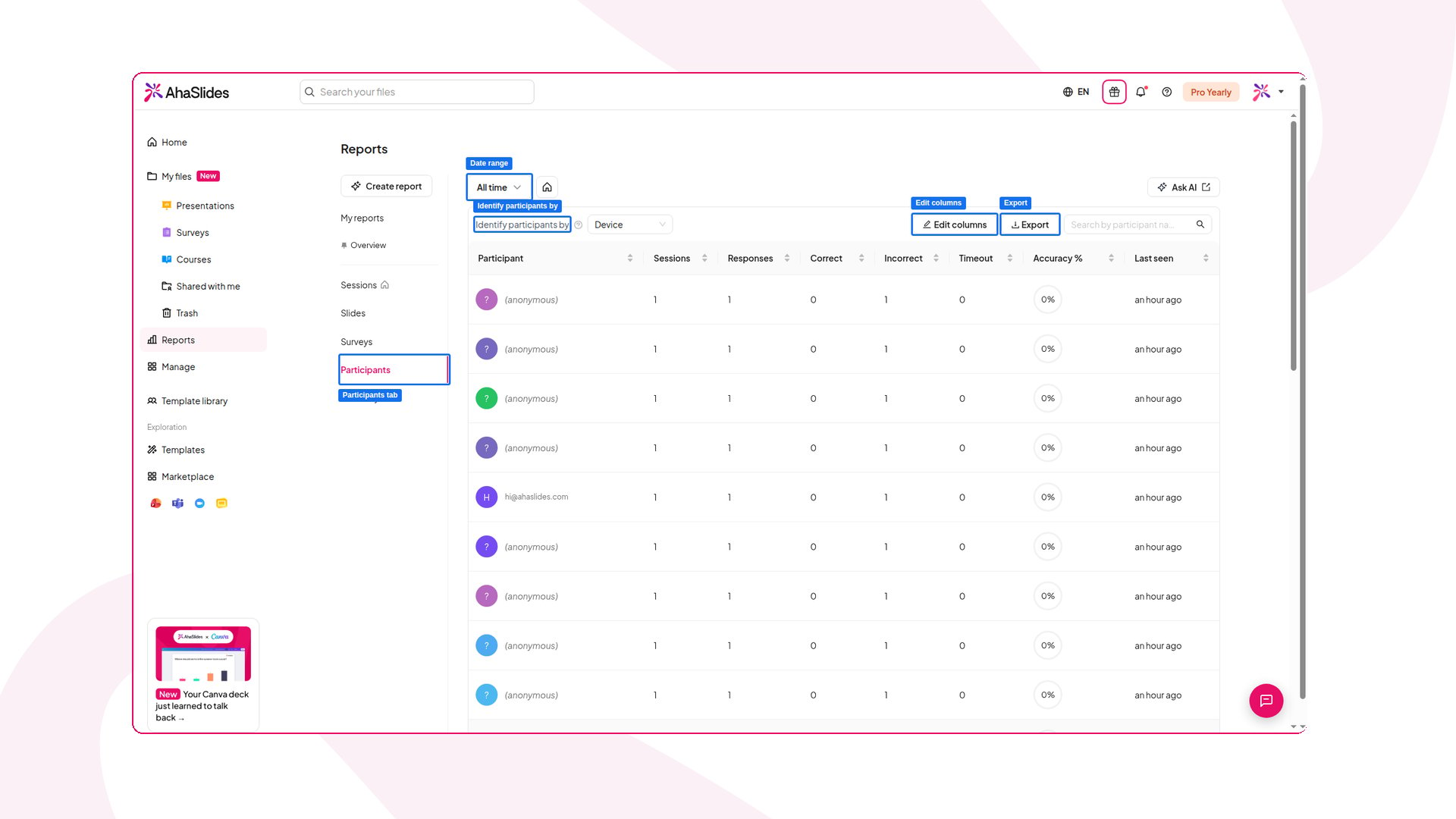
Der Tab Teilnehmer (Participants) auf der Seite Berichte (Reports), die Liste All Participants, zeigt alle, die Ihren Präsentationen beigetreten sind, mit ihren Summen über alle Sitzungen. Möchten Sie wissen, wie eine Person im Lauf der Zeit abgeschnitten hat, öffnen Sie ihr Profil, um alle ihre Antworten an einem Ort zu sehen.So öffnen Sie die Teilnehmerliste
- Klicken Sie im Menü links auf Berichte (Reports).
- Öffnen Sie den Tab Teilnehmer (Participants).
Was jede Zeile zeigt
- Participant: Name und E-Mail-Adresse des Teilnehmers, sofern angegeben. Teilnehmer, die ohne Namen beigetreten sind, erscheinen als (anonymous).
- Sitzungen (Sessions): An wie vielen Sitzungen die Person teilgenommen hat.
- Responses: Wie viele Antworten die Person abgegeben hat.
- Richtig (Correct), Falsch (Incorrect), Timeout und Accuracy %: Ihre Quizergebnisse über diese Sitzungen.
- Last seen: Wann die Person zuletzt teilgenommen hat.
Festlegen, wie Teilnehmer zugeordnet werden
Dieselbe Person kann mehreren Sitzungen beitreten, und AhaSlides kann nicht immer erkennen, dass es dieselbe Person ist. Mit Identify participants by legen Sie fest, wie Datensätze zu einem Teilnehmer zusammengeführt werden:- Device: Datensätze vom selben Gerät werden zusammengeführt. Das ist die Standardeinstellung.
- Name: Datensätze mit demselben Namen werden zusammengeführt.
- Email: Datensätze mit derselben E-Mail-Adresse werden zusammengeführt.
- Sign-in: Datensätze vom selben angemeldeten Konto werden zusammengeführt.
- No merging: Jede Teilnahme bleibt eine eigene Zeile.
Suchen, sortieren und exportieren
- Date range: Verwenden Sie Alle Zeit (All time), 7D, 30D, 3M oder 6M, um die Daten einzugrenzen.
- Search: Geben Sie im Feld Search by participant name or email einen Begriff ein, um jemanden zu finden.
- Sort: Klicken Sie auf eine Spaltenüberschrift, um die Tabelle danach zu sortieren.
- Edit columns: Wählen Sie, welche Spalten angezeigt werden.
- Export: Laden Sie die Liste als CSV-Datei herunter.
Ein Teilnehmerprofil öffnen
Klicken Sie auf den Namen eines Teilnehmers, um sein Profil zu öffnen. Es zeigt alle Antworten dieser Person, nach Sitzung gruppiert, sodass Sie sehen, wie sie von einer Präsentation zur nächsten teilgenommen hat.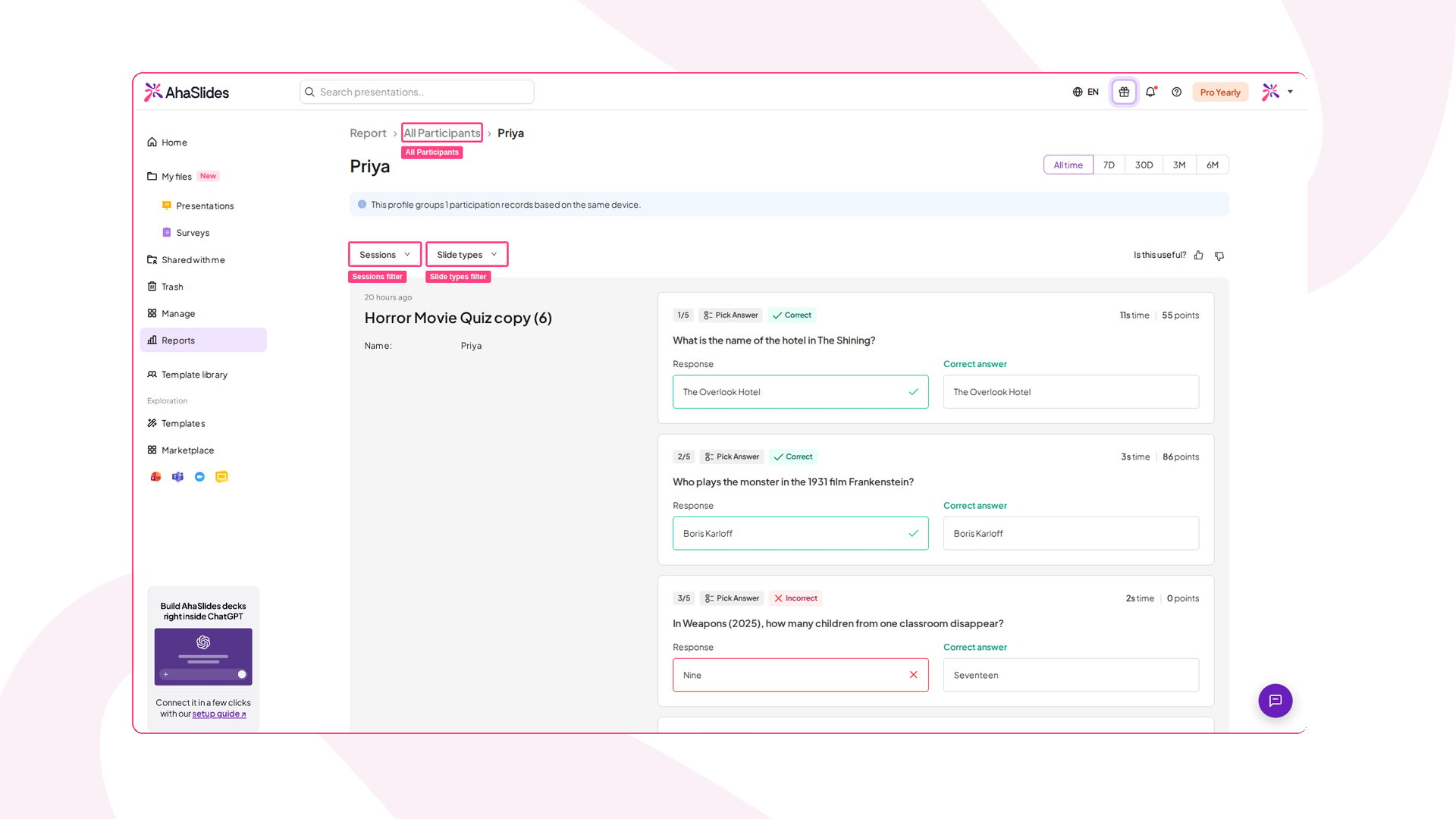
- Gruppierung einsehen: Ein Hinweis oben zeigt, wie viele Teilnahmedatensätze das Profil bündelt und was sie gemeinsam haben, etwa dasselbe Gerät. Wurden unterschiedliche Namen verwendet, sehen Sie außerdem Also seen as.
- Nach Sitzung filtern: Wählen Sie mit Sitzungen (Sessions) die anzuzeigenden Sitzungen aus oder suchen Sie eine nach Namen.
- Nach Folientyp filtern: Zeigen Sie mit Slide types nur bestimmte Arten von Folien an, etwa Quizfragen.
- Antworten lesen: Jede Sitzung listet die Antwort des Teilnehmers auf jede Folie auf, auf die er geantwortet hat, zusammen mit Name, E-Mail und Organisation, sofern angegeben. Bei Quizfragen sehen Sie außerdem, ob die Antwort richtig war, die richtige Antwort, die Antwortzeit und die erzielten Punkte.
- Zeitraum ändern: Verwenden Sie oben rechts Alle Zeit (All time), 7D, 30D, 3M oder 6M.