

Slide-Audio und Präsentationsaudio sind nur in kostenpflichtigen Tarifen verfügbar. Soundeffekte sind in allen Tarifen verfügbar.
Bevor Sie beginnen: So funktionieren Slide-Audio und Präsentationsaudio
In AhaSlides können Sie festlegen, dass Audio beim Präsentieren auf jeder Folie abgespielt wird (Slide-Audio) oder während der gesamten Präsentation (Präsentationsaudio). Beides richten Sie im Tab Audio des rechten Bearbeitungsbereichs ein, der zwei Unter-Tabs hat: Folie (Slide) für Slide-Audio und Präsentation (Presentation) für Präsentationsaudio und die Schalter für Soundeffekte. Slide-Audio und Präsentationsaudio erfordern einen kostenpflichtigen Tarif; Soundeffekte sind in jedem Tarif verfügbar.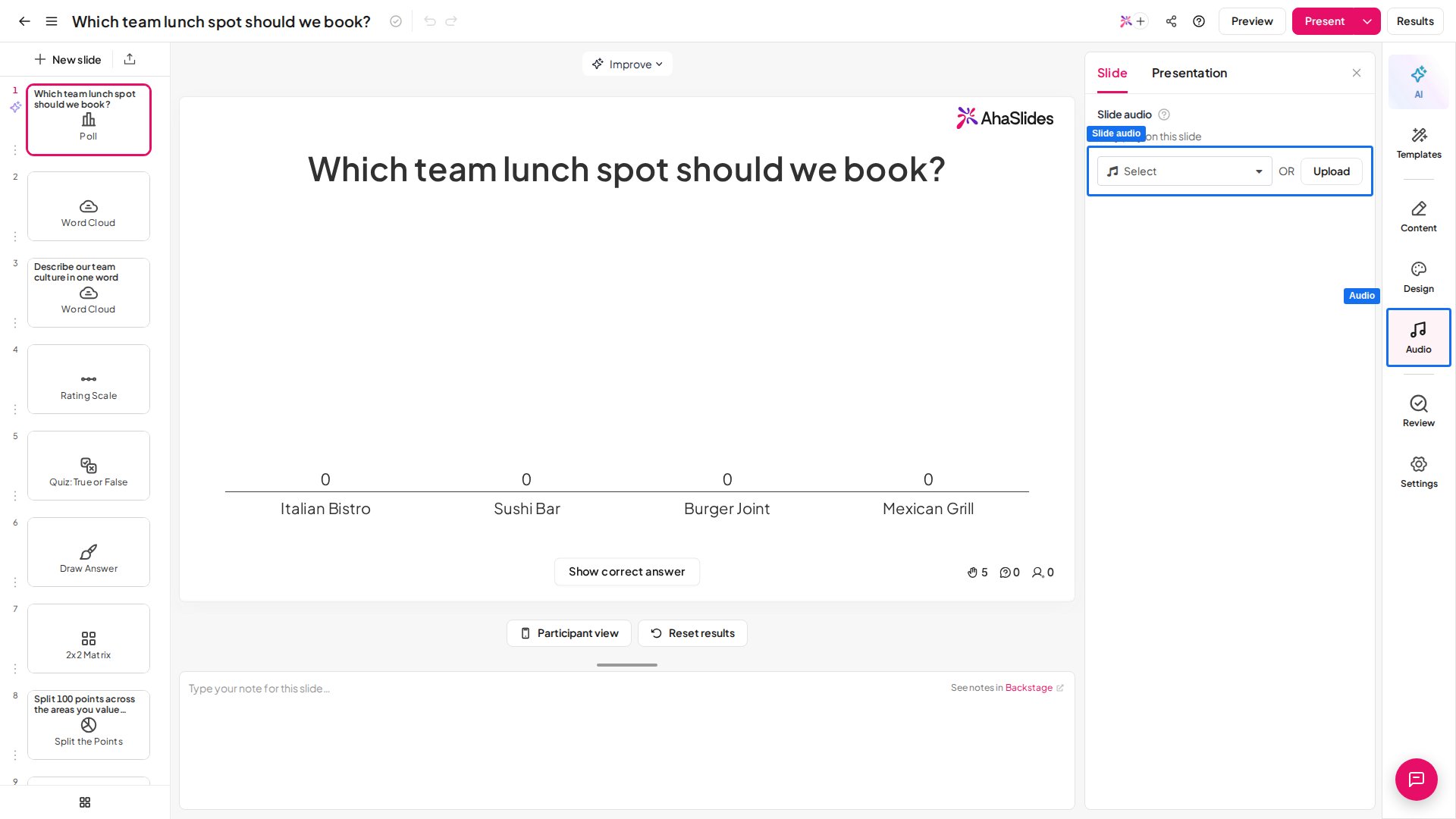
Der Lobby-Bildschirm des Quiz spielt standardmäßig eigene Musik ab. Um sie stummzuschalten, nutzen Sie die unten beschriebene Lautstärkeregelung; in einem kostenpflichtigen Tarif können Sie sie ersetzen, indem Sie einen Titel als Präsentationsaudio wählen. Auf den Folien Spinner Wheel, YouTube, Google Slides und QR Code können Sie kein Audio einrichten.
Audio beim Präsentieren abspielen und steuern
Beim Präsentieren befinden sich die Audio-Steuerelemente in der oberen Leiste oben links auf der Folie, neben dem Zurück-Pfeil: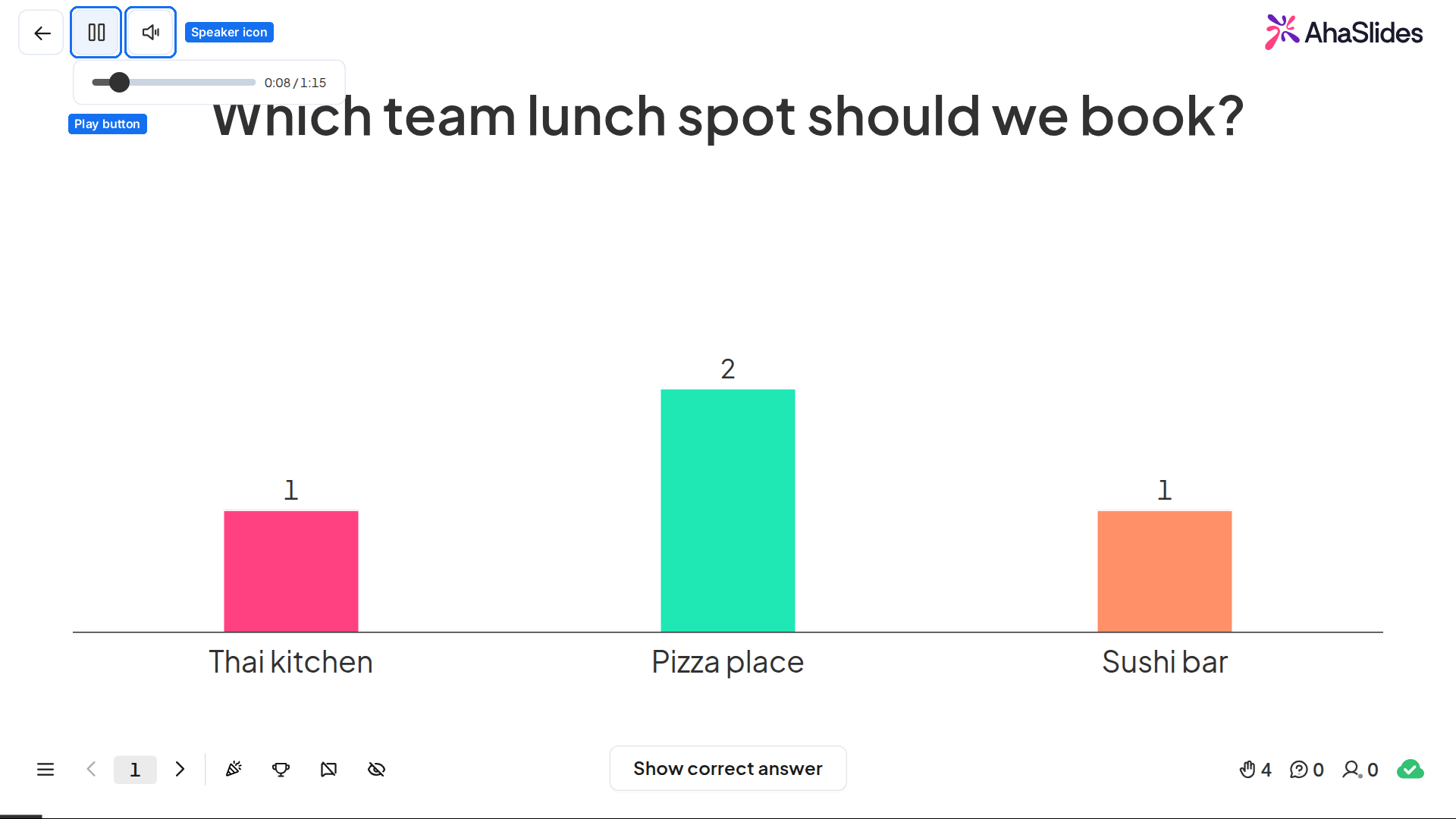
- Wiedergabe-Schaltfläche: spielt das Audio ab oder pausiert es. Auf einer Folie mit Slide-Audio steuert sie diesen Titel, auf anderen Folien das Präsentationsaudio. Sie bleibt auf dem Bildschirm, solange Audio abgespielt werden kann. Fahren Sie mit der Maus darüber, um Fortschrittsbalken und Zeit zu öffnen, und ziehen Sie den Balken, um vor- oder zurückzuspringen.
- Lautsprechersymbol: die Lautstärkeregelung für alles, was Sie auf dem Präsentationsbildschirm hören – Slide-Audio, Präsentationsaudio und Soundeffekte. Bewegen Sie die Maus, um es einzublenden, und klicken Sie dann darauf, um stummzuschalten oder die Stummschaltung aufzuheben, oder fahren Sie darüber, um einen Regler für die Lautstärke einzublenden.
Slide-Audio einrichten
Slide-Audio funktioniert auf interaktiven Folien und auf der ursprünglichen Folie Inhalt (Content) auf dieselbe Weise. Auf einer Content v2-Folie können Sie außerdem im Bereich Media des Panels + Insert einen Block Audio einfügen; lesen Sie Audio hinzufügen.
1
Den Tab „Audio“ öffnen
Wählen Sie die Folie aus, auf der Audio abgespielt werden soll, klicken Sie im rechten Bearbeitungsbereich auf Audio und stellen Sie sicher, dass der Unter-Tab Folie (Slide) ausgewählt ist.
2
Titel auswählen oder hochladen
Klicken Sie unter Slide-Audio (Slide audio) auf Wählen Sie (Select), um einen Titel aus der AhaSlides-Audiobibliothek auszuwählen, oder auf Hochladen (Upload), um einen eigenen hinzuzufügen. Uploads müssen im mp3-Format vorliegen und dürfen höchstens 15 MB groß sein.
3
Wiedergabeeinstellungen konfigurieren
Sobald ein Titel festgelegt ist, erscheinen darunter die Wiedergabeeinstellungen:
- Autoplay: Das Audio wird sofort abgespielt, wenn Sie auf Ihrem Präsentationsbildschirm die Folie erreichen. Das ist standardmäßig eingeschaltet – schalten Sie es aus, wenn Sie den Titel lieber während der Präsentation selbst starten.
- Auf Wiederholung (On repeat): Das Audio wird nach dem Ende automatisch erneut abgespielt.
- Abspielbar auf den Geräten des Publikums (Playable on audience’s devices): Das Audio wird zusätzlich zum Gerät der präsentierenden Person auch über die Geräte des Publikums abgespielt. Ist es eingeschaltet, lässt die Option Mediensteuerung anzeigen (Show media controls) das Publikum auf den eigenen Geräten pausieren, fortsetzen und springen.
Manche Geräte verhindern, dass Audio automatisch abgespielt wird. Auf diesen Geräten sieht die teilnehmende Person eine Aufforderung, die Wiedergabe-Schaltfläche zu drücken.
Präsentationsaudio einrichten
1
Den Unter-Tab „Präsentation“ öffnen
Klicken Sie im rechten Bearbeitungsbereich auf Audio und wählen Sie dann den Unter-Tab Präsentation (Presentation).
2
Einen Titel wählen
Klicken Sie unter Präsentationsaudio (Presentation audio) auf Wählen Sie (Select) und wählen Sie einen Titel aus der AhaSlides-Bibliothek.
3
Titel ändern oder entfernen (optional)
Sobald ein Titel gewählt ist, erscheinen sein Name und ein Player mit zwei Schaltflächen. Klicken Sie auf Audiospur ändern (Change audio track), um einen anderen zu wählen, oder auf entfernen (Remove), um das Präsentationsaudio zu löschen.
Eine eigene Audiodatei können Sie noch nicht als Präsentationsaudio hochladen. Präsentationsaudio wird auf Folien, die bereits Slide-Audio haben, nicht abgespielt.
Wo Soundeffekte abgespielt werden
Soundeffekte können je nach Interaktion sowohl auf dem Präsentationsbildschirm als auch auf den Geräten der Teilnehmenden abgespielt werden. Auf dem Präsentationsbildschirm helfen Soundeffekte, den Ablauf der Präsentation zu lenken:- Mikrointeraktionen: Klicks auf Schaltflächen und das Aufdecken von Antworten
- Übergänge: der Wechsel zur nächsten Folie, das Erscheinen eines QR-Codes, das Schließen von Einreichungen
- Höhepunkte: Countdowns, Trommelwirbel, das Aufdecken der Bestenliste
- Beim Absenden von Antworten auf Quizfolien
- Ergebnisbenachrichtigungen, darunter richtige oder falsche Antworten, abgelaufene Zeit und Antwortserien
Soundeffekte ein- oder ausschalten
1
Den Unter-Tab „Präsentation“ öffnen
Klicken Sie im rechten Bearbeitungsbereich auf Audio und wählen Sie dann den Unter-Tab Präsentation (Presentation).
2
Soundeffekte umschalten
Nutzen Sie unter Ton-Effekte (Sound effects) die Schalter neben Auf dem Präsentationsbildschirm (On the presenting screen) oder Auf den Geräten des Publikums (On participants’ devices), um sie ein- oder auszuschalten.
- Auf dem Präsentationsbildschirm (On the presenting screen): Musik und Soundeffekte für Quizfolien, die Bestenliste und das Spinner Wheel sowie Interaktions-Soundeffekte für andere Folientypen. Er steuert nicht die Lobby-Musik des Quiz, die standardmäßig abgespielt wird – nutzen Sie beim Präsentieren die Lautstärkeregelung, um sie stummzuschalten, oder ersetzen Sie sie durch einen Titel als Präsentationsaudio.
- Auf den Geräten des Publikums (On participants’ devices): Interaktions-Soundeffekte, die bei der Interaktion des Publikums von den Geräten der Teilnehmenden abgespielt werden.
Häufig gestellte Fragen
Was ist der Unterschied zwischen Slide-Audio und Präsentationsaudio?
Was ist der Unterschied zwischen Slide-Audio und Präsentationsaudio?
Slide-Audio wird auf einer einzelnen Folie abgespielt und kann auf den Geräten der Teilnehmenden laufen. Präsentationsaudio läuft in der gesamten Präsentation, startet aber nur auf dem Gerät der präsentierenden Person automatisch.
Wie füge ich einer einzelnen Folie in AhaSlides Audio hinzu?
Wie füge ich einer einzelnen Folie in AhaSlides Audio hinzu?
Wählen Sie die Folie aus, klicken Sie im rechten Bearbeitungsbereich auf Audio und klicken Sie im Unter-Tab Folie (Slide) auf Wählen Sie (Select), um einen Titel aus der Bibliothek zu wählen, oder auf Hochladen (Upload), um ein eigenes mp3 (bis 15 MB) hinzuzufügen. Die Wiedergabeeinstellungen – Autoplay, Auf Wiederholung (On repeat) und Abspielbar auf den Geräten des Publikums (Playable on audience’s devices) – erscheinen, sobald ein Titel festgelegt ist. Das funktioniert auch auf der ursprünglichen Folie „Inhalt“; auf einer Content v2-Folie können Sie außerdem im Bereich Media einen Block Audio einfügen.
Mein Slide-Audio wird beim Präsentieren nicht abgespielt. Warum?
Mein Slide-Audio wird beim Präsentieren nicht abgespielt. Warum?
Die häufigste Ursache ist, dass Autoplay ausgeschaltet wurde (standardmäßig ist es eingeschaltet). Öffnen Sie den Tab Audio, wählen Sie den Unter-Tab Folie (Slide) und schalten Sie Autoplay wieder ein, damit der Titel startet, sobald Sie die Folie erreichen. Sie können ihn beim Präsentieren auch jederzeit mit der Wiedergabe-Schaltfläche in der oberen Leiste starten. Damit das Publikum ihn auch auf den eigenen Smartphones hört, schalten Sie Abspielbar auf den Geräten des Publikums (Playable on audience’s devices) ein.
Wie spiele ich Audio beim Präsentieren ab oder pausiere es?
Wie spiele ich Audio beim Präsentieren ab oder pausiere es?
Klicken Sie auf die Wiedergabe-Schaltfläche in der oberen Leiste oben links auf der Folie. Sie steuert das Audio der aktuellen Folie oder das Präsentationsaudio auf Folien ohne eigenen Titel. Auf einer Folie mit Slide-Audio können Sie auch P drücken, um es abzuspielen oder zu pausieren. Das Lautsprechersymbol neben der Wiedergabe-Schaltfläche stellt die Lautstärke für alles Audio ein.
Stoppt Slide-Audio, wenn die Zeit abläuft oder alle geantwortet haben?
Stoppt Slide-Audio, wenn die Zeit abläuft oder alle geantwortet haben?
Nein. Auf einer Quizfolie läuft Slide-Audio weiter, wenn der Timer endet, wenn alle geantwortet haben und wenn Sie die Frage vorzeitig beenden. Es stoppt, wenn Sie zu einer anderen Folie wechseln. Um es früher zu stoppen, klicken Sie auf die Wiedergabe-Schaltfläche in der oberen Leiste oder drücken Sie P. Ist Auf Wiederholung (On repeat) eingeschaltet, läuft der Titel in einer Schleife, bis Sie die Folie verlassen. Eine Quizfolie mit eigenem Slide-Audio spielt die integrierte Quizmusik nicht ab.
Was passiert, wenn eine Folie sowohl Slide-Audio als auch Präsentationsaudio hat?
Was passiert, wenn eine Folie sowohl Slide-Audio als auch Präsentationsaudio hat?
Slide-Audio hat auf den Folien, die es haben, Vorrang. Jede Folie ohne Slide-Audio spielt wieder das Präsentationsaudio ab.
Wie schalte ich Soundeffekte ein oder aus?
Wie schalte ich Soundeffekte ein oder aus?
Klicken Sie im rechten Bearbeitungsbereich auf Audio, wählen Sie den Unter-Tab Präsentation (Presentation) und nutzen Sie unter Ton-Effekte (Sound effects) die Schalter für Auf dem Präsentationsbildschirm (On the presenting screen) und Auf den Geräten des Publikums (On participants’ devices).
Welche Tarife enthalten Slide-Audio und Präsentationsaudio?
Welche Tarife enthalten Slide-Audio und Präsentationsaudio?
Slide-Audio und Präsentationsaudio sind nur in kostenpflichtigen Tarifen verfügbar. Soundeffekte sind in allen Tarifen verfügbar.