

So schalten Sie den privaten Modus für Ihre Präsentation ein
Beim Bearbeiten: Klicken Sie oben rechts im Editor auf das Symbol Teilen (Share), öffnen Sie Sichtbarkeit (Visibility) und wählen Sie dann Privat (Private). Wählen Sie im selben Menü Öffentlich (Public), um zurückzuwechseln.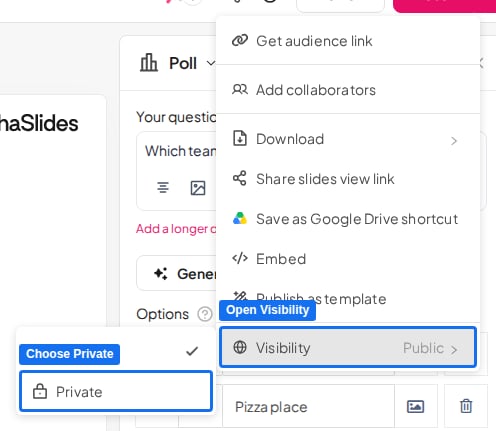
Diese Steuerung befand sich früher auf einem Symbol Öffentlich (Public) neben dem Namen der Präsentation. Dieses Symbol kann im Editor weiterhin erscheinen, schaltet den Modus aber nicht mehr um — nutzen Sie stattdessen den Bereich Sichtbarkeit (Visibility) im Menü Teilen (Share).
Häufig gestellte Fragen
Das Symbol Öffentlich oder Privat neben dem Namen meiner Präsentation tut nichts. Was soll ich tun?
Das Symbol Öffentlich oder Privat neben dem Namen meiner Präsentation tut nichts. Was soll ich tun?
Der aktualisierte Editor verlegt diese Steuerung in das Menü Teilen (Share), und das Symbol neben dem Präsentationsnamen schaltet den Modus nicht mehr um, obwohl es noch angezeigt wird. Klicken Sie oben rechts auf das Symbol Teilen (Share), öffnen Sie Sichtbarkeit (Visibility) und wählen Sie dort Öffentlich (Public) oder Privat (Private). Das ist keine Einschränkung durch den Plan — der private Modus ist in jedem Plan verfügbar.
Wo finde ich die Schaltfläche Privat im neuen Editor?
Wo finde ich die Schaltfläche Privat im neuen Editor?
Unter Teilen (Share) oben rechts im Editor, im Bereich Sichtbarkeit (Visibility).