

Der Präsentationsbericht
Was der Bericht enthält
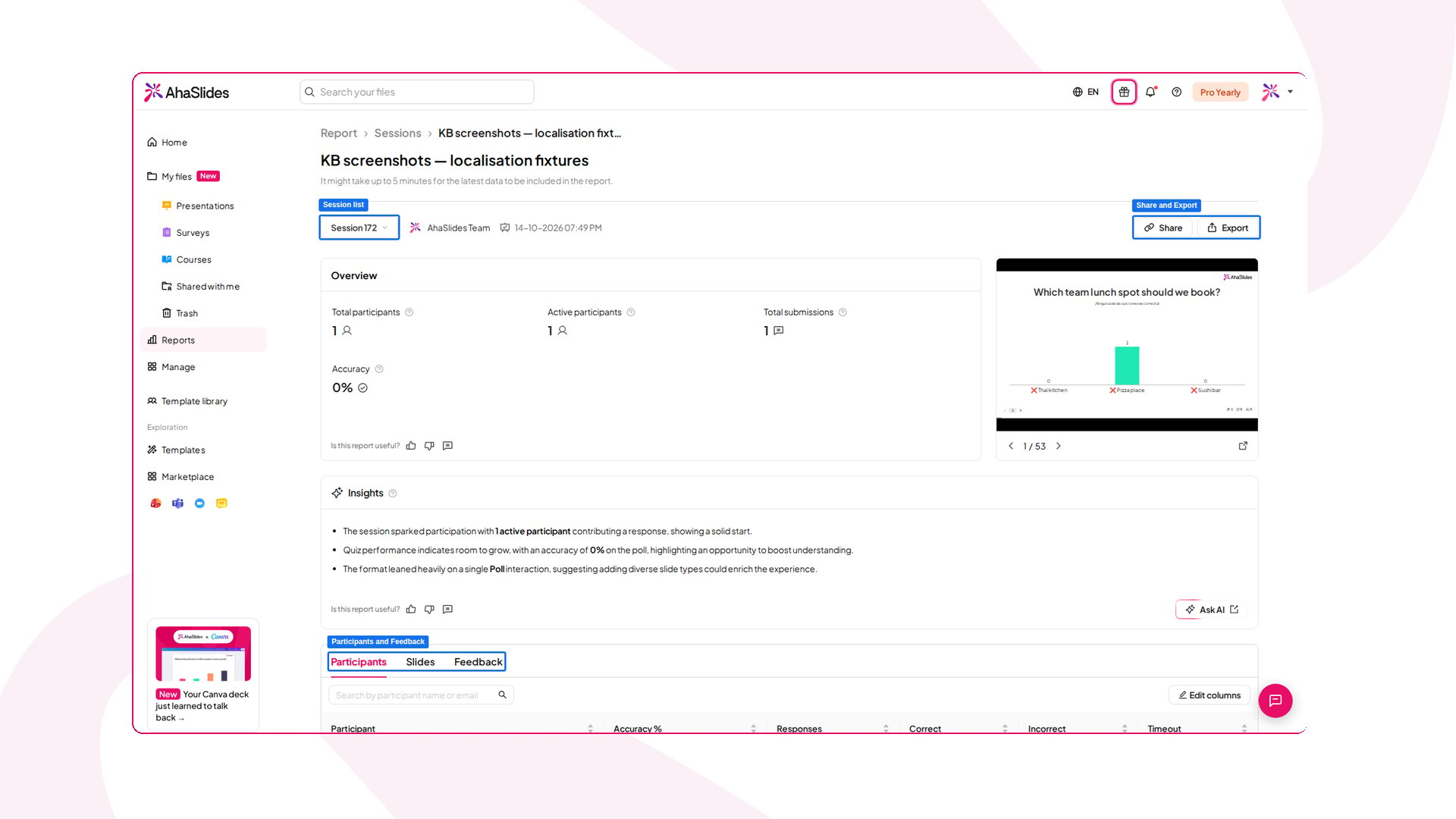
Sobald mindestens eine Person mit Ihrer Präsentation interagiert hat, sehen Sie einen Bericht mit folgenden Inhalten:1. Kennzahlen
- Total Participants: Die Gesamtzahl der Teilnehmenden, die Ihrer Präsentation beigetreten sind.
- Total Reactions: Die Gesamtzahl der Reaktionen Ihres Publikums.
- Average Submissions: Die durchschnittliche Zahl der Einreichungen pro Teilnehmerin oder Teilnehmer bei Umfragen, Wortwolken, Skalen, offenen Fragen, Brainstorming und Q&A.
- Accuracy: Der Prozentsatz richtiger Antworten bei Quizfragen.
- Rating: Die durchschnittliche Bewertung der Teilnehmenden.
2. Detaillierte Aufschlüsselung
Spalte „Participants“: Dieser Bereich enthält detaillierte Informationen zu jeder teilnehmenden Person:- Name: Der Name der Person (falls angegeben).
- Leaderboard: Ihre Platzierung bei der Teilnahme an einem Quiz.
- Accuracy: Die Anzahl der Quizfragen, die sie richtig, falsch oder gar nicht beantwortet hat.
- Total Submissions: Die Gesamtzahl ihrer Einreichungen bei Umfragen, Wortwolken, Skalen, offenen Fragen, Brainstorming und Q&A.
So finden Sie Ihren Präsentationsbericht
Es gibt zwei Wege, Ihren Präsentationsbericht in AhaSlides zu finden.- Klicken Sie im Editor in der Symbolleiste oben rechts auf die Schaltfläche ‘Results’, um das Ergebnisse-Panel zu öffnen, und klicken Sie dann auf ‘View more’, um den ‘Presentation Report’ zu öffnen.
- Fahren Sie im Dashboard Meine Präsentationen (My Presentations) mit der Maus über Ihre Präsentation und klicken Sie auf die violette Schaltfläche ‘Report’. Auch sie führt Sie zum ‘Presentation Report’.
Den Bericht jeder Sitzung ansehen
Als Präsentationsinhaber (Presentation Owner) können Sie die Berichte der Sitzungen einsehen, die Sie und Ihre Mitarbeitenden durchgeführt haben. Jedes Mal, wenn jemand die Ergebnisse der Präsentation zurücksetzt, wird eine neue Sitzung aufgezeichnet. Um alle Sitzungen zu sehen, öffnen Sie die Berichtsseite der Präsentation und klicken Sie auf das Feld Session list neben dem Namen des Präsentationsinhabers. Es öffnet sich ein Pop-up-Fenster mit der Liste der Sitzungen, aus der Sie auswählen können: Mitarbeitende, die als Präsentator (Presenter) hinzugefügt wurden, haben nur Zugriff auf die Berichte der Sitzungen, die sie selbst durchgeführt haben:Ihren Bericht per Link teilen
Wenn Sie den Presentation report öffnen, sehen Sie die Schaltfläche Teilen (Share). Um Ihren Bericht per Link zu teilen, klicken Sie auf Teilen (Share) und wählen Sie Share report via link. Klicken Sie dann auf Kopieren (Copy) und senden Sie den Link an andere. Jede Person mit dem Link kann den Presentation report sehen.Der individuelle Teilnehmerbericht
Der Individual Audience Report bietet tiefe Einblicke in die Antworten jeder einzelnen Person im Publikum. So können Präsentierende die Antworten jeder Person genau prüfen und erkennen, wo Einzelne Schwierigkeiten haben oder besonders gut abschneiden. Anschließend können sie ihre Präsentation besser auf die Bedürfnisse des Publikums abstimmen. Außerdem lässt sich mit diesem Bericht beurteilen, wie engagiert einzelne Personen bei der Präsentation sind.Was enthält der individuelle Teilnehmerbericht?
Die Participant Summary bietet einen umfassenden Überblick über die Aktivität jeder teilnehmenden Person während Ihrer Präsentation. Sie gliedert sich in mehrere Hauptabschnitte:1. Angaben zur Identifikation
- Name, Email, Organisation: Zeigt Name, E-Mail-Adresse und Organisation der Person an (falls bei der Registrierung oder Anmeldung angegeben). Tritt die Person anonym bei, sind diese Angaben nicht verfügbar.
2. Aktivitätsübersicht
Übersicht der Teilnehmeraktivität bei Umfragen, Wortwolken, Skalen, offenen Fragen, Brainstorming und Q&A- Total Submissions: Zeigt die Gesamtzahl der Einreichungen der Person je Interaktionsart (Umfragen, Wortwolken, Skalen, offene Fragen, Brainstorming und Q&A). Übersicht der Teilnehmeraktivität bei Fragen mit richtigen Antworten (Quiz/Umfragen mit richtiger Antwort).
- Accuracy: Zeigt die Gesamtgenauigkeit der Person bei Quizantworten.
- Final Score: Zeigt die Endpunktzahl der Person bei Quizfragen.
- Ranking: Zeigt die Platzierung der Person anhand ihrer Quizleistung.
- Participant Reactions: Die Gesamtzahl der Reaktionen, die die Person während der Präsentation gesendet hat.
- Participant Feedback: Zeigt die Bewertung, die die Person dem Präsentierenden gegeben hat und die ihren Gesamteindruck widerspiegelt.
3. Teilnehmerdetails
Dieser Bereich bietet eine detaillierte Aufschlüsselung der Interaktionen der Person. a. Details der Teilnehmeraktivität bei Umfragen, Wortwolken, Skalen, offenen Fragen, Brainstorming und Q&A:- Polls: Listet die konkreten Antworten der Person auf.
- Word Clouds: Zeigt die Beiträge der Person zur Wortwolke.
- Scales: Zeigt die Bewertungen der Person bei Skalenfragen.
- Open Ended: Listet die eingereichten Antworten auf.
- Brainstorm: Listet die von der Person eingereichten Ideen auf.
- Q&A:
- Questions Asked: Listet die Fragen auf, die die Person gestellt hat.
- Votes Given: Zeigt die Anzahl der Stimmen, die die Person für Fragen anderer Teilnehmender abgegeben hat.
- Participant’s Answers: Zeigt die Antwort der Person auf jede Frage.
- Correct answers: Zeigt die richtigen Antworten zu jeder Frage.
- Answer Status:
- Correct: Die gegebene Antwort ist richtig.
- Not Correct: Die gegebene Antwort ist falsch.
- Not Submitted: Die Person hat nicht geantwortet (Zeit abgelaufen oder nicht abgesendet).
- Response time: Die Zeit, die die Person für jede Frage benötigt hat (pro Frage angezeigt, nicht als Gesamtsumme für das ganze Quiz).
- Points Earned for Each Answer
- Personal Points: Zeigt die Punkte, die die Person für die richtige Antwort erhalten hat.
- Team Contribution Points: Zeigt die Punkte, die zur Gesamtpunktzahl des Teams beigetragen wurden, wenn die Person Teil eines Teams war.
- Participant details feedback: Zeigt die vollständigen Bewertungen und Kommentare der Person zur Präsentation und zur präsentierenden Person.
So finden Sie Ihren individuellen Teilnehmerbericht:
So finden Sie Ihren Individual Audience Report in AhaSlides und rufen ihn auf:- Präsentationsbericht öffnen: Folgen Sie der Anleitung im Abschnitt So finden Sie Ihren Präsentationsbericht oben, um den Präsentationsbericht zu öffnen.
- Individual Audience Report öffnen: Um den Individual Audience Report einer bestimmten Person zu sehen, klicken Sie einfach in der Teilnehmerliste auf ihren Namen. Der detaillierte Bericht dieser Person wird angezeigt.
Folien- und Teilnehmerlisten über alle Ihre Präsentationen
Die Tabs Folien (Slides) und Teilnehmer (Participants) auf der Seite Berichte (Reports) zeigen jede Folie und jede teilnehmende Person über alle Ihre Präsentationen hinweg. Lesen Sie Folien- und Teilnehmerlisten in Berichten.Häufig gestellte Fragen
Möchten Sie Antworten nach Publikumsgruppen filtern, trennen oder segmentieren?
Möchten Sie Antworten nach Publikumsgruppen filtern, trennen oder segmentieren?
Es gibt keinen Live-Filter in der App, aber Sie können Antworten nach einem Gruppenfeld (etwa „Team“) aufschlüsseln. Aktivieren Sie Collect audience info und nutzen Sie dann entweder Ask AI, um die Antworten nach diesem Feld gruppiert zusammenfassen zu lassen, oder werten Sie sie selbst im Excel-Export aus. Lesen Sie Informationen Ihres Publikums erfassen.
Was bedeuten die Zeitstempel im Bericht?
Was bedeuten die Zeitstempel im Bericht?
- Latest session date: Zeigt die letzte Aktualisierung der Sitzung.
- Previous session dates: Sie geben die Zeitpunkte an, zu denen jemand die Ergebnisse zurückgesetzt hat. Damit endet jeweils die entsprechende Sitzung.
Warum erscheinen neue Antworten noch nicht im Bericht?
Warum erscheinen neue Antworten noch nicht im Bericht?
Es kann bis zu 5 Minuten dauern, bis der Bericht die neuesten Antworten enthält. Er aktualisiert sich bei geöffneter Seite nicht von selbst, und es gibt keine Aktualisieren-Schaltfläche. Laden Sie die Seite daher neu, um neue Antworten zu sehen.Verwenden Sie dafür nicht Reset results: Damit werden alle Antworten gelöscht und eine neue Sitzung beginnt.
Kann ich eine einzelne Sitzung aus meinem Bericht löschen?
Kann ich eine einzelne Sitzung aus meinem Bericht löschen?
In AhaSlides gibt es keine Schaltfläche „Sitzung löschen“ – eine Sitzung ist kein eigenes Element, das Sie einzeln entfernen. Eine Sitzung ist einfach die Menge der Publikumsantworten, die zwischen zwei Zurücksetzungen der Ergebnisse gesammelt wurden. Was Sie tun können, hängt von Ihrem Ziel ab:
- Um die Antworten zu löschen und neu zu beginnen: Verwenden Sie Reset results. Dadurch werden alle Stimmen, Reaktionen und Antworten gelöscht und eine neue Sitzung beginnt; Ihre früheren Sitzungen bleiben in der Session list des Berichts.
- Um die Präsentation samt allen Sitzungen und Daten zu entfernen: Verschieben Sie die Präsentation im Dashboard Meine Präsentationen (My Presentations) in den Papierkorb. Wenn Sie es sich anders überlegen, können Sie sie wiederherstellen – lesen Sie Gelöschte Präsentation wiederherstellen.
Kann ich eine teilnehmende Person entfernen oder Duplikate in einem Bericht zusammenführen?
Kann ich eine teilnehmende Person entfernen oder Duplikate in einem Bericht zusammenführen?
Nein. Ein Sitzungsbericht bietet keine Möglichkeit, eine Person zu entfernen oder zwei Einträge zusammenzuführen, und Sie können auch keine Person aus einer laufenden Sitzung entfernen.
- Um die Datensätze derselben Person als einen zu sehen: Öffnen Sie auf der Seite Berichte (Reports) den Tab Teilnehmer (Participants) und verwenden Sie Identify participants by. Lesen Sie Auswählen, wie Teilnehmende zugeordnet werden.
- Um einen Namen in der Quiz-Rangliste auszublenden: Lesen Sie Rangliste hinzufügen und löschen.
- Um alle zu löschen und neu zu beginnen: Setzen Sie die Ergebnisse zurück.
Möchten Sie die Gesamtzeit sehen, die eine Person für ein Quiz benötigt hat?
Möchten Sie die Gesamtzeit sehen, die eine Person für ein Quiz benötigt hat?
Der Bericht zeigt die Response time per question, nicht eine einzelne Gesamtzeit für das ganze Quiz. Um die Gesamtzeit zu erhalten, öffnen Sie Ihren Bericht, klicken Sie auf die Schaltfläche KI fragen (Ask AI) und lassen Sie die KI die Gesamtzeit jeder teilnehmenden Person für alle Fragen zusammenfassen. Die KI berechnet sie aus den Daten pro Frage.