

Die AhaSlides-App hinzufügen
1
Bei Ihrem Zoom-Konto anmelden
Melden Sie sich mit Ihrem Zoom-Konto in der Desktop-App von Zoom Workplace/Webinar an.
2
Die App aus dem Marketplace hinzufügen
Klicken Sie auf Apps > Add apps, suchen Sie im Zoom App Marketplace nach AhaSlides und klicken Sie auf Add.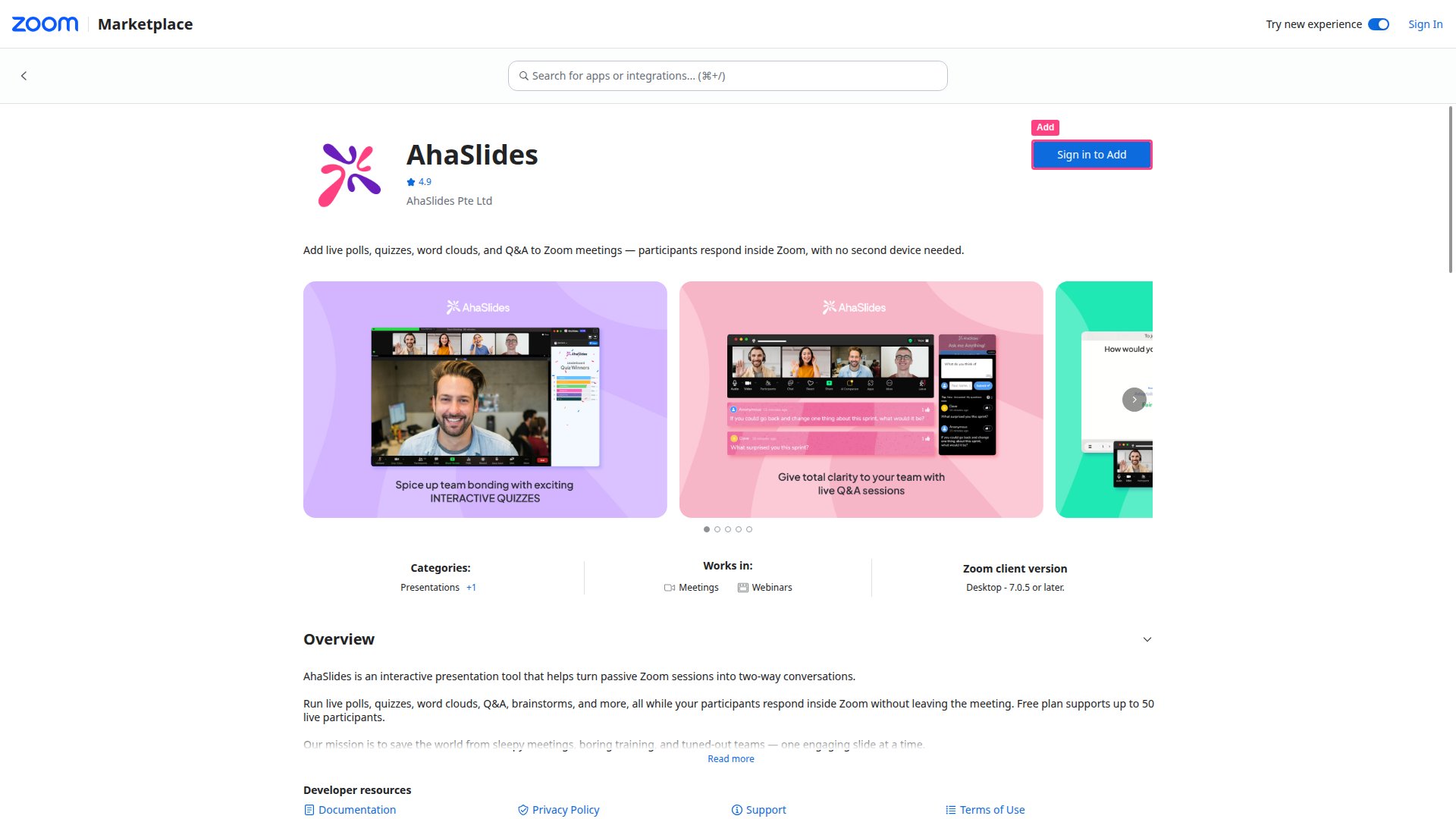
3
Zugriff erlauben
Wählen Sie Allow, um AhaSlides Ihrem Zoom-Konto hinzuzufügen. Die App ist nun in Ihrem Bereich My Apps verfügbar.
Eine Präsentation in einem Zoom-Meeting veranstalten
1
Die AhaSlides-App öffnen
Öffnen Sie die AhaSlides-App in Ihren Zoom Apps oder starten Sie ein neues Zoom-Meeting und starten Sie AhaSlides aus Ihren Zoom Apps.
2
Eine Präsentation veranstalten
Wählen Sie Host a presentation und melden Sie sich auf Aufforderung bei Ihrem AhaSlides-Konto an.
3
Eine Präsentation auswählen
Wählen Sie eine Präsentation aus Ihrer Liste oder aus einem Ordner und wählen Sie Allow, um das Teilen des Bildschirms zu aktivieren.
4
Einladungen senden
Wählen Sie Allow, um Einladungen an alle Meeting-Teilnehmenden zu senden.
5
Präsentieren
Führen Sie Ihre AhaSlides-Präsentation wie gewohnt durch – Ihr Publikum antwortet live im Zoom-Meeting.
So treten Teilnehmende bei
Teilnehmende haben drei Möglichkeiten, das AhaSlides-Bedienfeld während des Meetings zu öffnen:- Über eine Einladung – Klicken Sie auf Open in der Einladungsbenachrichtigung, die sie erhalten, wenn der Host die Präsentation startet.
- Automatisch – Klicken Sie im Zoom-Meeting auf Apps, suchen Sie die AhaSlides-App und fügen Sie sie hinzu; sie verbindet sich automatisch, sobald der Host startet.
- Durch Eingabe eines Codes – Klicken Sie auf Apps, fügen Sie die AhaSlides-App hinzu, wählen Sie Join as a Participant und geben Sie den Zugangscode ein.
Die App deinstallieren
1
Zum Zoom App Marketplace wechseln
Melden Sie sich im Zoom App Marketplace an.
2
Ihre hinzugefügten Apps öffnen
Klicken Sie auf Manage, dann auf Added apps, und suchen Sie nach AhaSlides.
3
Die App entfernen
Klicken Sie auf die Drei-Punkte-Schaltfläche neben der AhaSlides-App und wählen Sie dann Remove.
Häufig gestellte Fragen
Müssen Teilnehmende die AhaSlides-App installieren?
Müssen Teilnehmende die AhaSlides-App installieren?
Nein. Teilnehmende können die Einladung des Hosts annehmen oder AhaSlides aus ihrem Zoom-Apps-Bereich öffnen. Sie brauchen kein eigenes AhaSlides-Konto.
Kann ich AhaSlides in Zoom ohne die Marketplace-App nutzen?
Kann ich AhaSlides in Zoom ohne die Marketplace-App nutzen?
Ja. Öffnen Sie Ihre Präsentation im Browser, starten Sie sie live und präsentieren Sie dann über die Bildschirmfreigabe von Zoom. Teilnehmende treten wie gewohnt über den Zugangscode bei. Das funktioniert, bietet Teilnehmenden aber nicht das integrierte Erlebnis in Zoom.
Ist das in Zoom auf dem Smartphone verfügbar?
Ist das in Zoom auf dem Smartphone verfügbar?
Nein. Die AhaSlides-Zoom-Integration wird nur in der Desktop-App von Zoom Workplace/Webinar (PC/Laptop) unterstützt. Teilnehmende auf dem Smartphone können das Zoom-Bedienfeld nicht nutzen und sollten stattdessen über den Zugangscode im Browser beitreten.