

Die AhaSlides-App für RingCentral Events ist eine Integration eines Drittanbieters, die über den eigenen App-Store-Eintrag von RingCentral bereitgestellt wird. Genaue Menüschritte und Bezeichnungen können sich auf Seiten von RingCentral ändern. Wenn etwas unten nicht mit dem übereinstimmt, was Sie sehen, prüfen Sie den Eintrag selbst oder den Support von RingCentral zum aktuellen Aufbau des App Stores.
Bevor Sie beginnen
Um AhaSlides in RingCentral Events zu nutzen, brauchen Sie beides:- Ein RingCentral-Events-Konto mit einem kostenpflichtigen Plan.
- Einen beliebigen AhaSlides-Plan (Free reicht; einige erweiterte AhaSlides-Funktionen erfordern ein kostenpflichtiges Abonnement).
AhaSlides in RingCentral Events ausführen
1
Präsentation in AhaSlides erstellen
Erstellen Sie die Präsentation, die Sie während Ihrer Veranstaltung zeigen möchten, wie gewohnt.
2
AhaSlides-App aus dem RingCentral-Events-App-Store installieren
Öffnen Sie in Ihrem RingCentral-Events-Organisator-Dashboard den App Store und suchen Sie AhaSlides unter Spiel & Spaß (Fun & games) oder Polls & surveys. Fügen Sie die App Ihrer Organisation hinzu.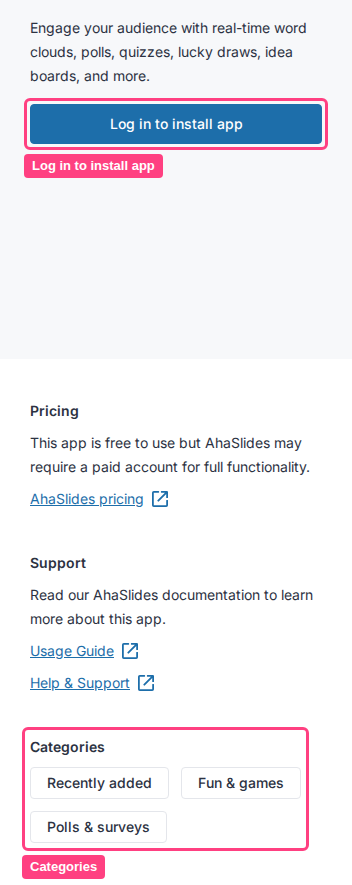
3
Zugangscode Ihrer Präsentation abrufen
Suchen Sie in Ihrem AhaSlides-Konto die gewünschte Präsentation und kopieren Sie ihren Zugangscode (Access code). Er wird direkt im Dashboard angezeigt.
4
AhaSlides zu einem Veranstaltungsbereich hinzufügen
Öffnen Sie im Dashboard Ihrer Veranstaltung den Aktivitätsbereich der gewünschten Stage, Session, Expo Booth oder Reception, fügen Sie die AhaSlides-App hinzu und fügen Sie den Zugangscode Ihrer Präsentation ein, um sie zu verbinden.