Sie können eine PowerPoint- oder PDF-Datei im Format PPT, PPTX oder PDF in AhaSlides importieren. Nach dem Import können Sie interaktive AhaSlides-Folien zwischen Ihre importierten Folien setzen: Sie präsentieren Ihre Inhalte wie gewohnt und fügen an beliebiger Stelle interaktive Fragen ein. Mit dem Editable PowerPoint import importieren Sie Ihre PowerPoint-Datei, behalten Formatierung und Animationen und bearbeiten sie weiter in AhaSlides. Er ist für .pptx-Dateien verfügbar, und Sie wählen ihn beim Hochladen Ihrer Datei.
Sie können jede PowerPoint- oder PDF-Datei mit bis zu 50 MB und 100 Folien importieren. Größere Dateien brauchen für den vollständigen Import unter Umständen etwas länger.
Sie können eine Präsentation auch direkt aus Ihrem Google Drive importieren und mit der Originaldatei verbunden halten – lesen Sie Folien aus Google Drive synchronisieren.

Die Schaltfläche „Importieren“ finden

Es gibt zwei Wege, Ihre Datei in AhaSlides zu importieren.
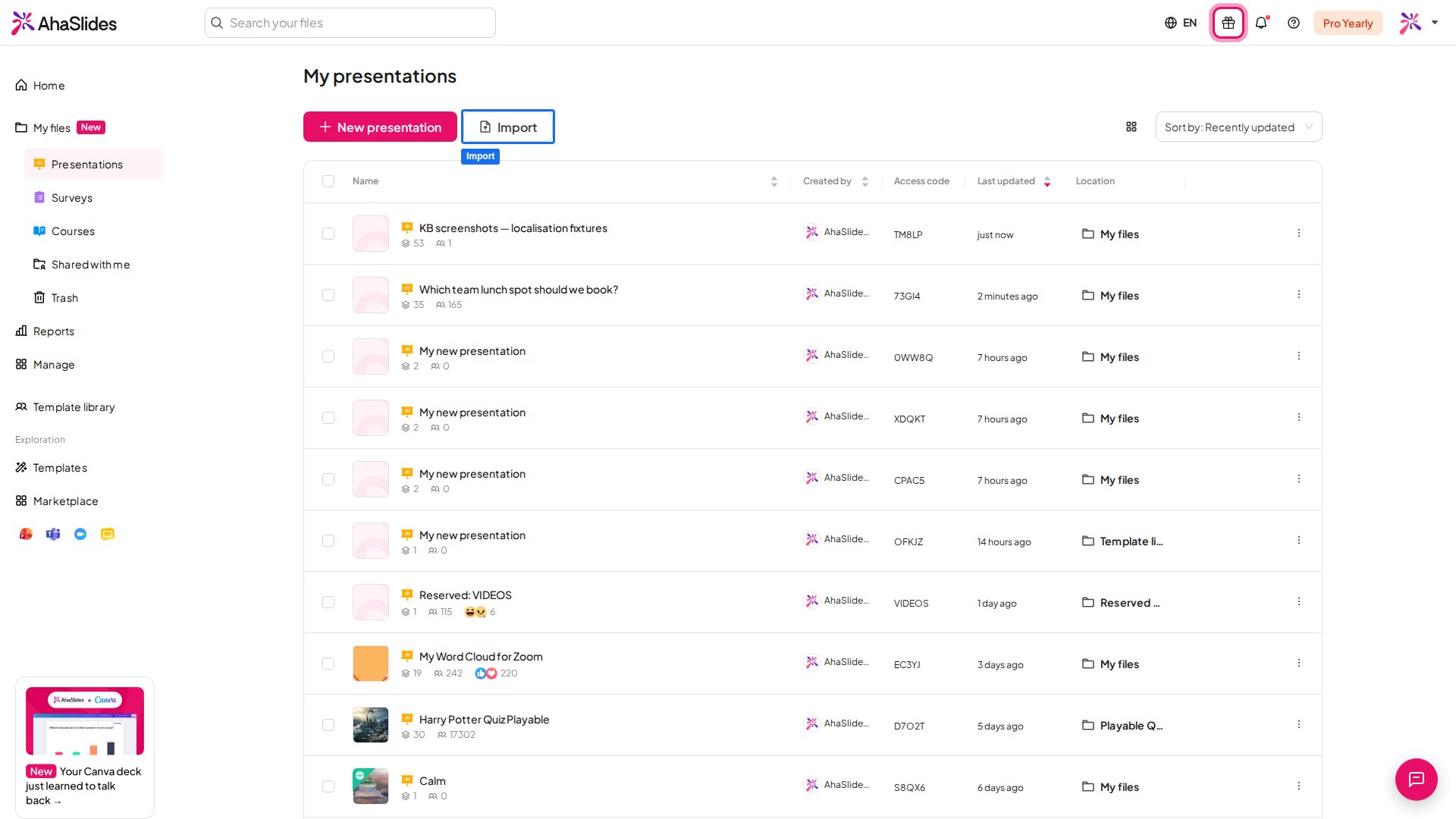
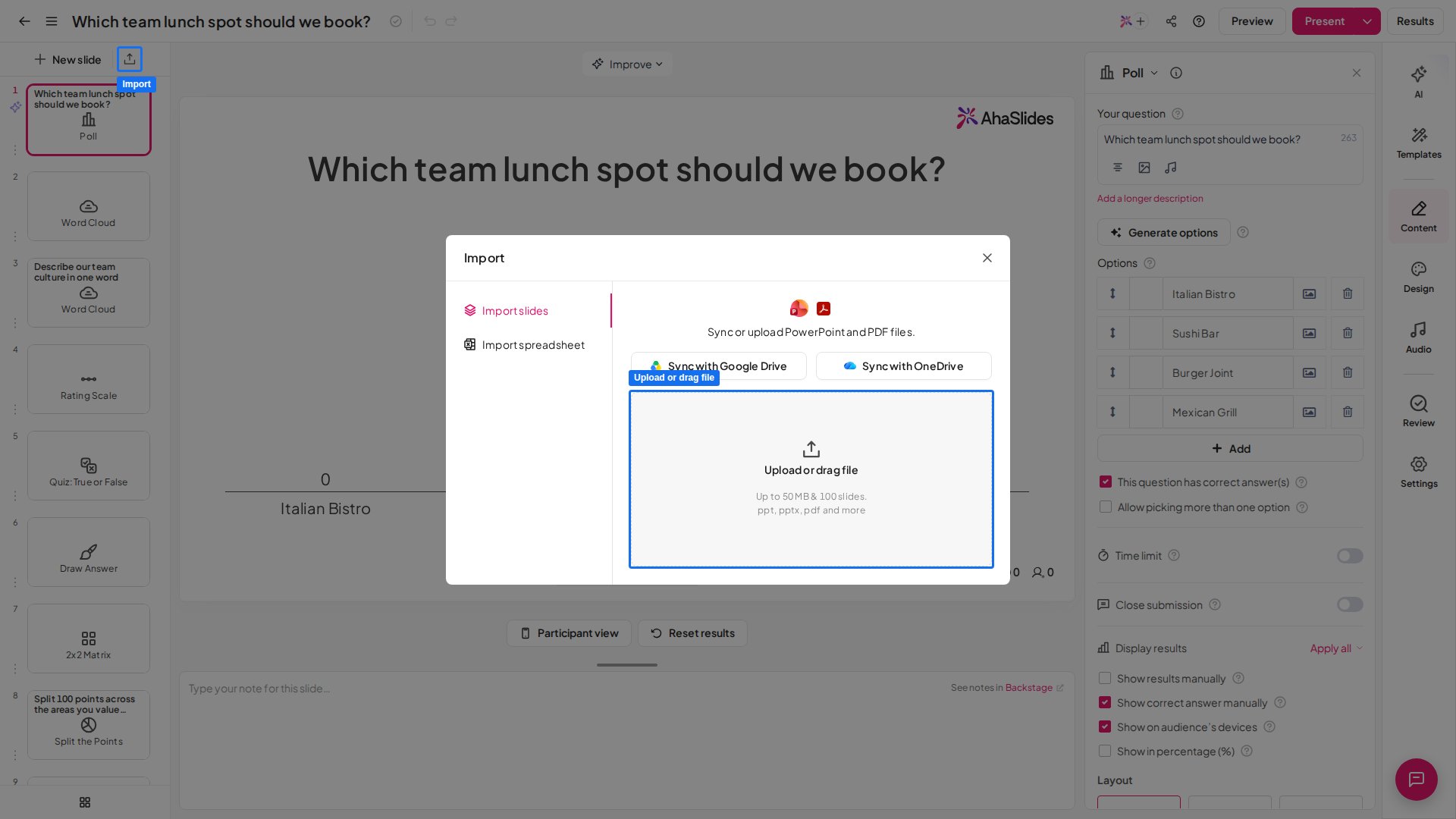
Klicken Sie im Dashboard Meine Präsentationen (My Presentations) auf die Schaltfläche Importieren (Import). Ein Pop-up-Fenster fordert Sie auf, auf Ihrem Computer nach Ihrer PPT-, PPTX- oder PDF-Datei zu suchen. Sie können die Datei auch per Drag-and-drop auf das Fenster ziehen.
Das AhaSlides-Dashboard Meine Präsentationen mit hervorgehobener Schaltfläche Importieren

Eine Importoption wählen

Welche Optionen Sie sehen, hängt vom Typ der hochgeladenen Datei ab. Wählen Sie eine aus und klicken Sie dann auf Start. Beim Import von Ihrem Gerät erscheinen Folien in Ihrer Liste, sobald sie fertig sind, und Sie können sie bearbeiten, während die übrigen weiter importiert werden.

Eine .pptx-Datei importieren

Wenn Sie eine PowerPoint-Datei (.pptx) hochladen, haben Sie zwei Optionen:
1

Folien importieren

Importiert Ihre Datei als Bilder, genau wie gestaltet. Lesen Sie Was bei „Folien importieren“ passiert.
2

Als bearbeitbare Folien importieren (Beta)
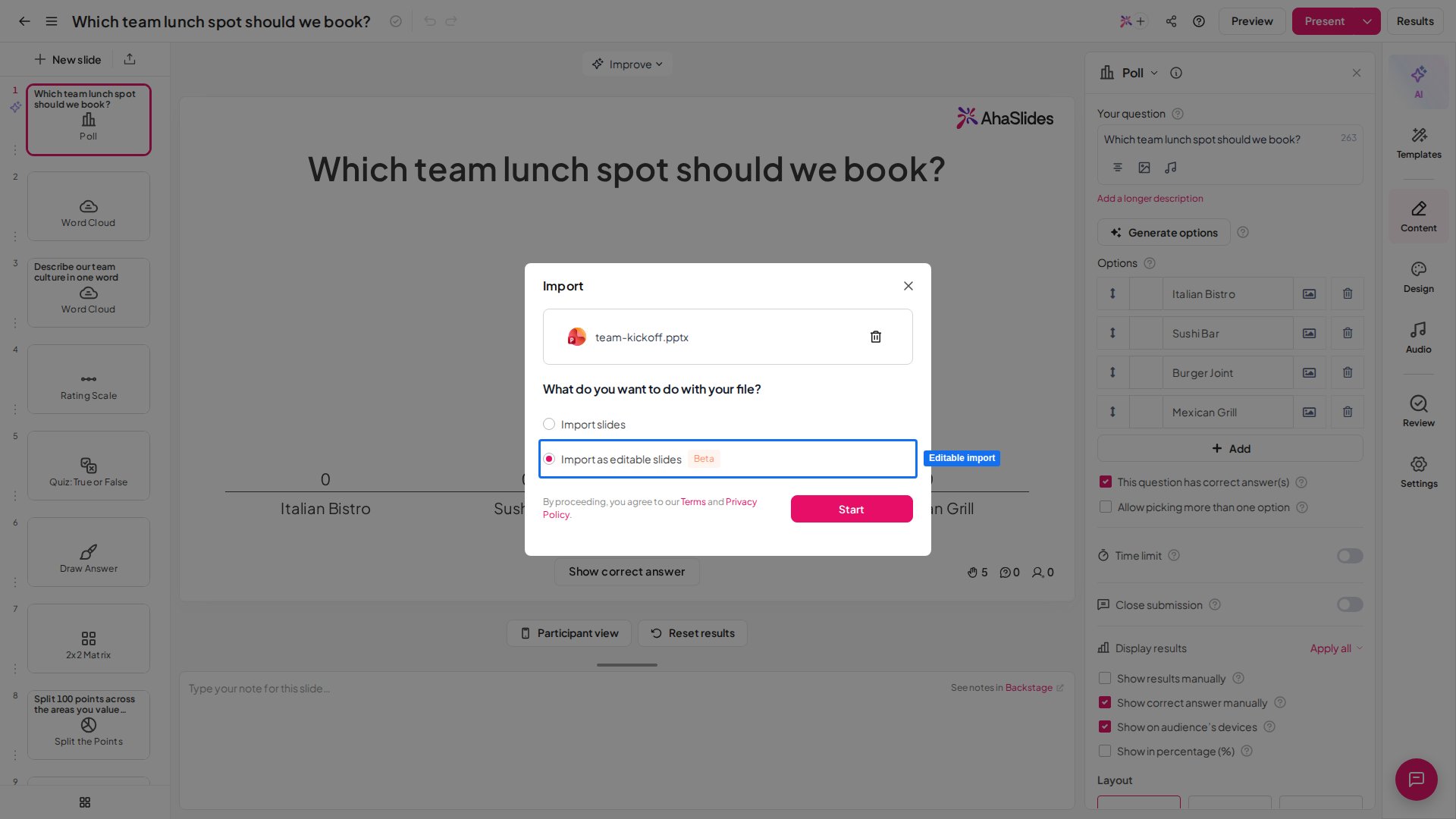
Wandelt Ihre PowerPoint-Datei in normale AhaSlides-Folien um, sodass Text, Formen und Layout bearbeitbar bleiben. Lesen Sie Was bei „Als bearbeitbare Folien importieren“ passiert.
Das AhaSlides-Importfenster mit hinzugefügter .pptx-Datei und den Optionen Folien importieren und Als bearbeitbare Folien importieren (Beta)
Der bearbeitbare Import funktioniert nur mit .pptx-Dateien. Lässt sich eine Datei nicht umwandeln, versuchen Sie es erneut oder wählen Sie Folien importieren (Import slides), um sie stattdessen als Bilder zu importieren.

Eine PDF- oder PPT-Datei importieren

Wenn Sie eine PDF- oder PPT-Datei hochladen, haben Sie drei Optionen:
1

Importieren und Folien mit KI generieren

Importiert Ihre Datei als Folien, anschließend schlägt die KI interaktive Folien vor und fügt sie nach passenden Abschnitten ein.
2

Interaktive Folien generieren

Erstellt mit KI interaktive Folien aus dem Inhalt Ihrer Datei, ohne die Originale zu importieren.
3

Folien importieren

Importiert Ihre Datei genau so, wie sie ist, ohne KI-generierte Folien.

PDF- oder PPT-Datei schon importiert und jetzt KI-generierte Folien gewünscht?

Öffnen Sie die Präsentation, klicken Sie im Editor auf Importieren (Import), laden Sie dieselbe Datei erneut hoch, wählen Sie Interaktive Folien generieren (Generate interactive slides) und klicken Sie dann auf Start. Die KI liest die Datei und fügt der geöffneten Präsentation interaktive Folien hinzu, ohne Ihre Originalfolien ein zweites Mal zu importieren.
Mehr zum Generieren von Folien mit KI finden Sie unter Folien aus importierten Dateien in AhaSlides generieren.

Was mit einer importierten PowerPoint- oder PDF-Datei passiert

Mit „Als bearbeitbare Folien importieren“

Ihre .pptx-Datei kommt als normaler AhaSlides-Inhalt an statt als Bilder:
  1. Text, Formen und Layout sind bearbeitbar. Klicken Sie auf ein beliebiges Element einer Folie, um es zu ändern.
  2. Formatierung und Animationen werden übernommen. Um eine Animation fein abzustimmen, wählen Sie ein Element aus und öffnen Sie im rechten Bedienfeld den Tab Animate.
  3. Folien werden der Reihe nach benannt. Sie heißen Imported slide 1, Imported slide 2 und so weiter.
  4. Sie können Interaktivität hinzufügen. Setzen Sie eine Umfrage, ein Quiz oder eine Wortwolke zwischen Ihre importierten Folien.
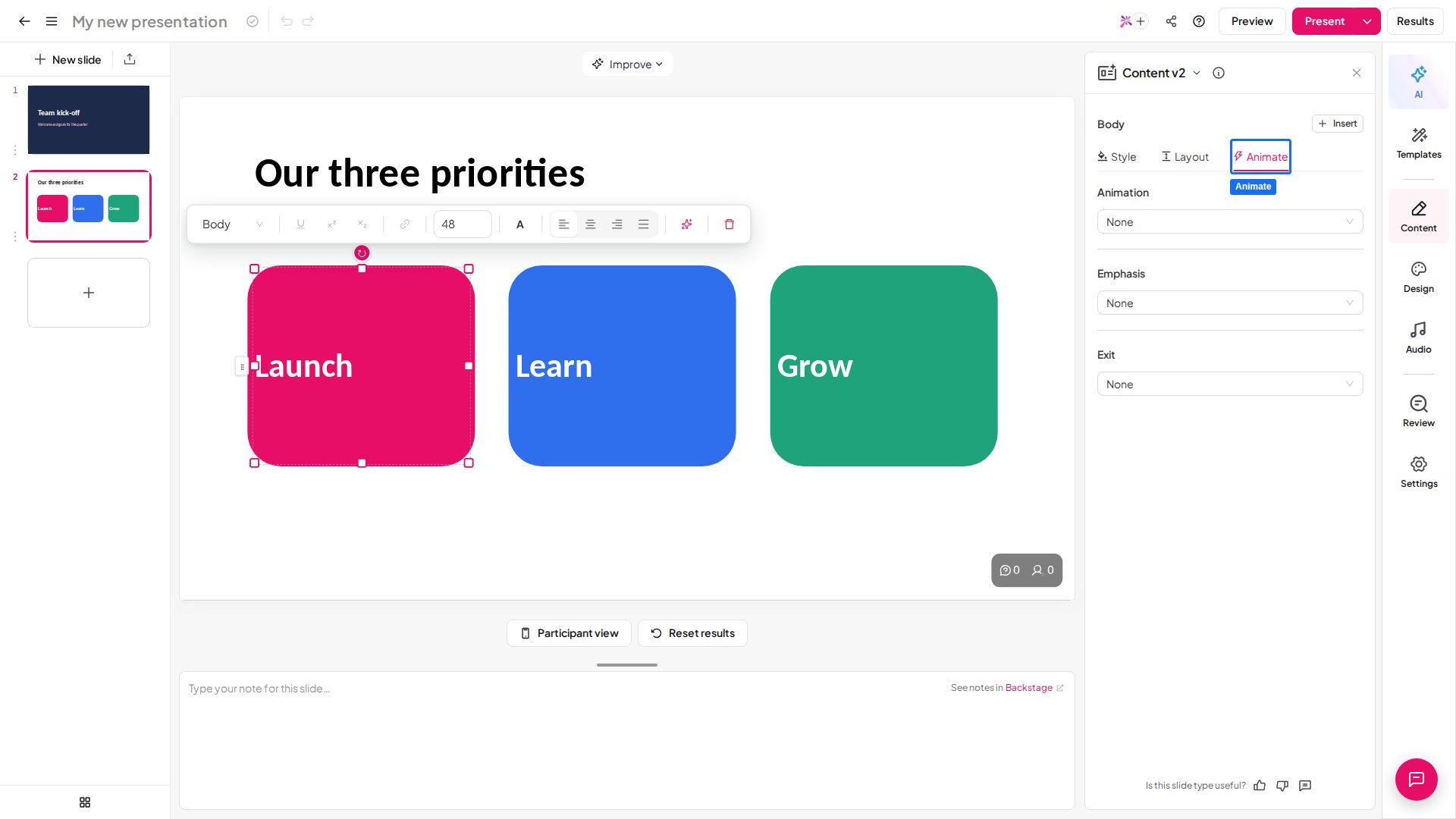
Eine importierte Folie im AhaSlides-Editor mit ausgewählter Form und hervorgehobenem Tab Animate im rechten Bedienfeld
Der bearbeitbare PowerPoint-Import befindet sich in der Beta und erzeugt nicht von jeder Präsentation eine perfekte Kopie. Komplexe Elemente werden möglicherweise als Bilder importiert. Prüfen Sie Ihre Folien nach dem Import und nutzen Sie Folien importieren (Import slides), wenn Sie die Präsentation genau wie gestaltet benötigen.

Mit „Folien importieren“

Mit Folien importieren (Import slides) wird jede Folie Ihrer Datei als eigene Content-Folie dargestellt. Diese Folien enthalten statische Bilder der jeweiligen Originalfolie, daher werden Animationen, eingebettete Audiodateien, eingebettete Videos und Links nicht in AhaSlides importiert. Jede Folie hat weiterhin die Funktionen einer normalen Content-Folie, Sie können also Text, Bilder, GIFs und Emojis hinzufügen. Jede importierte Folie heißt wie ihre Foliennummer, gefolgt vom Namen der hochgeladenen Datei. Sie können sie im Tab Inhalt (Content) jeder Folie umbenennen, aber der Name dient nur Ihrer eigenen Orientierung, denn Ihr Publikum sieht keine Foliennamen.

Ein Video aus Ihrer PowerPoint-Datei wieder hinzufügen

Bei Folien importieren (Import slides) übersteht ein in Ihre ursprüngliche Präsentation eingebettetes Video den Import nicht – die Folie, auf der es lag, kommt als Standbild an, sodass es nichts zum Abspielen gibt. Fügen Sie das Video stattdessen in AhaSlides als eigene Folie wieder hinzu:
  • Liegt das Video auf YouTube, nutzen Sie eine YouTube-Folie.
  • Liegt es auf einer anderen unterstützten Plattform oder haben Sie den Einbettungscode dafür, nutzen Sie eine Embed-Folie.
  • Ist es eine Videodatei auf Ihrem Computer, laden Sie sie zuerst zu YouTube hoch und nutzen Sie dann eine YouTube-Folie. Wenn Sie es lieber nicht auf YouTube veröffentlichen möchten, laden Sie es in eine Präsentation in Google Slides hoch und holen Sie diese Präsentation mit einer Folie für Google Slides herein – das Video wird aus der Google-Slides Präsentation abgespielt.
AhaSlides bietet keinen direkten Upload von Videodateien. Videos werden immer per Link hinzugefügt, egal welchen Weg Sie wählen.

Eine PowerPoint-Datei interaktiv machen

Die importierten Folien selbst lassen sich nicht interaktiv machen, abgesehen von den standardmäßigen Emoji-Reaktionen. Um Interaktion hinzuzufügen, setzen Sie interaktive AhaSlides-Folien zwischen Ihre importierten Folien, um Antworten Ihres Publikums anzuregen. Bei einer PDF- oder PPT-Datei können Sie auch Folien mit KI generieren.

Fehlerbehebung beim Import von PowerPoint- und PDF-Dateien

Wenn sich Ihre Datei nicht importieren lässt oder beim „Laden“ hängen bleibt, liegt es meist an einem der folgenden Gründe:
  • Die Datei überschreitet das Importlimit von 50 MB / 100 Folien – Präsentationen mit mehr als 100 Folien lassen sich gar nicht importieren.
  • Umfangreiche eingebettete Videos, Animationen oder hochauflösende Bilder verlangsamen die Verarbeitung. Bei Folien importieren (Import slides) werden sie ohnehin nicht importiert – nur statische Bilder bleiben erhalten.
  • Die Datei ist beschädigt oder wurde in einem ungewöhnlichen Format exportiert.
  • Ihre Verbindung ist mitten im Upload abgebrochen und der Import bleibt beim „Laden“ hängen.
So beheben Sie es:
1

Mehr als 100 Folien

Teilen Sie die Datei in Präsentationen mit höchstens 100 Folien auf, importieren Sie jede einzeln und ordnen Sie die Folien dann in AhaSlides neu. Oder nutzen Sie stattdessen das PowerPoint-Add-in – es bettet eine Live-AhaSlides-Folie ein, statt die Datei zu importieren oder umzuwandeln, und unterliegt daher überhaupt nicht dem Limit von 100 Folien.
2

Erneut als PDF exportieren

Exportieren oder konvertieren Sie die Datei erneut als PDF und versuchen Sie den Import noch einmal.
3

Browser-Cache leeren

Nutzen Sie Chrome, leeren Sie den Browser-Cache oder wechseln Sie das Netzwerk und versuchen Sie es dann erneut.
4

Aktualisieren und erneut versuchen

Bleibt der Import einige Minuten beim „Laden“ hängen, aktualisieren Sie die Seite und versuchen Sie es erneut.
5

Support kontaktieren

Kommen Sie nicht weiter? Schreiben Sie dem Support an hi@ahaslides.com und hängen Sie die Datei an.

Häufig gestellte Fragen

Klicken Sie im Dashboard Meine Präsentationen (My Presentations) auf die Schaltfläche Importieren (Import) oder im Editor auf Importieren (Import), um eine Datei zu einer bestehenden Präsentation hinzuzufügen. Suchen Sie Ihre PPT-, PPTX- oder PDF-Datei oder ziehen Sie sie per Drag-and-drop auf das Fenster. Bei einer .pptx-Datei können Sie Als bearbeitbare Folien importieren (Import as editable slides) wählen, um sie in AhaSlides weiterzubearbeiten.
Nein. AhaSlides importiert jede Folie oder Seite Ihrer Datei – beim Import lässt sich kein Bereich auswählen. Löschen Sie entweder die nicht benötigten Folien aus der Datei, bevor Sie sie importieren, oder importieren Sie die ganze Datei und löschen Sie die überzähligen Folien anschließend in AhaSlides. Auch die Synchronisierung aus Google Drive oder OneDrive importiert die ganze Datei.
Ja. AhaSlides akzeptiert PPT-, PPTX- und PDF-Dateien über dieselbe Schaltfläche „Importieren“.
Sie können jede PowerPoint- oder PDF-Datei mit bis zu 50 MB und 100 Folien importieren. Größere Dateien brauchen für den vollständigen Import unter Umständen etwas länger.
Wenn Sie eine .pptx-Datei hochladen, übernimmt Folien importieren (Import slides) jede Folie als Bild, genau wie gestaltet. Als bearbeitbare Folien importieren (Import as editable slides) (Beta) wandelt die Präsentation in normale AhaSlides-Folien um, sodass Text, Formen und Layout bearbeitbar bleiben und Formatierung und Animationen übernommen werden. Es funktioniert nur mit .pptx-Dateien.
Mit Als bearbeitbare Folien importieren (Import as editable slides): ja. Animationen werden übernommen, und Sie können sie im Tab Animate fein abstimmen. Bei Folien importieren (Import slides) ist jede Folie ein statisches Bild, daher werden Animationen nicht importiert.
Wenn Sie Folien importieren (Import slides) genutzt haben, kam die Folie als Standbild an, daher ist das Video nicht zum Abspielen da. Fügen Sie es als eigene Folie wieder hinzu: eine YouTube-Folie für ein YouTube-Video, eine Embed-Folie für andere unterstützte Plattformen oder Einbettungscode, oder eine Folie für Google Slides, wenn Sie eine Videodatei abspielen möchten, ohne sie auf YouTube zu stellen.
Das gilt für Folien, die mit Folien importieren (Import slides) importiert wurden. Es funktioniert – Sie sehen es nur nicht. Die importierte Folie kommt als statisches Bild an, das die AhaSlides-Folie ausfüllt, sodass es über dem AhaSlides-Hintergrund liegt und ihn vollständig verdeckt. Wenn Sie Hintergrundfarbe oder -bild ändern, wird die Ebene darunter aktualisiert, die verdeckt bleibt. Ändern Sie die Größe des importierten Bildes oder verschieben Sie es, dann erscheint der neue Hintergrund dahinter. Um das Design des ursprünglichen PowerPoint-Inhalts selbst zu ändern, bearbeiten Sie die PPT-Datei und importieren Sie sie erneut. Bei einer Folie aus einer anderen AhaSlides-Präsentation nutzen Sie stattdessen Design > Anpassen > Auf andere Folien anwenden (Design > Customize > Apply to other slides) – lesen Sie Präsentationsthemen nutzen und erstellen.
Nein. Ein Import übernimmt immer jede Folie der Datei, und auch das Synchronisieren einer Datei aus Google Drive oder OneDrive tut dasselbe. Um nur einige Folien zu importieren, löschen Sie die nicht benötigten aus der Datei, bevor Sie sie importieren, oder importieren Sie die ganze Datei und löschen Sie die überzähligen Folien anschließend in AhaSlides.
Nicht bei Inhalten, die mit Folien importieren (Import slides) importiert wurden. Jede Folie kommt als statisches Bild an, das die Folie bedeckt, sodass eine Änderung von Thema oder Hintergrund dahinter verborgen bleibt. Um das Design zu ändern, bearbeiten Sie die Originaldatei und importieren Sie sie erneut. Die Themen gelten für alle AhaSlides-Folien, die Sie hinzufügen.
Die importierten Folien selbst lassen sich nicht interaktiv machen, abgesehen von den standardmäßigen Emoji-Reaktionen. Setzen Sie stattdessen interaktive AhaSlides-Folien zwischen Ihre importierten Folien. Bei einer PDF- oder PPT-Datei können Sie auch mit KI interaktive Folien generieren.
Sie möchten vergleichen, wie Tools importierte Präsentationen handhaben? Lesen Sie AhaSlides vs Mentimeter, AhaSlides vs Kahoot, AhaSlides vs Wayground, AhaSlides vs Wooclap und AhaSlides vs ClassPoint. Haben Sie eine Frage? Wenden Sie sich an unser Support-Team: Wenn Sie angemeldet sind, nutzen Sie die Chat-Blase unten rechts in Ihrem Dashboard, andernfalls kontaktieren Sie uns hier oder schreiben Sie an hi@ahaslides.com. Möchten Sie sich mit anderen Nutzern austauschen? Treten Sie der AhaSlides-Community bei, um Tipps zu teilen, Funktionen vorzuschlagen und zu sehen, wie andere ihr Publikum einbinden.