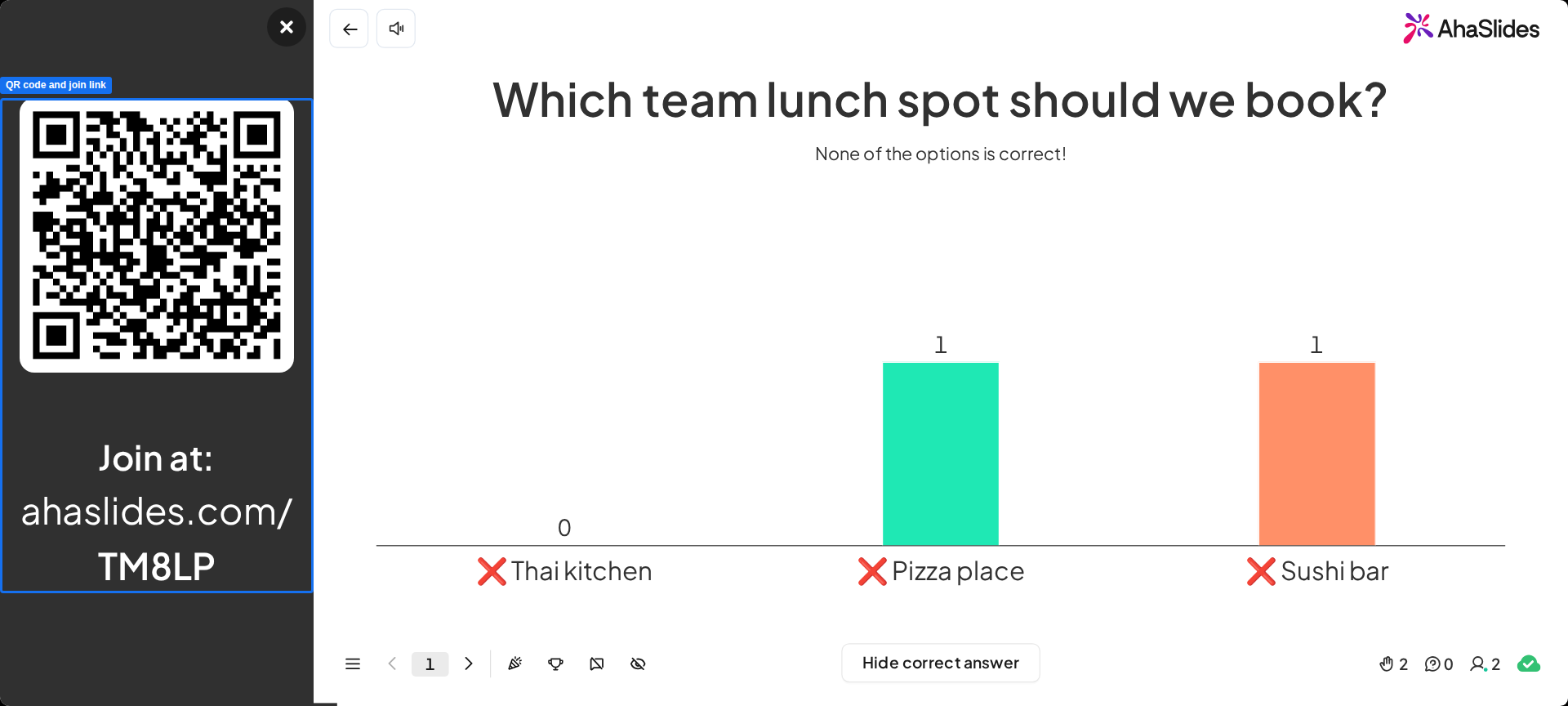
- Eine eindeutige URL (auch „Zugangslink“ oder „Zugangscode“ genannt), die Teilnehmer in ihr Smartphone eingeben.
- Ein eindeutiger QR-Code, den Teilnehmer mit der Kamera ihres Smartphones scannen können.
Brauchen Teilnehmer ein AhaSlides-Konto, um beizutreten?
Nein. Teilnehmer brauchen kein AhaSlides-Konto und müssen sich weder registrieren noch anmelden, um Ihrer Präsentation beizutreten. Sie öffnen einfach die Beitritts-URL oder scannen den QR-Code mit dem Smartphone, geben auf Wunsch ihren Namen ein und sind dabei. Die einzige Ausnahme: Sie haben die Verifizierung des Publikums für Ihre Präsentation bewusst aktiviert — zum Beispiel, um den Zugang auf bestimmte Personen zu beschränken. In diesem Fall werden Teilnehmer vor dem Beitritt zur Verifizierung aufgefordert. Wie das funktioniert, lesen Sie unter Teilnehmerverifizierung und Publikumsauthentifizierung verwenden.Läuft die Präsentation ab, oder müssen Teilnehmer erneut beitreten?
Nein. Es gibt kein Zeitlimit für den Beitritt und keinen Timeout bei Inaktivität, und Teilnehmer, die im selben Browser auf demselben Gerät bleiben, behalten ihre Angaben und ihren Fortschritt. Siehe Läuft die Präsentation ab, oder müssen Teilnehmer erneut beitreten?.Die URL, den Beitrittslink oder den Zugangscode teilen
Teilnehmer treten im Webbrowser jedes Geräts bei — Smartphone, Tablet, Laptop oder Desktop-Computer — und zwar auf einem von drei Wegen: Sie scannen den QR-Code Ihrer Präsentation mit der Smartphone-Kamera (siehe Den QR-Code teilen weiter unten), sie geben die Beitritts-URL ein (ahaslides.com/ gefolgt von Ihrem Zugangscode) oder sie rufen audience.ahaslides.com auf und geben dort den Zugangscode ein. Diese URL und der Zugangscode stehen in der Beitrittsleiste oben auf jeder Folie Ihrer Präsentation. Sie sehen sie auf der Folienfläche im Präsentationseditor und auch während Ihrer Präsentation. Der Zugangscode ist die Zeichenfolge nach ahaslides.com/ in der URL.Steuerelemente und Status ausblenden
Sie können die Steuerelemente und die Statusleiste des Präsentierenden ausblenden, sodass Ihr Publikum nur den Inhalt Ihrer Folie sieht. Das blendet drei Dinge gleichzeitig aus: die Beitrittsleiste oben, die Steuerleiste unten und die Live-Anzeige der Teilnehmer bzw. Abstimmenden — den Zähler, der zeigt, wie viele Personen geantwortet haben. Schalten Sie das an einer von zwei Stellen ein:- Vor der Präsentation — öffnen Sie Einstellung (Settings), gehen Sie zur Registerkarte Erweitert (Advanced) und haken Sie „Steuerelemente und Status ausblenden“ (Hide controls and status) an.
- Während der Präsentation — klicken Sie in der Steuerleiste auf die Menüschaltfläche (das Symbol ☰), öffnen Sie Anzeige (Display) und wählen Sie „Steuerelemente und Status ausblenden“ (Hide controls and status).
Während der Präsentation können Sie auf den URL-Zugangslink klicken, um ihn zu kopieren, und zwar in Ihre Zwischenablage. Dann können Sie ihn irgendwo einfügen, damit Ihre Teilnehmer ihn erhalten.

Ihren URL-Zugangscode ändern
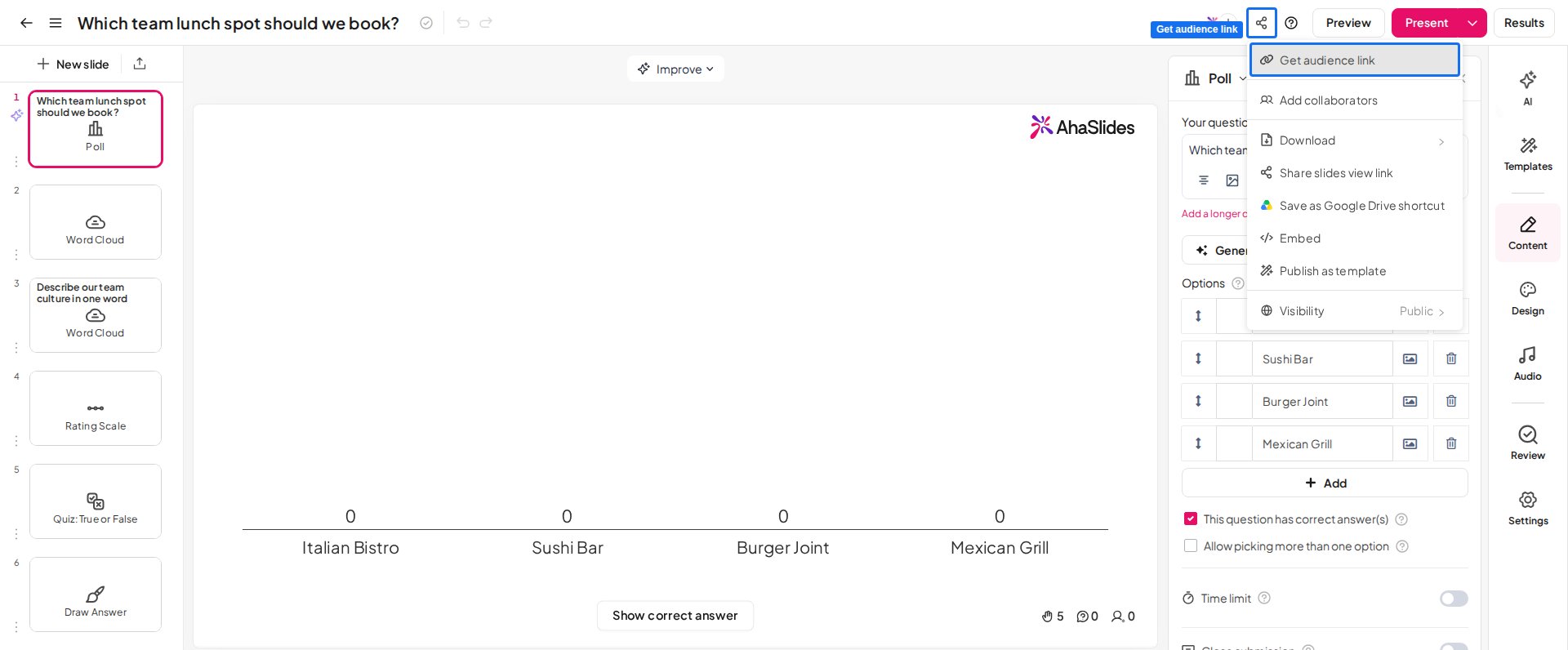
Ein benutzerdefinierter Beitrittslink ist der Beitrittslink Ihrer Präsentation mit einem Zugangscode, den Sie selbst wählen. Um den Zugangscode zu ändern, klicken Sie auf Teilen (Share), wählen Publikumslink erhalten (Get audience link) und klicken dann unter Die Zuhörer können sich anschließen an (Audience can join at) auf den Code. Der Zugangscode gehört zur gesamten Präsentation. Eine einzelne Folie, etwa eine Poll Folie, hat keinen eigenen Beitrittslink und keinen eigenen Zugangscode.Das Ändern des Zugangscodes ist nicht in jedem Plan verfügbar. Wenn Ihr Plan das Ändern des Zugangscodes nicht enthält, fordert AhaSlides Sie zum Upgrade auf.
- Eindeutig sein (er darf nicht mit dem Code einer anderen AhaSlides-Präsentation übereinstimmen)
- 3 bis 10 Zeichen lang sein
- Nur Buchstaben und Zahlen enthalten
Wenn Ihr Zugangscode bereits verwendet wird
Ein Zugangscode kann nur von einer Präsentation gleichzeitig verwendet werden. Wenn Sie versuchen, einen Code zu speichern, den bereits eine andere Präsentation nutzt, akzeptiert AhaSlides ihn nicht und teilt Ihnen mit, dass der Code schon vergeben ist. Der Code wird erst wieder frei, wenn die Präsentation, die ihn derzeit hält, entweder:- Gelöscht (Deleted) wird oder
- auf einen anderen Code geändert wird.
Ihr permanenter Zugangscode
Unter Publikumslink erhalten (Get audience link) im Menü Teilen (Share) des Präsentationseditors können Sie außerdem Ihren permanenten Zugangscode kopieren. Dieser lange URL-Code gibt Ihren Teilnehmern ebenfalls Zugang zu Ihrer Präsentation, lässt sich aber nicht ändern. Egal wie oft Sie Ihren kurzen Zugangscode ändern: Ihr langer URL-Code bleibt gleich. Um den Link zu erhalten, klicken Sie auf das Drei-Punkte-Symbol neben der Schaltfläche Kopieren (Copy), das Permanenten Link kopieren (Copy permanent link) anzeigt.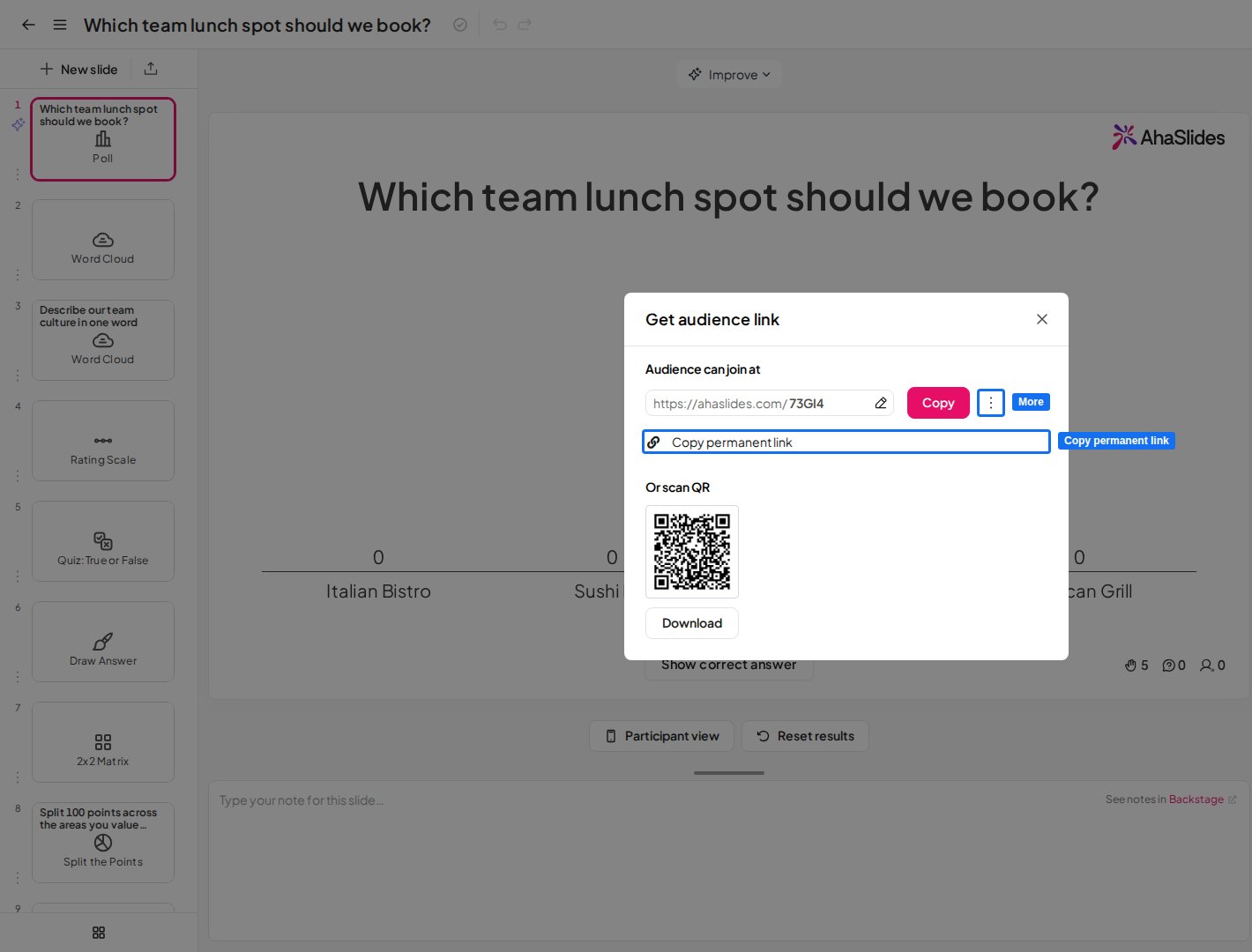
Präsentation starten
Wählen Sie oben rechts im Editor Präsentieren (Present) und dann Ab der aktuellen Folie präsentieren (Present from the current slide), Ab der ersten Folie präsentieren (Present from the first slide) oder Mit Hintergrund präsentieren (Present with Backstage). Um die Präsentation zu beenden und zum Editor zurückzukehren, drücken Sie Esc. Haben Sie stattdessen die Vorschau (Preview) geöffnet, klicken Sie oben links auf das Pfeil-zurück-Symbol. Weitere Tastenkürzel während der Präsentation finden Sie in den Tastenkürzeln in AhaSlides.Den QR-Code teilen
Jede Präsentation hat nur einen eindeutigen QR-Code. Dieser QR-Code ändert sich nicht, auch wenn Sie den URL-Zugangscode ändern.
Seitenspalte der Präsentation
Wenn Sie die Präsentation starten, schiebt sich links auf der Folie ein Beitrittsfeld mit Ihrem QR-Code und Zugangscode ein. Klicken Sie irgendwo in die obere Leiste (oder drücken Sie „Q“ auf Ihrer Tastatur), um es jederzeit ein- oder auszublenden. Das Feld bleibt während Ihrer Präsentation stehen (bis Sie es manuell schließen), sodass Teilnehmer den Code jederzeit während Ihrer Sitzung mit der Smartphone-Kamera scannen können.