Eine neue Präsentation, Umfrage oder einen neuen Kurs erstellen
1
Meine Dateien öffnen
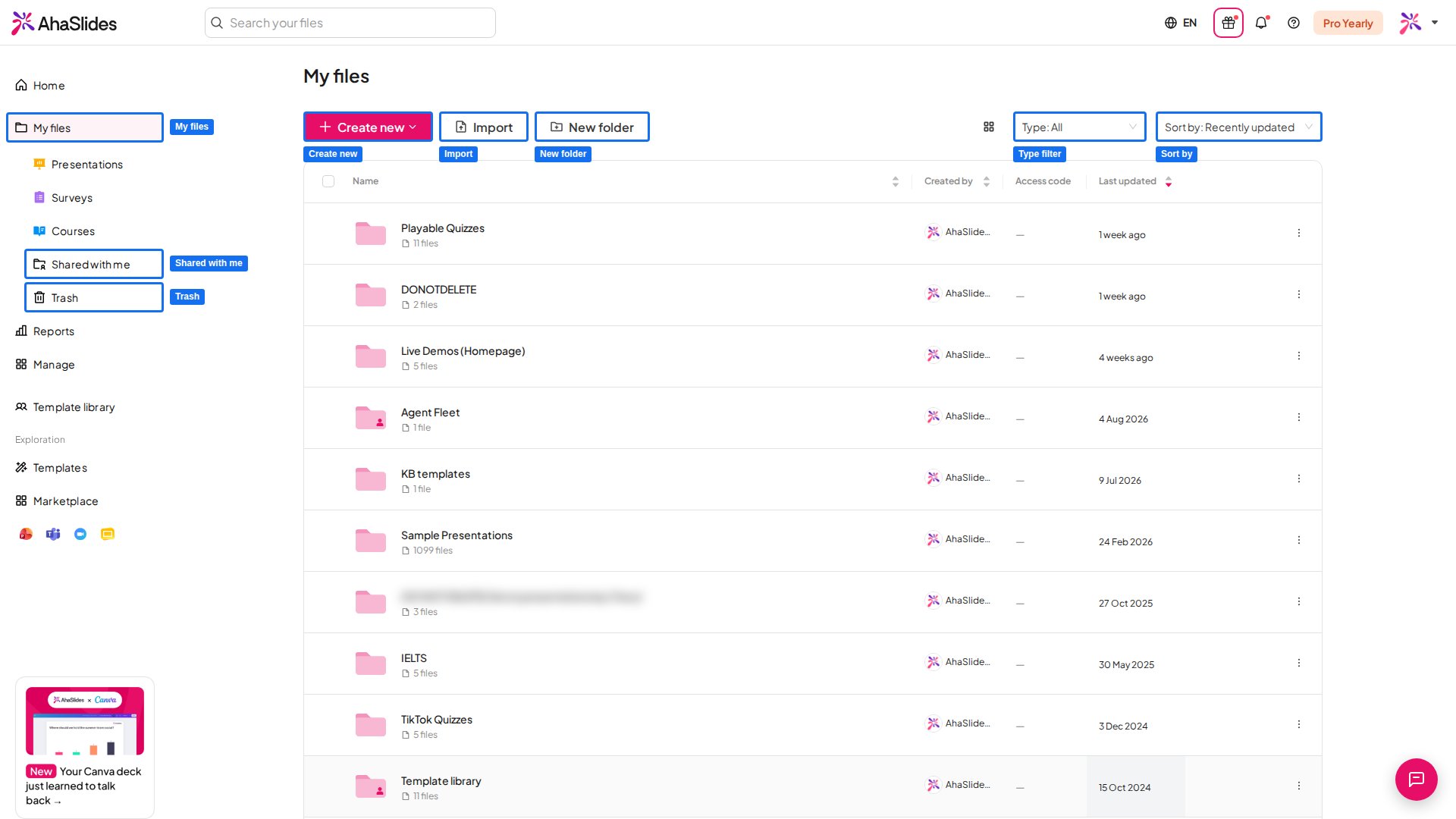
Klicken Sie in der linken Seitenleiste auf Meine Dateien (My Files).
2
Auf „Create new“ klicken
Klicken Sie oben auf der Seite auf Create new und wählen Sie Präsentation (Presentation), Umfrage (Survey) oder Kurs (Course). Befinden Sie sich in der Ansicht Präsentationen, Umfragen oder Kurse, steht auf der Schaltfläche stattdessen New presentation, New survey oder New course.
3
Mit dem Bearbeiten beginnen
Die neue Präsentation, Umfrage oder der neue Kurs öffnet sich in ihrem Editor. Wie Sie einen Kurs aufbauen, lesen Sie unter Kurs erstellen und veröffentlichen. Eine Folie fügen Sie in einer Präsentation hinzu, indem Sie oben im linken Folienbedienfeld auf Neue Folie (New slide) klicken und einen Folientyp wählen.
Ihre Dateien in Ordnern organisieren
1
Den Ordner erstellen
Klicken Sie in der Ansicht Meine Dateien (My Files) auf New folder, vergeben Sie einen Namen und klicken Sie auf Ordner erstellen (Create Folder).
2
Auswählen, was verschoben werden soll
Wählen Sie die Präsentationen oder Umfragen aus, die Sie verschieben möchten (lesen Sie dazu unten Sammelaktionen).
3
In den Ordner verschieben
Klicken Sie auf Move to und wählen Sie Ihren Ordner.
Jeder Ordner kann bis zu 200 Präsentationen enthalten. Unterordner werden bis zu 10 Ebenen tief unterstützt.
Ihre Dateien durchsuchen
- Typ (Type) – Filtern Sie in der Ansicht Meine Dateien (My Files) die Liste nach Alle (All), Präsentationen, Umfragen oder Kurse.
- Sortieren nach (Sort by) – Ordnen Sie die Liste nach Bearbeitungszeit (Kürzlich bearbeitet (Recently edited) oder Earliest (edit time)), Erstellungszeit (Kürzlich erstellt (Recently created) oder Earliest (creation time)) oder Name (Alphabetisch (Alphabetical) oder Alphabetisch (umgedreht) (Alphabetical (reversed))). Unter Mit mir geteilt und in geteilten Ordnern heißen die Optionen zur Bearbeitungszeit Kürzlich aktualisiert (Recently updated) und Earliest (updated time).
- Grid view / List view – Wechseln Sie mit der Ansichtsschaltfläche neben der Sortierung zwischen einer Liste aus Zeilen und einem Raster aus Vorschaubildern.
- Warum eine alte Präsentation ein aktuelles Datum zeigt – Zuletzt bearbeitet (Last Edited) und die Sortierung nach Bearbeitungszeit zeigen die letzte Bearbeitung des Inhalts. Hat eine Präsentation keine aufgezeichnete Bearbeitung, zeigen sie stattdessen ihre letzte Aktivität, etwa Präsentieren oder Zurücksetzen der Ergebnisse, sodass sie nach oben rutschen kann.
- Zugangscode (Access code) – In der Liste steht der Zugangscode jeder Präsentation in der Spalte Zugangscode (Access code). Sie können ihn dort lesen, aber nicht bearbeiten; um einen Code zu ändern, öffnen Sie Teilen (Share) und lesen Sie URL-Zugangscode ändern.
Aktionen für eine Präsentation
Fahren Sie mit der Maus über eine Präsentation und klicken Sie auf Präsentieren (Present), um sofort mit dem Präsentieren zu beginnen. Klicken Sie am Zeilenende auf das Menü ⋮, um alle Aktionen zu sehen: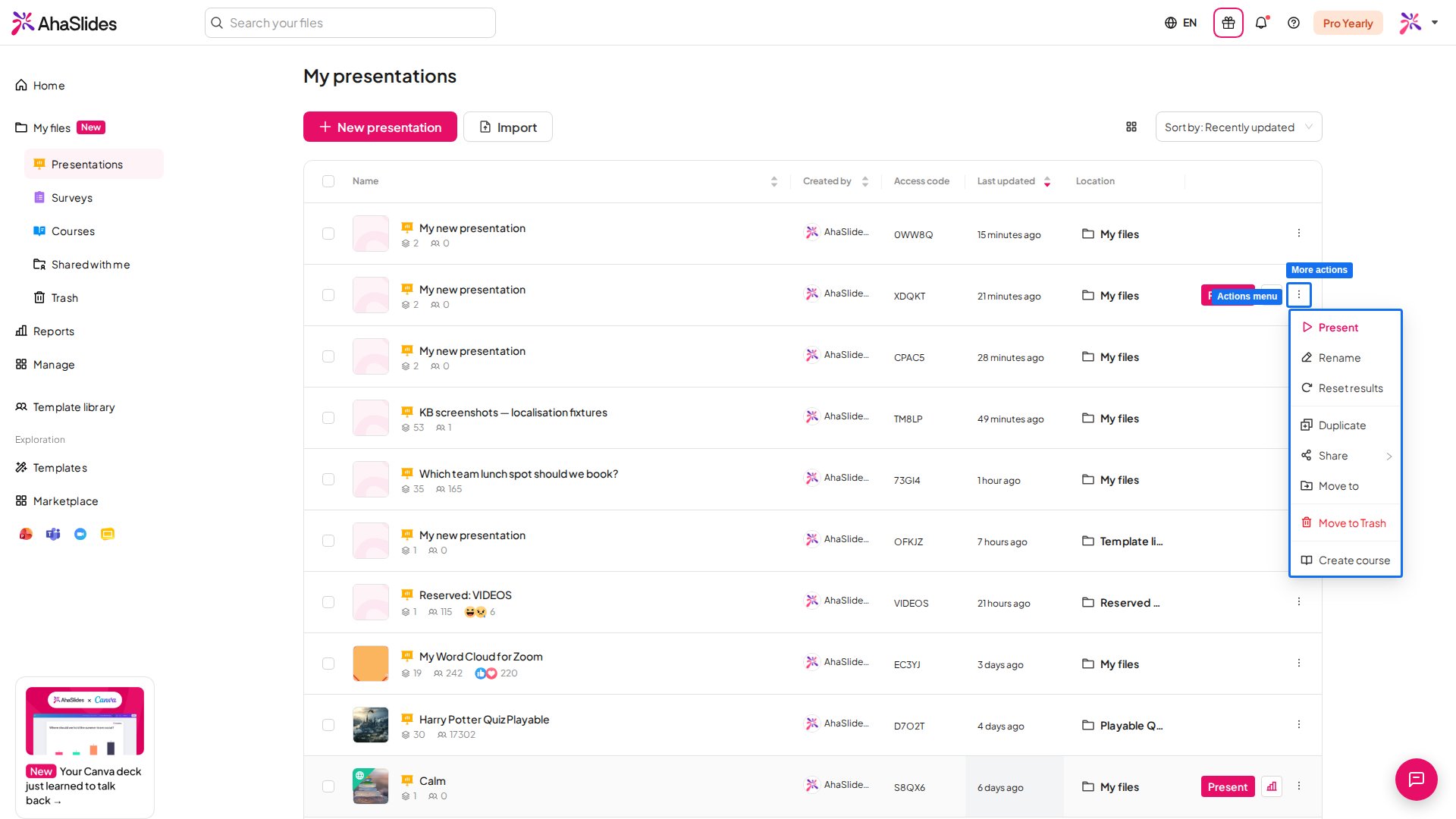
Aktionen für einen Ordner
Klicken Sie bei einem Ihnen gehörenden Ordner auf das Menü ⋮, um ihn umzubenennen (Rename), zu teilen (Share) oder zu löschen (Delete). Das Löschen eines Ordners löscht seine Unterordner und alles darin endgültig, sodass er nicht aus dem Papierkorb wiederhergestellt werden kann.Sammelaktionen
1
Elemente auswählen
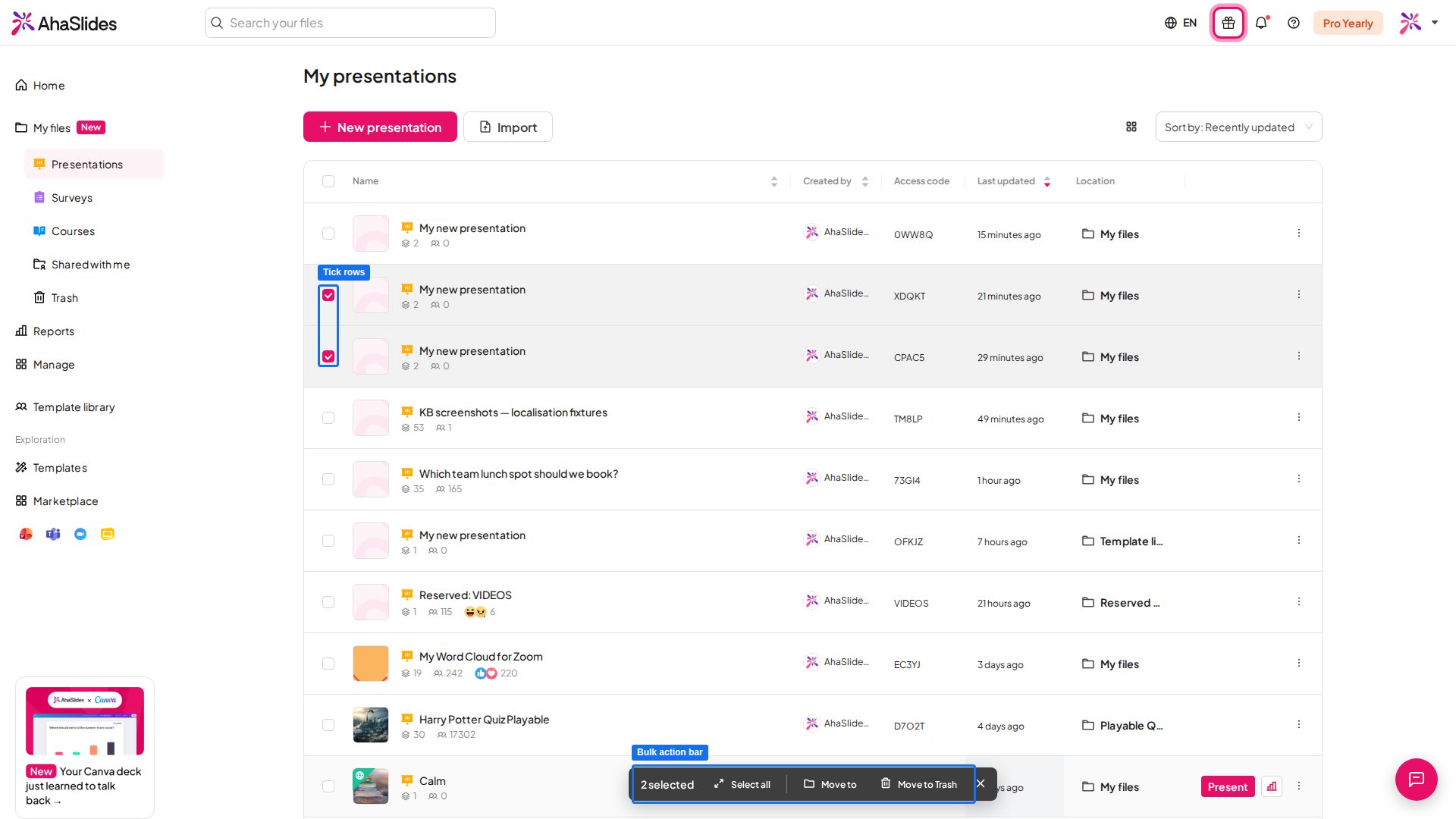
Aktivieren Sie das Kontrollkästchen einer Zeile. Sobald ein Element ausgewählt ist, erscheint unten auf dem Bildschirm eine Aktionsleiste.
2
Weitere auswählen oder alle auswählen
Aktivieren Sie weitere Zeilen oder klicken Sie in der Aktionsleiste auf Alle auswählen (Select all).
3
Eine Aktion wählen
Wählen Sie Move to, um alles Ausgewählte in einen Ordner zu verschieben, oder In den Papierkorb verschieben (Move to Trash), um alles auf einmal in den Papierkorb zu legen.