

Bevor Sie beginnen
Sie benötigen:- Ein AhaSlides-Konto (kostenlos oder kostenpflichtig)
- Einen KI-Assistenten, der benutzerdefinierte MCP-Connectors unterstützt – Claude, ChatGPT oder Claude Code
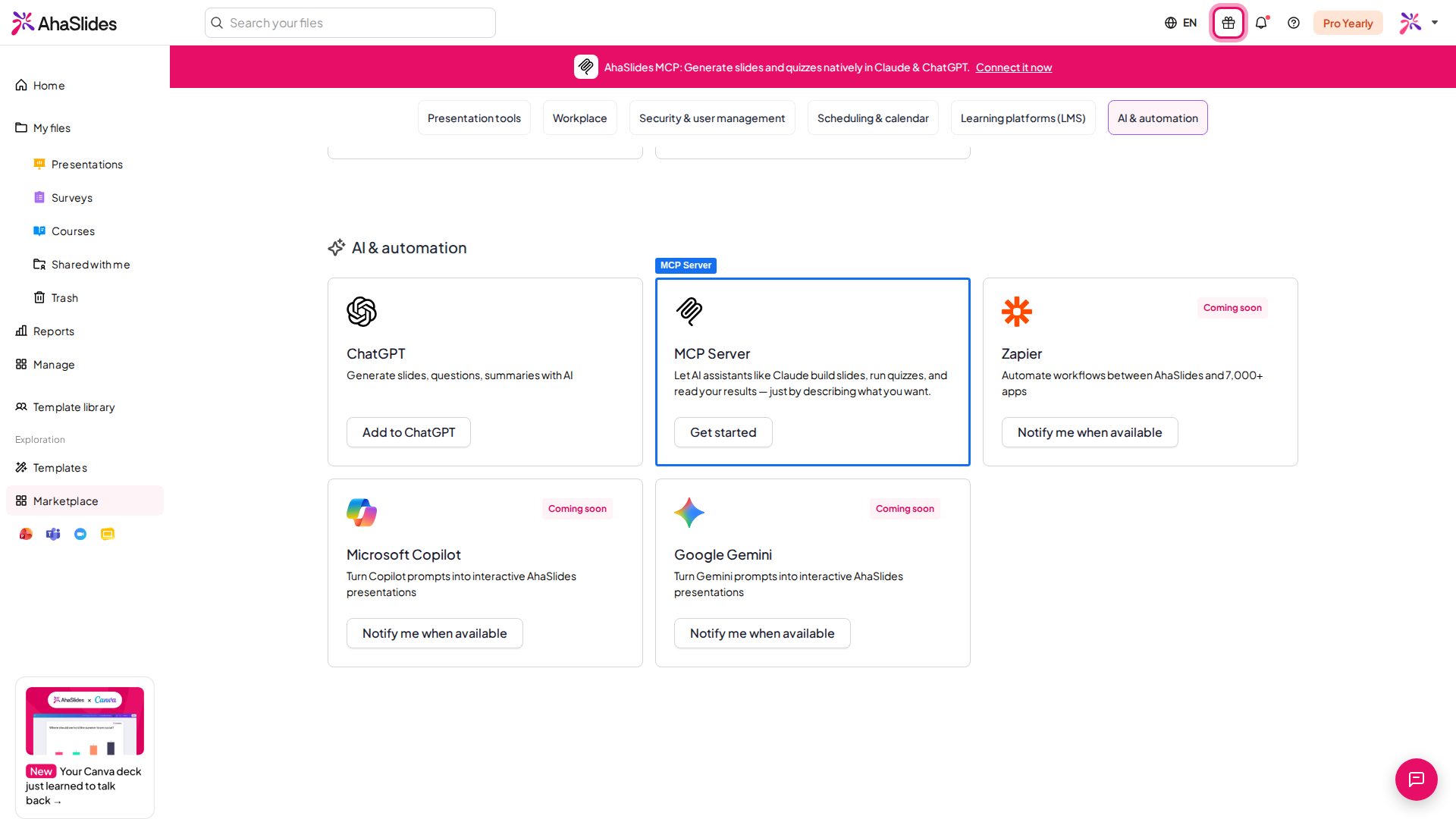
Einrichtung: AhaSlides zu Claude hinzufügen (ohne Code)
Für die meisten ist das der einfachste Weg – ein paar Klicks, kein Terminal.1
Ihre Connector-Einstellungen öffnen
Klicken Sie auf Ihr Profil und gehen Sie dann zu Settings → Connectors.
2
Einen benutzerdefinierten Connector hinzufügen
Klicken Sie auf Add custom connector, fügen Sie
https://mcp.ahaslides.com/mcp in das Feld Remote server URL ein und klicken Sie dann auf Add.3
Bei AhaSlides anmelden
Wenn Sie zum ersten Mal ein AhaSlides-Tool verwenden, öffnet Claude ein Browserfenster, in dem Sie sich mit Ihrem AhaSlides-Konto anmelden (E-Mail/Passwort, Google oder Microsoft). Nach der Anmeldung ist alles bereit.
Für das Hinzufügen von Connectors in Claude ist ein kostenpflichtiger Claude-Plan erforderlich.
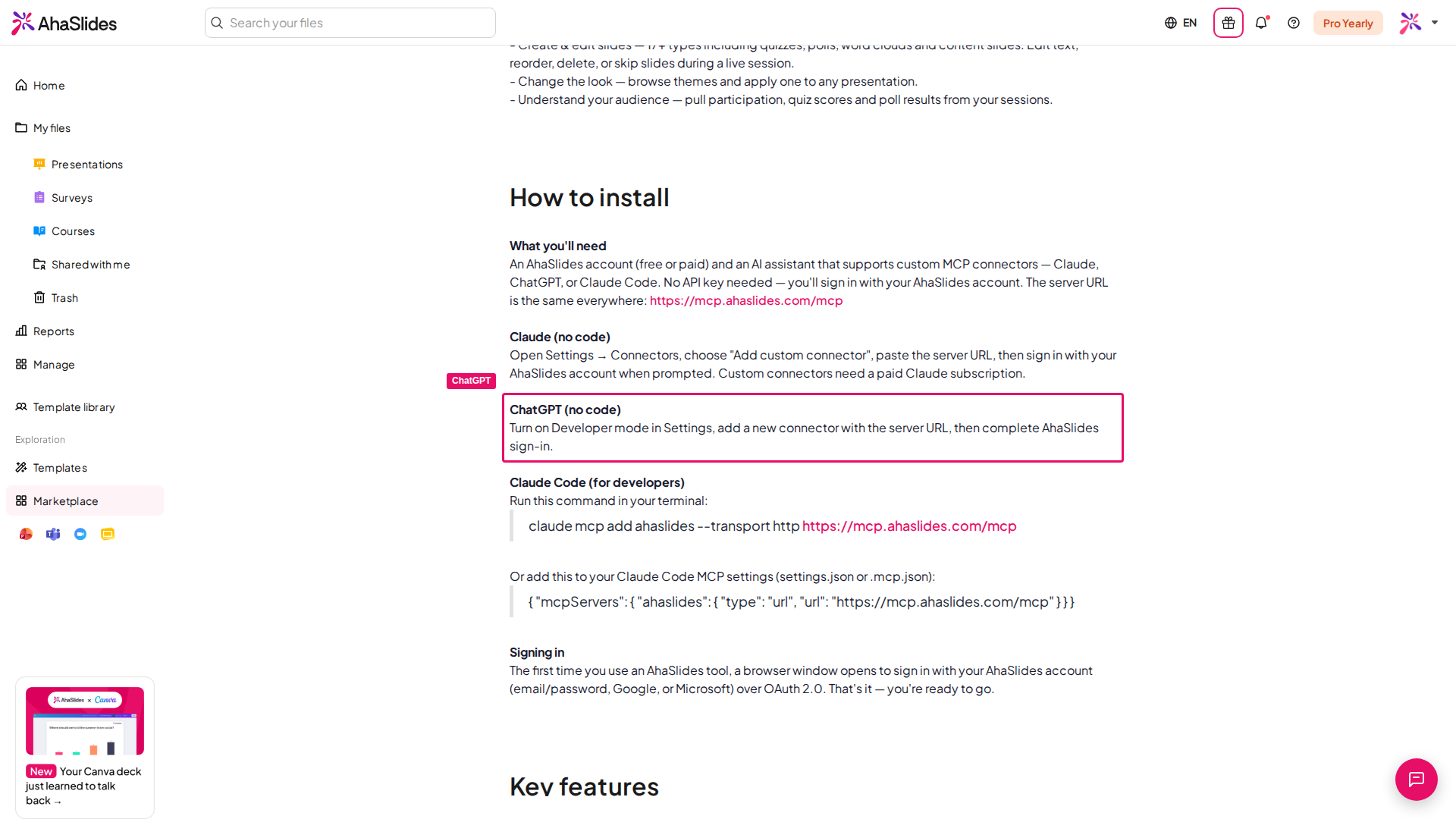
Einrichtung: AhaSlides zu ChatGPT hinzufügen (ohne Code)
Auch ChatGPT kann AhaSlides nutzen, und dafür ist kein kostenpflichtiges ChatGPT-Konto nötig.1
Den Developer mode einschalten
Klicken Sie auf Ihr Profil, gehen Sie zu Settings → Security and login und schalten Sie Developer mode ein – damit können Sie benutzerdefinierte Verbindungen hinzufügen.
2
Plugins durchsuchen
Öffnen Sie die Registerkarte Plugins und wählen Sie Browse plugin.
3
Die Verbindung hinzufügen
Klicken Sie auf das Plus-Symbol (+), fügen Sie
https://mcp.ahaslides.com/mcp in das Feld Connection ein und klicken Sie dann auf Create.4
Bei AhaSlides anmelden
Wenn Sie zum ersten Mal ein AhaSlides-Tool verwenden, werden Sie aufgefordert, sich mit Ihrem AhaSlides-Konto anzumelden. Nach der Anmeldung ist alles bereit.
Einrichtung: AhaSlides zu Claude Code hinzufügen (für Entwickler)
Wenn Sie Claude Code verwenden (CLI, Desktop-App oder VS-Code-/JetBrains-Erweiterung), können Sie den Server direkt hinzufügen.Option 1: Schnell per CLI hinzufügen
Führen Sie diesen Befehl in Ihrem Terminal aus:Option 2: Manuelle Konfiguration
Fügen Sie Folgendes zu Ihren Claude-Code-MCP-Einstellungen hinzu (settings.json oder .mcp.json):Bei Claude Code anmelden
Wenn Sie zum ersten Mal ein AhaSlides-Tool verwenden, öffnet Claude Code ein Browserfenster, in dem Sie sich mit Ihrem AhaSlides-Konto anmelden (E-Mail/Passwort, Google oder Microsoft). Nach der Anmeldung ist alles bereit.Was Sie mit AhaSlides MCP tun können
Sobald die Verbindung steht, beschreiben Sie einfach, was Sie brauchen. Das unterstützt der MCP-Server: Präsentationen (Presentations)- Eine neue Präsentation erstellen
- Alle Details einer Präsentation ansehen (Folien, Design, Struktur)
- Folien aus mehr als 17 Typen erstellen – Quizze, Polls, Wortwolken, Brainstorms, Inhaltsfolien und mehr
- Folieninhalte bearbeiten (Titel, Optionen, Antworten, Absätze, Bilder)
- Folieneigenschaften konfigurieren (Timer, Wertung, Anzeigeeinstellungen, Diagrammtypen)
- Folien innerhalb einer Präsentation neu anordnen
- Folien löschen
- Folien während einer Live-Präsentation überspringen (vor dem Publikum ausblenden, ohne sie zu entfernen)
- Alle verfügbaren Designs durchsuchen (offizielle, benutzerdefinierte und im Team geteilte)
- Ein Design auf eine beliebige Präsentation anwenden
- Antwortdaten des Publikums über alle Ihre Präsentationen hinweg abfragen
- Die Sitzungsdaten einer bestimmten Präsentation analysieren (Teilnahme, Quiz-Ergebnisse, Poll-Ergebnisse)
- Einen gespeicherten Bericht erstellen, den Sie anheften, als Startseite Ihrer Berichte festlegen oder per Link teilen können – siehe Berichte mit KI erstellen
- Integrierte Recipes nutzen und eigene speichern – siehe Integrierte und eigene Recipes
- Ein PowerPoint-Deck (.pptx) mit integrierten interaktiven AhaSlides-Quizzen, -Polls und anderen Folien erstellen – siehe Ein PowerPoint-Deck mit interaktiven AhaSlides-Folien erstellen
Ein PowerPoint-Deck mit interaktiven AhaSlides-Folien erstellen
Bitten Sie Ihren KI-Assistenten um eine PowerPoint-Präsentation mit interaktiven Folien, und er liefert Ihnen eine .pptx-Datei mit integrierten interaktiven AhaSlides-Quizzen, -Polls, -Wortwolken und anderen Folien. Wenn Sie sie in PowerPoint präsentieren, laufen diese Folien live: Ihr Publikum tritt über das Smartphone bei und antwortet, genau wie in AhaSlides. Im Hintergrund erstellt der Assistent die interaktiven Folien in einer neuen Präsentation in Ihrem AhaSlides-Konto, baut das PowerPoint-Deck und fügt jede interaktive Folie über das AhaSlides-Add-in für PowerPoint darin ein.Was Sie brauchen
- AhaSlides MCP, verbunden mit Ihrem KI-Assistenten. Die Einrichtungsschritte für Claude, ChatGPT oder Claude Code finden Sie auf dieser Seite.
- Einen KI-Assistenten, der Dateien erstellen und Code ausführen kann, etwa Claude oder Claude Code. Die .pptx-Datei wird auf Seite des Assistenten erstellt.
- Die PowerPoint-Desktop-App für Windows oder Mac mit installiertem AhaSlides-Add-in. Siehe Das Add-in einrichten.
Beispiel-Prompts
- „Erstelle eine PowerPoint-Präsentation mit interaktiven Quizzen zu unserer neuen Produktpalette.”
- „Mach mir ein .pptx-Deck für das Team-Meeting am Montag mit einem Live-Poll und einer Wortwolke.”
- „Baue eine PowerPoint für meinen Workshop mit ein paar Fragen zur Publikumsbeteiligung zwischen den Themen.”
Wo die Folien live laufen
Die interaktiven Folien laufen nur in der PowerPoint-Desktop-App mit dem AhaSlides-Add-in live. Überall sonst – in PowerPoint für das Web, in einem PDF-Export oder Ausdruck oder auf einem Computer ohne das Add-in – zeigt jede Folie statt einer leeren Folie ein Platzhalterbild.Wenn Sie die Datei an jemand anderen zum Präsentieren schicken, muss diese Person das AhaSlides-Add-in in ihrer eigenen PowerPoint-Kopie installiert haben, damit die Folien live laufen.
Integrierte und eigene Recipes
Ein Recipe ist ein gespeicherter Satz von Anweisungen, der Ihrem KI-Assistenten sagt, wie er eine bestimmte Art von Präsentation, Survey oder Kurs aufbauen soll. AhaSlides bringt integrierte Recipes mit, und Sie können eigene speichern. Um sie zu sehen, fragen Sie Ihren Assistenten: „Welche AhaSlides-Recipes hast du?” Nennen Sie dann in Ihrer Anfrage das gewünschte, zum Beispiel „Erstelle mit dem Recipe Classroom lesson eine Lektion zu …”
Die Liste enthält außerdem Recipes für Icebreaker, Trainingsworkshops, Q&As in Betriebsversammlungen, Retrospektiven, Surveys und Kurse am Arbeitsplatz. Prompts für den Unterricht zum Kopieren finden Sie unter AhaSlides MCP für Lehrkräfte.
Ihr eigenes Recipe speichern
Beschreiben Sie, wie Ihre Präsentationen aufgebaut sein sollen, und bitten Sie Ihren Assistenten, es zu speichern: „Speichere das als AhaSlides-Recipe mit dem Namen ‘My quiz style’: vier Antwortoptionen, falsche Antworten auf Grundlage häufiger Fehler, 20 Sekunden pro Frage und nach jeweils fünf Fragen eine Bestenliste.” Beim nächsten Mal fragen Sie es mit seinem Namen an. Beachten Sie dabei:- Sie können bis zu 50 eigene Recipes speichern.
- Der Titel eines Recipes darf bis zu 80 Zeichen lang sein und die Anweisungen bis zu 4.000.
- Integrierte Recipes können nicht bearbeitet werden. Um eines zu ändern, bitten Sie Ihren Assistenten, eine Kopie als Ihr eigenes Recipe zu speichern, und bearbeiten Sie diese.
- Sie können Ihren Assistenten bitten, ein von Ihnen gespeichertes Recipe zu aktualisieren oder zu löschen.
Berichte mit KI erstellen
Fragen Sie Ihren KI-Assistenten nach den Ergebnissen Ihres Publikums, und er speichert einen individuellen Bericht unter My reports auf der Seite Berichte (Reports). Wie Sie Berichte erstellen, anheften, teilen und verwalten, lesen Sie unter Berichte mit KI erstellen.Unterstützte Folientypen
Beispiel-Prompts für MCP
Hier sind Beispiel-Prompts für den Einstieg:Tipps für beste Ergebnisse mit MCP
Sagen Sie genau, was Sie möchten:- Statt „Mach ein Quiz” versuchen Sie: „Erstelle ein Multiple-Choice-Quiz mit 10 Fragen zur Arbeitssicherheit für neue Mitarbeitende, jeweils mit 4 Antwortoptionen”
- „Füge meiner Präsentation ‘Sales Kickoff 2025’ einen Poll hinzu”
- „Erstelle eine Gliederung für eine 15-minütige Produktschulung und baue sie dann in AhaSlides auf”
- „Lies meine Meeting-Agenda aus Google Docs und erstelle daraus eine AhaSlides-Präsentation”
- „Zeig mir, bei welchen Quizfragen in meiner letzten Schulung die Quote richtiger Antworten am niedrigsten war”
Fehlerbehebung bei AhaSlides MCP
MCP-Sicherheit und Datenschutz
- Keine API-Schlüssel zu verwalten – die Authentifizierung nutzt das sichere OAuth 2.0 (denselben Standard wie Google, GitHub usw.)
- Sie melden sich mit Ihrem bestehenden AhaSlides-Konto an – keine zusätzlichen Zugangsdaten zum Erstellen oder Speichern
- Die KI kann nur auf Präsentationen in Ihrem Konto zugreifen
- Der MCP-Server führt nur Aktionen aus, die Sie ausdrücklich anfordern
- Sie können den Zugriff jederzeit in Ihren AhaSlides-Kontoeinstellungen widerrufen
- Ihre Anmeldesitzung läuft automatisch ab – bei Bedarf werden Sie aufgefordert, sich erneut zu authentifizieren
Häufig gestellte Fragen
Wo finde ich meinen API-Schlüssel?
Wo finde ich meinen API-Schlüssel?
AhaSlides hat keine öffentliche REST-API, daher gibt es keinen API-Schlüssel, den Sie nachschlagen könnten. Wenn ein KI-Assistent wie Claude mit Ihrem AhaSlides-Konto arbeiten soll, verwenden Sie stattdessen AhaSlides MCP – es verbindet sich über Ihre bestehende AhaSlides-Anmeldung, ohne API-Schlüssel. Wie Sie es zu Claude Code hinzufügen, lesen Sie oben im Abschnitt Einrichtung.