

Das Add-in installieren
- Über einen Kanal- oder Chat-Tab
- Über die Meeting-Symbolleiste
1
Kanal oder Chat öffnen
Wechseln Sie zu dem Teams-Kanal oder Gruppenchat, dem Sie AhaSlides hinzufügen möchten.
2
Auf die Schaltfläche + (Tab hinzufügen) klicken
Suchen Sie oben im Kanal oder Chat die Schaltfläche + und klicken Sie darauf.
3
Nach AhaSlides suchen
Geben Sie AhaSlides in die Suchleiste ein und wählen Sie es in den Ergebnissen aus.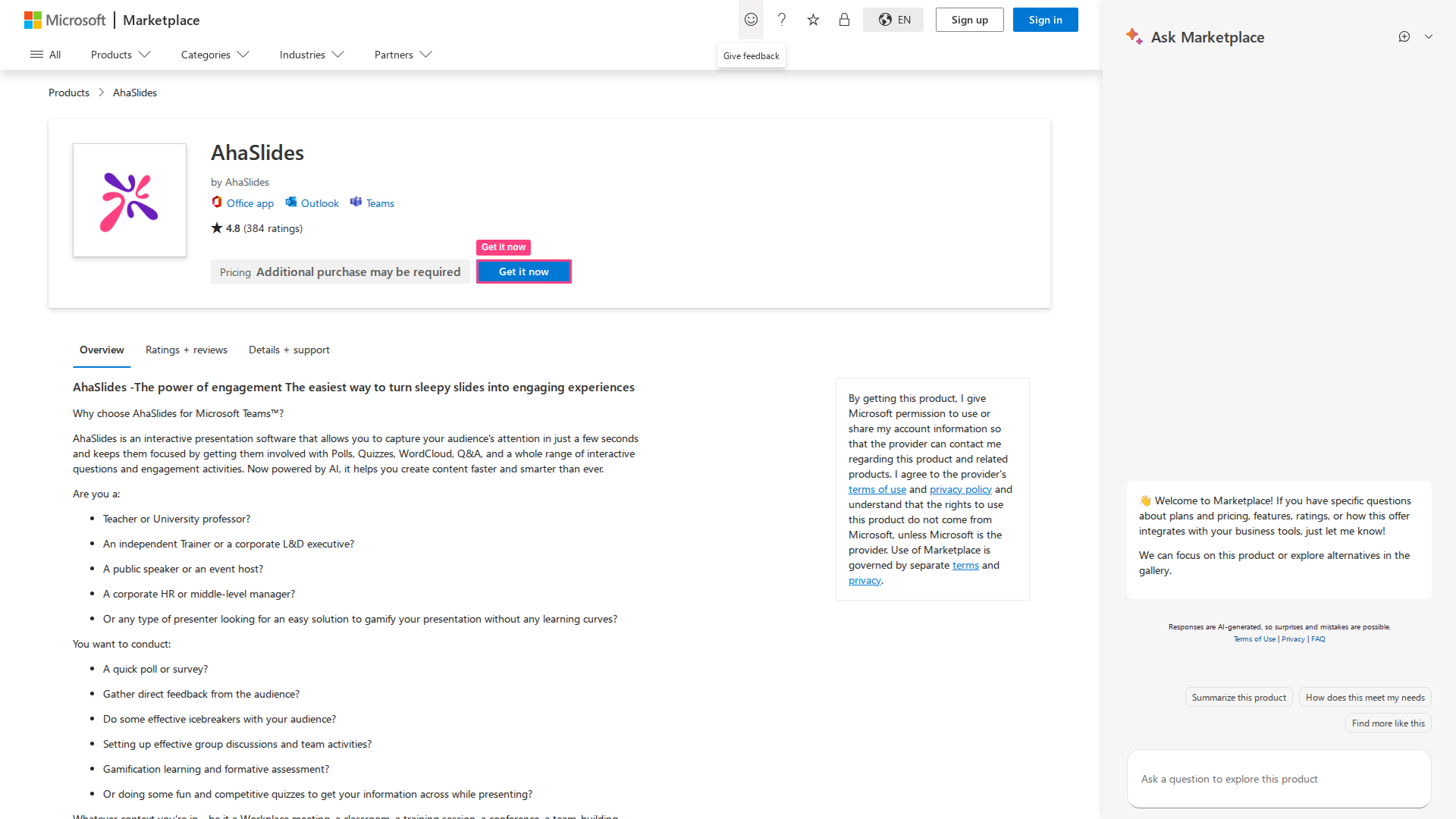
4
Anmelden
Melden Sie sich mit Ihrem AhaSlides-Konto an. AhaSlides öffnet sich als dauerhafter Tab in diesem Kanal oder Chat.
In einem Meeting präsentieren
1
Bedienfeld öffnen
Klicken Sie in der Meeting-Symbolleiste auf AhaSlides. Das Bedienfeld öffnet sich rechts im Teams-Fenster und zeigt Ihre Präsentationsbibliothek – einzelne Präsentationen und Ordner, jeweils mit Folienanzahl und Teilnehmerstatistik.
2
Bibliothek durchsuchen
Ihre Präsentationen erscheinen als scrollbare Liste mit Ordnergruppen. Tippen Sie auf einen Ordner, um die darin enthaltenen Präsentationen zu durchsuchen.
3
Eine Präsentation starten
Klicken Sie bei einer Präsentation auf Teilen (Share), um live zu gehen. Ihre Folien erscheinen in der Hauptansicht des Meetings, sichtbar für alle Teilnehmer.
4
Durch Folien navigieren
Verwenden Sie die Pfeile ← → oder klicken Sie unten in der Folienleiste auf eine beliebige Vorschau, um zwischen Folien zu springen. Die aktuelle Foliennummer (z. B. 4 / 10) steht in der Mitte.
5
Präsentatornotizen nutzen
Rechts neben der Folie liegt ein Bereich Notizen (Notes). Klicken Sie, um Sprechernotizen für die aktuelle Folie hinzuzufügen oder anzusehen – nur Sie sehen diese.
6
Bei Bedarf die Präsentation wechseln
Das AhaSlides-Bedienfeld bleibt neben Ihrer Präsentation geöffnet. Sie können jederzeit zu einer anderen Präsentation wechseln, ohne das Meeting zu verlassen.
Was Teilnehmer sehen
Teilnehmer öffnen das AhaSlides-Bedienfeld auf ihren eigenen Geräten – ein Beitrittscode ist nicht nötig, wenn sie bereits im Teams-Meeting sind. Der Teilnehmerbildschirm ist in vier Tabs unterteilt: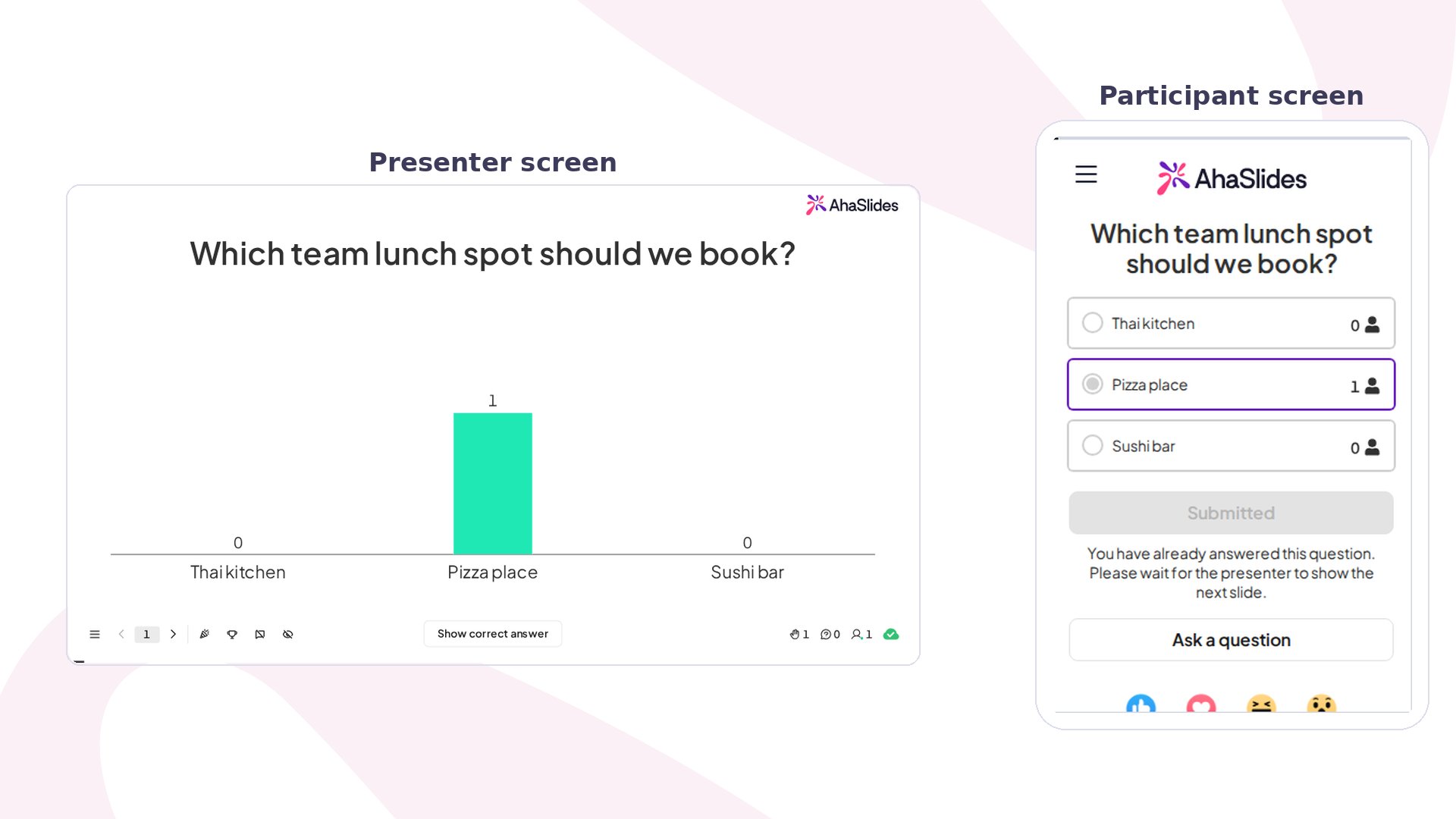
So antworten Teilnehmer auf Folien
Teilnehmer interagieren direkt im Bedienfeld:- Word Cloud – bis zu 3 Wörter eingeben und absenden; die Wörter erscheinen sofort in der Wortwolke des Präsentators
- Poll – eine Antwort auswählen; das Balkendiagramm aktualisiert sich für den Präsentator live
- Open Ended – eine Antwort eingeben und optional ein Bild hochladen
- Rating Scale – zum Bewerten ziehen oder tippen; die Ergebnisse erscheinen als Wellenliniendiagramm
- Brainstorm – Ideen einreichen und in einer zweiten Phase über die Beiträge anderer abstimmen
- Quiz – eine Antwort wählen, bevor der Timer abläuft; sofortiges Feedback, ob richtig oder falsch
- Q&A – jederzeit Fragen eingeben und absenden; Fragen anderer Teilnehmer hochvoten
Emoji-Reaktionen
Am unteren Rand des Teilnehmer-Bedienfelds können Teilnehmer sich mit fünf Emoji-Reaktionen (👍 ❤️ 😂 😮 😠) jederzeit während der Sitzung ausdrücken. Die Anzahl der Reaktionen ist für Präsentator und Teilnehmer sichtbar.Eine Frage stellen
Eine Schaltfläche Ask a question ist im Teilnehmer-Bedienfeld immer sichtbar, unabhängig davon, welche Folie aktiv ist. So können Teilnehmer jederzeit Q&A-Fragen einreichen – nicht nur auf einer eigenen Q&A-Folie.Tipps für den Betrieb des Teams-Add-ins
Fehlerbehebung beim Teams-Add-in
Häufig gestellte Fragen
Müssen Teilnehmer das Teams-Add-in installieren?
Müssen Teilnehmer das Teams-Add-in installieren?
Nein. Teilnehmer sehen das AhaSlides-Bedienfeld automatisch, wenn Sie eine Präsentation teilen. Sie müssen nur im Teams-Meeting sein.
Brauchen Teilnehmer ein AhaSlides-Konto?
Brauchen Teilnehmer ein AhaSlides-Konto?
Nein. Teilnehmer treten als Gäste mit einem Anzeigenamen bei. Ein Konto wird nur zum Erstellen und Präsentieren benötigt.
Kann ich AhaSlides ohne das Add-in nutzen?
Kann ich AhaSlides ohne das Add-in nutzen?
Ja. Öffnen Sie Ihre Präsentation in einem Browser, gehen Sie live und präsentieren Sie dann über die Bildschirmfreigabe von Teams. Teilnehmer treten wie gewohnt über den Zugangscode bei. Das funktioniert, bietet den Teilnehmern aber nicht das integrierte Bedienfeld.
Kann ich mitten im Meeting zwischen Präsentationen wechseln?
Kann ich mitten im Meeting zwischen Präsentationen wechseln?
Ja. Das AhaSlides-Bedienfeld bleibt während des Präsentierens geöffnet. Durchsuchen Sie Ihre Bibliothek und klicken Sie jederzeit bei einer anderen Präsentation auf Teilen.
Ist das Add-in in Teams auf Mobilgeräten verfügbar?
Ist das Add-in in Teams auf Mobilgeräten verfügbar?
Die Präsentatorerfahrung ist für Teams auf dem Desktop optimiert. Teilnehmer können immer von jedem Gerät aus antworten.
Funktioniert das Add-in in Teams-Gruppenräumen?
Funktioniert das Add-in in Teams-Gruppenräumen?
Das AhaSlides-Bedienfeld befindet sich auf der Hauptbühne des Meetings und folgt den Teilnehmern daher nicht in einen Teams-Gruppenraum. Damit Ihre Präsentation in Gruppenräumen erreichbar bleibt, teilen Sie den Zugangscode (oder den Beitrittslink) mit den Teilnehmern und lassen Sie sie die Live-Präsentation in einem beliebigen Browser auf einem Smartphone oder Laptop öffnen. Das funktioniert unabhängig von Teams und erreicht Teilnehmer daher überall.