

Bevor Sie beginnen
Mit der Funktion zum Importieren einer Tabelle importieren Sie eine Liste von Quizfragen in AhaSlides. Sie erstellen die Fragenliste in Excel oder Google Sheets und importieren sie dann als Reihe von Pick Answer Folien in Ihre Präsentation. Öffnen Sie dazu Ihre Präsentation, klicken Sie oben links im Editor neben Neue Folie (New slide) auf das Symbol Importieren (Import) und dann auf Tabellenkalkulation importieren (Import spreadsheet). Sie müssen vorher keine Pick Answer Folie hinzufügen — der Import erstellt die Folien für Sie.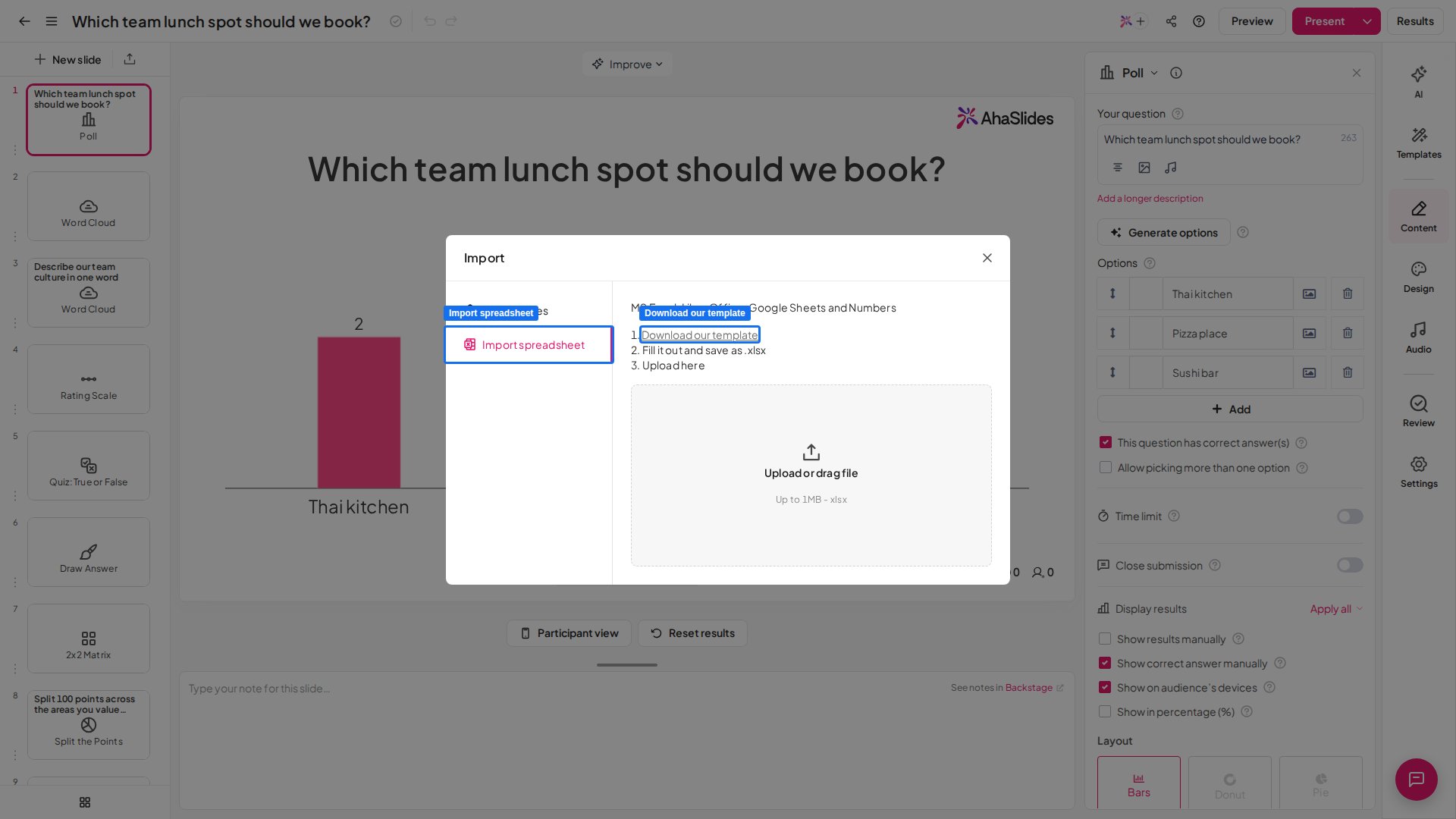
Eine Tabelle für ein Quiz erstellen und importieren
1
Tabellenkalkulation importieren öffnen
Klicken Sie im Editor oben links neben Neue Folie (New slide) auf das Symbol Importieren (Import) (der Upload-Pfeil). Klicken Sie im Fenster Folien importieren (Import slides) auf Tabellenkalkulation importieren (Import spreadsheet). Die Fragen werden zu der Präsentation hinzugefügt, die Sie geöffnet haben.Um stattdessen eine neue Präsentation aus einer Tabelle zu beginnen, klicken Sie auf Ihrem Dashboard Meine Präsentationen (My Presentations) auf Importieren (Import) und wählen dort Tabellenkalkulation importieren (Import spreadsheet).
2
Die AhaSlides-Vorlage herunterladen
Klicken Sie auf Download unserer Vorlage (Download our template). Sie können die Vorlagentabelle auch hier herunterladen.Das lädt eine
.xlsx-Datei herunter, die Sie in Excel, Google Sheets, LibreOffice oder Numbers bearbeiten können.3
Fragen und Einstellungen eintragen
Erstellen Sie in der Vorlagentabelle Ihre Fragen und Antwortoptionen — entweder durch manuelles Eintippen oder durch Einfügen aus einer anderen Quelle. Die grundlegenden Einstellungen jeder Frage legen Sie außerdem rechts in der Tabelle fest.Damit eine Quizfrage erfolgreich importiert wird, ohne dass Sie sie in AhaSlides weiter bearbeiten müssen, muss sie Folgendes enthalten:
- Eine Frage (maximal 300 Zeichen)
- Mindestens 2 Antwortoptionen (maximal 8)
- Ein Zeitlimit (aus der vorgegebenen Liste gewählt)
- Eine oder mehrere als richtig markierte Antworten
- Entweder yes oder no in der Spalte „faster answers get more points”
4
Speichern und importieren
Speichern oder exportieren Sie die Datei anschließend als Microsoft-Excel-Datei (
.xlsx) mit höchstens 1 MB. Laden Sie sie dann im Fenster Tabellenkalkulation importieren (Import spreadsheet) hoch.Schlägt der Import fehl, zeigt das Fenster Bitte überprüfen Sie Ihre Datei erneut oder kontaktieren Sie den Support (Please recheck your file or contact support). Prüfen Sie, ob die Datei eine .xlsx mit höchstens 1 MB ist, ob Ihre Fragen noch auf dem Tabellenblatt der Vorlage stehen und ob der Import nicht mehr Folien hinzufügt, als Ihre Präsentation aufnehmen kann.Beim Import wird nach der letzten Quizfrage automatisch eine Bestenlisten-Folie erzeugt. Weitere Bestenlisten-Folien fügen Sie hinzu, indem Sie die Einstellungen einer beliebigen Quizfragen-Folie öffnen und die Bestenliste aktivieren — siehe Bestenliste in Ihrem Quiz hinzufügen und löschen.