

Backstage
So öffnen Sie Backstage
Es gibt zwei Wege, das Präsentieren mit Backstage zu starten. 1. Im Editor Gehen Sie auf dem Editor-Bildschirm zur Schaltfläche Präsentieren (Present) oben rechts, klicken Sie auf den Pfeil nach unten und wählen Sie Mit Hintergrund präsentieren (Present with Backstage).
- Bewegen Sie den Mauszeiger auf das Symbol Menü (Menu) unten links.
- Klicken Sie auf Show Backstage.
Backstage verwenden
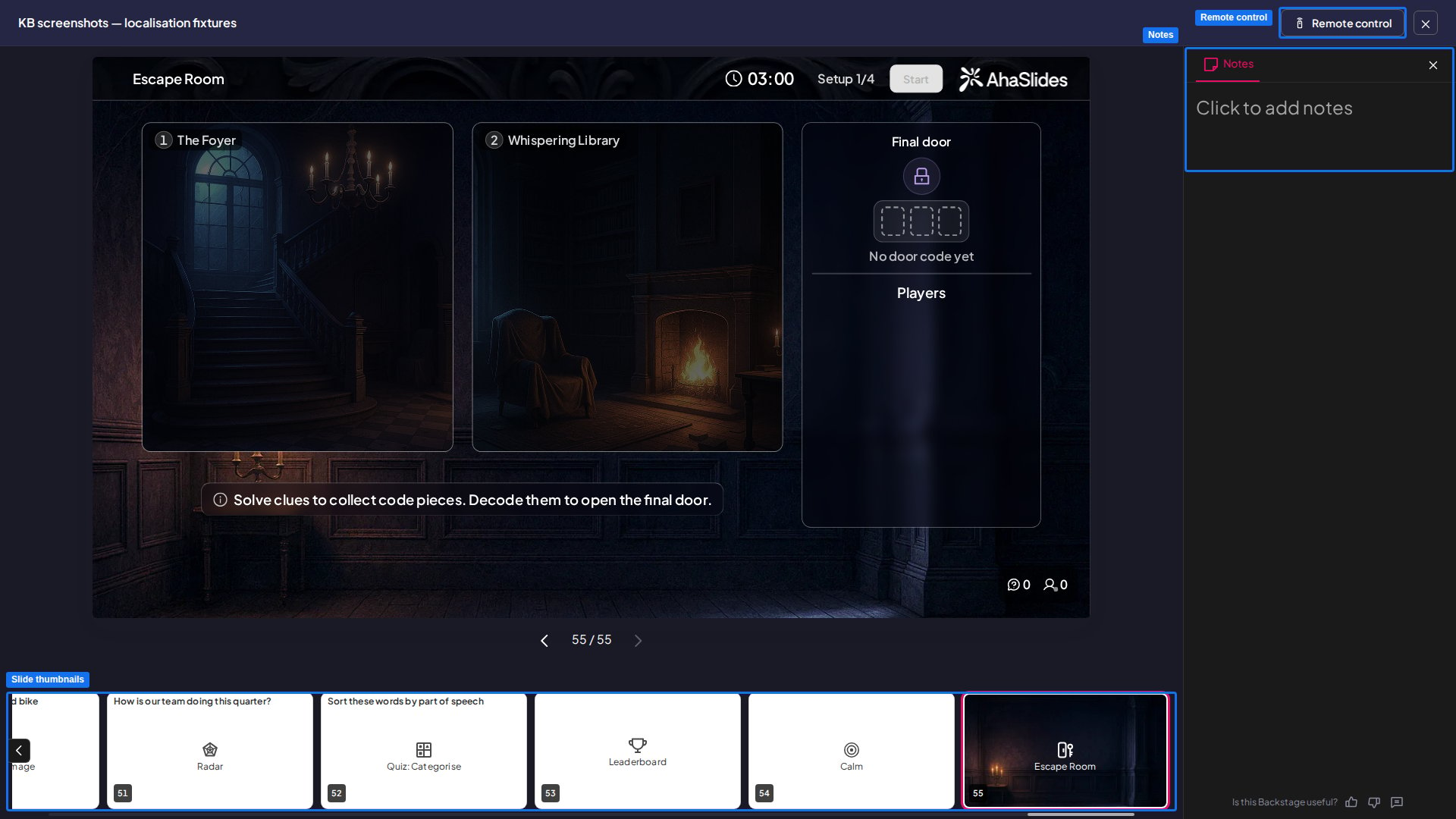
Wenn sich das Backstage-Fenster öffnet, sehen Sie eine reduzierte Version des Editors:- In der Mitte die Folie, die Sie gerade präsentieren. Sie können mit diesem Bereich interagieren, um die Folien zu steuern, genau wie auf dem Präsentationsbildschirm.
- Rechts alle Foliennotizen, die Sie zu dieser Folie gemacht haben. Sie können in dieses Feld Notizen eingeben und Fragen der Teilnehmenden im Q&A moderieren.
- Unten Vorschaubilder aller Folien Ihrer Präsentation. Klicken Sie auf ein Vorschaubild, um zu dieser Folie zu springen.
Remote Control
So öffnen Sie die Remote Control
Klicken Sie oben rechts in Backstage auf die Schaltfläche Fernbedienung (Remote control), um einen QR-Code / Link für die Remote-Control-Funktion zu erhalten. Scannen Sie den QR-Code oder kopieren Sie den Link, um die Remote Control auf einem separaten Gerät zu nutzen. Das ist ideal für Präsentierende, die sich gern bewegen, da Sie nicht mehr am Präsentationscomputer sein müssen. Außerdem kann so eine weitere Person die Folien steuern, ohne Zugriff auf das Konto oder das Präsentationsgerät zu brauchen. Mehr als eine Person kann denselben Remote-Control-Link gleichzeitig öffnen, zum Beispiel zwei Moderierende, die Q&A-Fragen auf ihren eigenen Smartphones freigeben. Um alle Geräte zu trennen, die ihn nutzen, klicken Sie auf Link zurücksetzen (Reset link): Dadurch wird ein neuer Link erzeugt und alle aktuell verbundenen Geräte verlieren den Zugriff.Die Remote Control verwenden
Mit der Remote Control können Sie die folgenden Aktionen ausführen: 1. Live-Steuerung- Zur nächsten / vorherigen Folie wechseln
- Zu einer bestimmten Folie springen
- Effekte auslösen (Konfetti, Applaus, Trommelwirbel)
- QR-Code auf dem Bildschirm ein- / ausblenden (für Nachzügler)
- Anleitungsleiste ein- / ausblenden
- Zwischen öffentlichem und privatem Modus wechseln
- Präsentationsaudio steuern (Audio, das während der gesamten Präsentation läuft)
- Folienaudio steuern (Audio, das an eine bestimmte Folie gebunden ist)
- Soundeffekte steuern (nur bei Quiz-Folien)
- Fragen anheften
- Eine Frage als beantwortet markieren
- Fragen freigeben
- Eine Frage ablehnen
- Foliennotizen ansehen