

Die Bildbibliothek im Überblick
Durchsuchbare Bibliotheken
Jeder Tab durchsucht eine Bibliothek. Ihre eigenen Dateien finden Sie unter Hochladen (Upload) und Meine Bilder (My Images); Formate und Größenbeschränkungen finden Sie unter Richtlinien für Bild-Uploads.
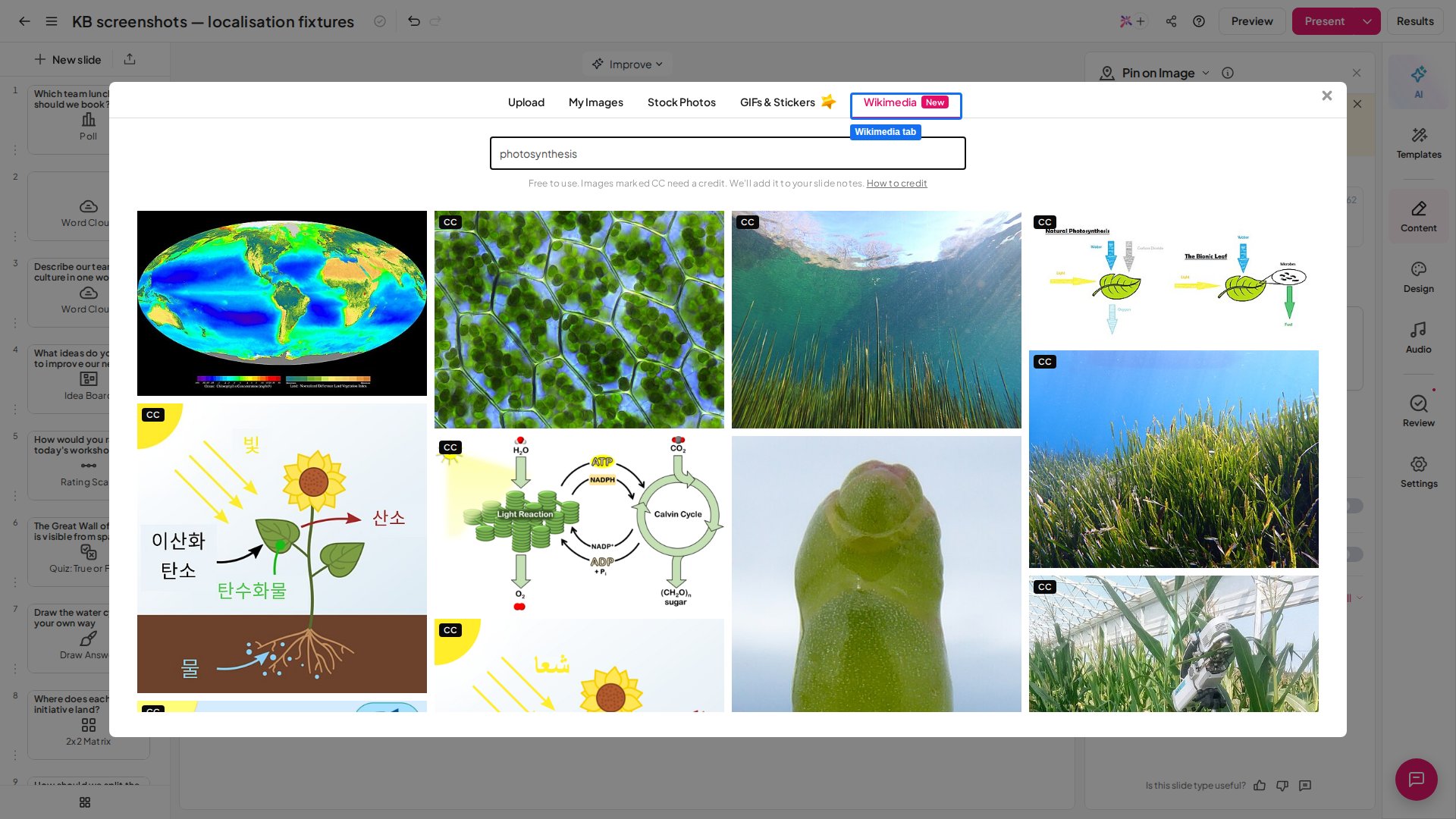
Der Tab Wikimedia zeigt nur Bilder, die mit einer einfachen Nennung des Urhebers wiederverwendet werden dürfen, unter diesen Lizenzen:
Commons-Dateien unter nichtkommerziellen Lizenzen oder Lizenzen ohne Bearbeitungserlaubnis sind ausgeschlossen, ebenso Dateien, die Commons als markenrechtlich geschützt kennzeichnet, auf denen erkennbare Personen zu sehen sind oder die ein Abzeichen tragen. GIF-, SVG- und TIFF-Dateien werden in diesem Tab nicht angeboten.
Ein Bild aus einer Bibliothek einfügen
1
Die Bildbibliothek öffnen
Klicken Sie im Editor auf einen Bildbereich, etwa Bild hinzufügen (Add image) im Content-Bedienfeld, oder öffnen Sie eine Bildoption auf einer Folie.
2
Einen Bibliotheks-Tab wählen
Wählen Sie Archiv-Fotos (Stock Photos), GIFs & Sticker (GIFs & Stickers) oder Wikimedia.
3
Suchen
Geben Sie ein Stichwort in das Suchfeld ein. Scrollen Sie nach unten oder nutzen Sie im Tab Wikimedia Mehr laden… (Load more…), um weitere Ergebnisse zu sehen.
4
Ein Bild auswählen
Klicken Sie auf das Bild. Ein Zuschneide-Werkzeug öffnet sich, mit dem Sie den Ausschnitt vor dem Speichern festlegen.
Bilder für das Präsentationsthema und das Logo lassen sich nicht aus dem Tab Wikimedia übernehmen, weil diese Bilder zu keiner einzelnen Folie gehören und keine Folien-Notizen haben, in denen ein Nachweis stehen könnte.
Nachweise in Ihren Folien-Notizen
Wenn Sie ein Wikimedia-Commons-Bild einfügen, das einen Nachweis braucht, fügt AhaSlides den Notizen dieser Folie eine Nachweiszeile hinzu und zeigt Bildnachweis zu den Folien-Notizen hinzugefügt (Image credit added to the slide notes). Jede Nachweiszeile enthält den Urheber, Wikimedia Commons mit einem Link zur Quellseite des Bildes und die Lizenz mit einem Link dorthin. Bilder ohne Nachweispflicht fügen nichts hinzu. Nachweise folgen den Bildern. Wenn Sie das Bild ersetzen oder löschen oder abbrechen, bevor es auf der Folie landet, wird sein Nachweis wieder entfernt. Dasselbe Bild auf mehreren Folien wird auf jeder Folie nachgewiesen, auf der es erscheint. Nachweise werden nur für die Person geschrieben, die die Präsentation bearbeitet; wer eine geteilte Kopie ansieht, löst keine aus. Folien-Notizen sind privat: Sie erscheinen nur auf Ihrem eigenen Bildschirm im Backstage, nie für Ihr Publikum. Lesen Sie Notizen zu Ihrer Präsentation hinzufügen.Ihre Verantwortung bei der Nutzung eines Bildes
Der automatische Nachweis ist eine Erleichterung. Sie bleiben dafür verantwortlich, die Lizenz jedes Bildes einzuhalten, unter anderem:- Den Nachweis behalten. Behalten Sie ihn bei, wenn Sie die Präsentation bearbeiten, exportieren, teilen oder wiederverwenden.
- Ihn dem Publikum zeigen. Da Notizen für das Publikum nicht sichtbar sind, fügen Sie den Nachweis dort ein, wo ihn Menschen sehen, etwa auf der Folie selbst oder auf einer Nachweis-Folie.
- Änderungen kennzeichnen. Wenn Sie ein Bild zuschneiden oder bearbeiten und die Lizenz es verlangt, geben Sie an, dass das Bild verändert wurde.
- Anders nennen, wenn Sie ihn entfernen. Wenn Sie einen automatischen Nachweis löschen oder ändern, nennen Sie den Urheber selbst.
Häufig gestellte Fragen
Kostet die Nutzung der Bildbibliothek extra?
Kostet die Nutzung der Bildbibliothek extra?
Nein. Das Suchen und Einfügen aus den Bibliotheken kostet nichts. Die eigene Lizenz des Bildes gilt weiterhin.
Wo finde ich den Nachweis für ein Wikimedia-Bild?
Wo finde ich den Nachweis für ein Wikimedia-Bild?
In den Notizen der Folie, die es verwendet, unter einer Überschrift für Bildnachweise. Öffnen Sie die Folie im Editor und sehen Sie in das Notizfeld unter der Folienvorschau.
Bekommen Unsplash-Fotos und GIFs einen Nachweis in den Notizen?
Bekommen Unsplash-Fotos und GIFs einen Nachweis in den Notizen?
Nein. AhaSlides fügt Nachweiszeilen den Folien-Notizen nur für Wikimedia-Commons-Bilder hinzu. Unsplash zeigt den Namen des Fotografen, wenn Sie in Archiv-Fotos (Stock Photos) über ein Foto fahren; wie Sie den Urheber nennen, entnehmen Sie den Bedingungen der jeweiligen Bibliothek.
Gilt das auch für Bilder, die das AI Panel hinzufügt?
Gilt das auch für Bilder, die das AI Panel hinzufügt?
Auch Bilder, die das AI Panel hinzufügt, stammen aus Drittanbieter-Bibliotheken, daher gelten deren Lizenzen. Sie sind Vorschläge: Prüfen Sie sie vor dem Präsentieren und ersetzen Sie, was Sie nicht möchten. Lesen Sie Fügt das AI Panel Folien Bilder hinzu?.
Warum finde ich ein bestimmtes Wikimedia-Bild nicht?
Warum finde ich ein bestimmtes Wikimedia-Bild nicht?
Es werden nur Bilder unter wiederverwendbaren Lizenzen angezeigt. Dateien mit nichtkommerziellen Lizenzen oder Lizenzen ohne Bearbeitungserlaubnis, markenrechtlich geschützte Elemente, erkennbare Personen und Abzeichen sind ausgeschlossen, und GIF-, SVG- und TIFF-Dateien werden nicht angeboten.
Verwandte Artikel
- Richtlinien für Bild-Uploads
- Notizen zu Ihrer Präsentation hinzufügen
- Eine Pin-on-Image-Folie erstellen