

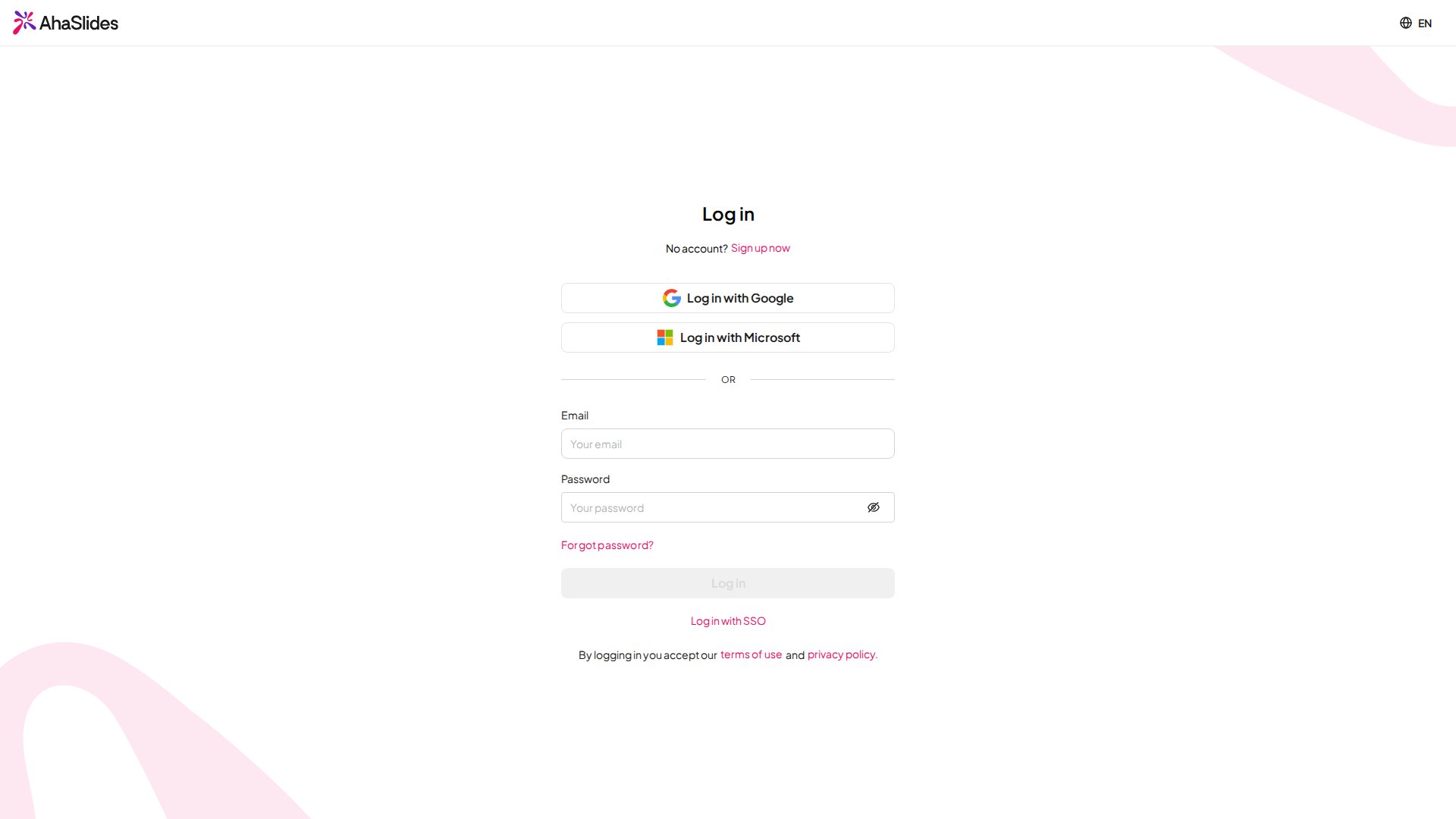
- E-Mail & Passwort
- Microsoft
- Google
- SSO (Enterprise)
1
Zur Registrierungsseite gehen
Öffnen Sie presenter.ahaslides.com/pages/register.
2
E-Mail-Adresse und Passwort eingeben
Geben Sie Ihre E-Mail-Adresse ein und wählen Sie ein Passwort.
3
Vollständigen Namen eingeben
Tragen Sie Ihren vollständigen Namen in das Formular ein.
4
Auf „Anmelden“ klicken
Klicken Sie auf Anmelden (Sign Up), um Ihr Konto zu erstellen.
E-Mail-Adresse bestätigen
Wenn Sie sich mit E-Mail-Adresse und Passwort registriert haben, senden wir einen Bestätigungslink an diese Adresse, sobald Ihr Konto erstellt ist. Öffnen Sie die E-Mail und klicken Sie innerhalb von 24 Stunden auf den Link, um die Adresse zu bestätigen. Konten, die mit Google, Microsoft oder SSO erstellt wurden, werden automatisch bestätigt – hier müssen Sie nichts tun. Sie können AhaSlides schon vor der Bestätigung nutzen: In der Zwischenzeit ist nichts gesperrt. Mit der Bestätigung stellen Sie sicher, dass Konto-E-Mails Sie erreichen, und die Warnung, die andere neben Ihrem Namen sehen, verschwindet. Bis zur Bestätigung erscheint ein Schildsymbol mit Warnung neben Ihrer E-Mail-Adresse unter Mein Profil (My Profile) sowie neben Ihrem Namen in den Listen der Mitarbeitenden und Teammitglieder aller Personen, mit denen Sie arbeiten.Bestätigungs-E-Mail erneut senden
1
Mein Profil öffnen
Melden Sie sich an und öffnen Sie Mein Profil (My Profile) in Ihrem Kontomenü.
2
Mit dem Mauszeiger auf das Schildsymbol zeigen
Suchen Sie das Schildsymbol neben Ihrer E-Mail-Adresse und zeigen Sie mit dem Mauszeiger darauf.
3
Auf „Jetzt bestätigen“ klicken
Klicken Sie auf Jetzt bestätigen (Verify now), um einen neuen Bestätigungslink zu senden. Kommt er weiterhin nicht an, zeigen Sie erneut auf das Symbol und klicken Sie auf Erneut senden (Resend).
4
Auf den Link in der E-Mail klicken
Sobald Sie auf den Link klicken, ändert sich das Schildsymbol und zeigt an, dass Ihre E-Mail-Adresse bestätigt wurde.
Eine falsche E-Mail-Adresse korrigieren
Haben Sie sich mit einem Tippfehler oder einer Adresse registriert, auf die Sie keinen Zugriff haben, erreicht Sie die Bestätigungs-E-Mail nicht. Ändern Sie zuerst Ihre E-Mail-Adresse und senden Sie dann über Jetzt bestätigen (Verify now) unter Mein Profil (My Profile) einen Bestätigungslink an die neue Adresse.Was nach der Registrierung passiert
Sobald Ihr Konto erstellt ist, können Sie Ihre erste interaktive Präsentation aufbauen. Erstellen Sie eine von Grund auf und verwalten Sie sie in Ihrem Präsentations-Dashboard, oder starten Sie mit einer fertigen Präsentation aus der Template Library:Präsentations-Dashboard
So erstellen, organisieren und verwalten Sie alle Ihre Präsentationen
Template Library
Starten Sie mit einer fertigen interaktiven Präsentation