

Bevor Sie beginnen
- Sie müssen in Ihrem AhaSlides-Konto angemeldet sein.
- Die Chat-Blase, ein Symbol ohne Textbeschriftung, erscheint unten rechts in der App auf der Startseite, unter „Meine Präsentationen”, im Editor und auf anderen Seiten. Während Sie eine Präsentation halten oder in der Vorschau ansehen, ist sie ausgeblendet.
Dem KI-Assistenten eine Frage stellen
1
Den Assistenten öffnen
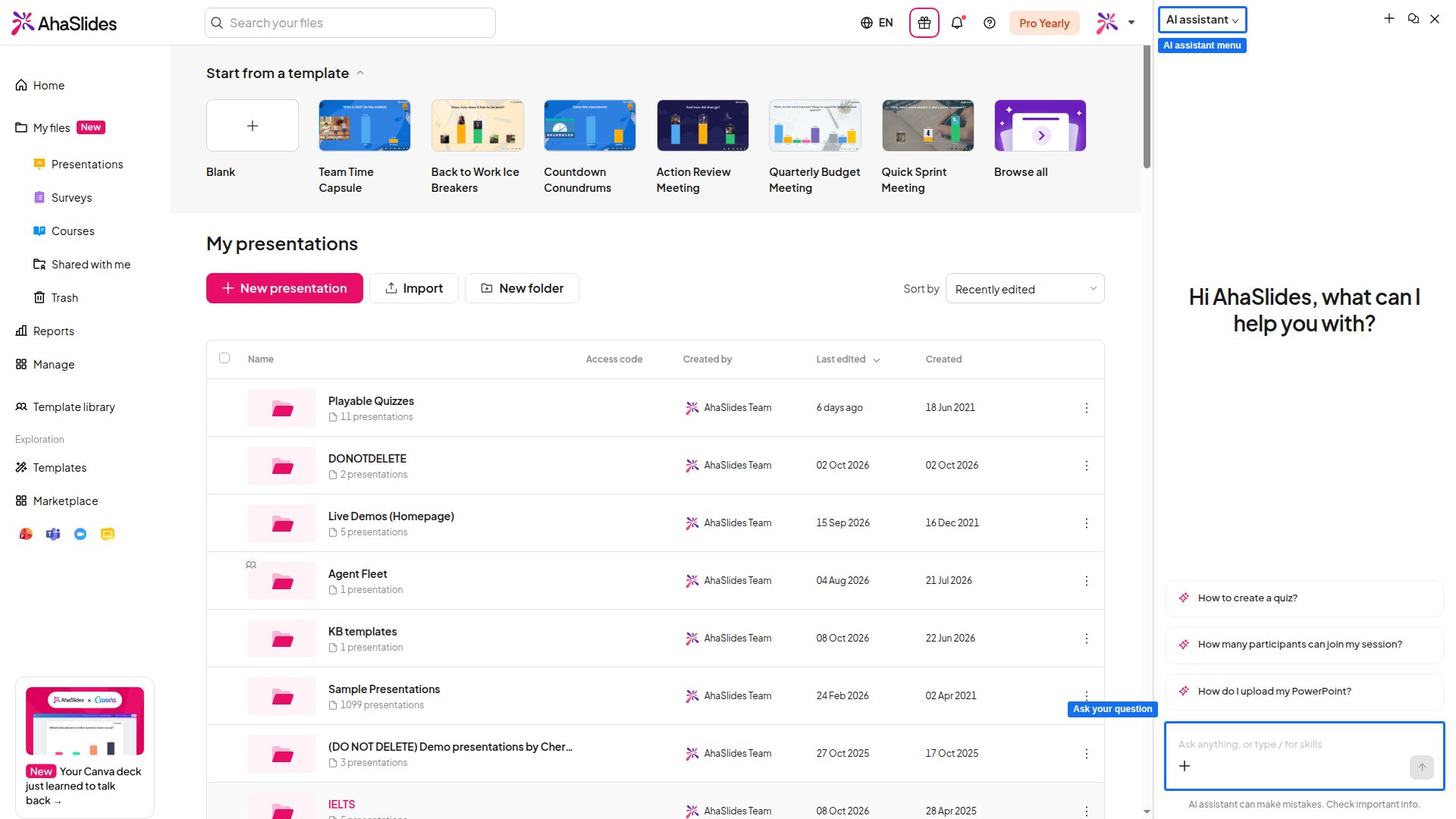
Klicken Sie unten rechts auf dem Bildschirm auf die Chat-Blase. Der Assistent öffnet sich in einem Bereich auf der rechten Seite, und Sie können währenddessen weiterarbeiten.
2
Prüfen, ob Sie mit dem KI-Assistenten sprechen
Über das Menü oben im Bereich wechseln Sie zwischen AI assistant und Human support. Der Bereich öffnet sich mit AI assistant.
3
Ihre Frage eingeben
Fragen Sie in Ihren eigenen Worten, zum Beispiel „Wie füge ich einer Quizfrage einen Timer hinzu?” oder „Warum sieht mein Publikum die Ergebnisse nicht?”.
Was der KI-Assistent kann
- How-to-Fragen beantworten auf Grundlage von AhaSlides Docs.
- Die geöffnete Präsentation berücksichtigen, etwa ihren Namen und ihre Folien, damit die Antworten zu Ihrer aktuellen Arbeit passen.
- Sie an unser Support-Team weiterleiten. Wenn er nicht vollständig antworten kann oder Sie eine Person verlangen, zeigt er die Schaltfläche Talk to a human an. Erst wenn Sie darauf drücken, wird etwas gesendet. Je nach Verfügbarkeit öffnet sich dann ein Chat mit unserem Team im selben Bereich, oder das Team antwortet per E-Mail an die Adresse Ihres Kontos.
Häufig gestellte Fragen
Kann ich sofort mit einer Person sprechen?
Kann ich sofort mit einer Person sprechen?
Ja. Stellen Sie das Menü oben im Bereich auf Human support um und geben Sie dort Ihre Nachricht ein.
Kann ich einen Screenshot senden?
Kann ich einen Screenshot senden?
Ja, in Human support können Sie Ihrer Nachricht für unser Team ein Bild anhängen.