

Bevor Sie beginnen
Das Sammeln von Publikumsinformationen und deren Download im Excel-Export nach der Präsentation sind nicht in jedem Tarif verfügbar; wenn Ihrer sie nicht enthält, werden Sie zum Upgrade aufgefordert. Den Bericht selbst finden Sie unter Der Bericht Ihrer AhaSlides-Präsentation.
Publikumsinfos sammeln
Sie können Publikumsinfos an zwei Stellen sammeln: im Beitrittsformular oder auf einer Folie vom Typ Open Ended oder Brainstorm.Im Einstellungsmenü
1
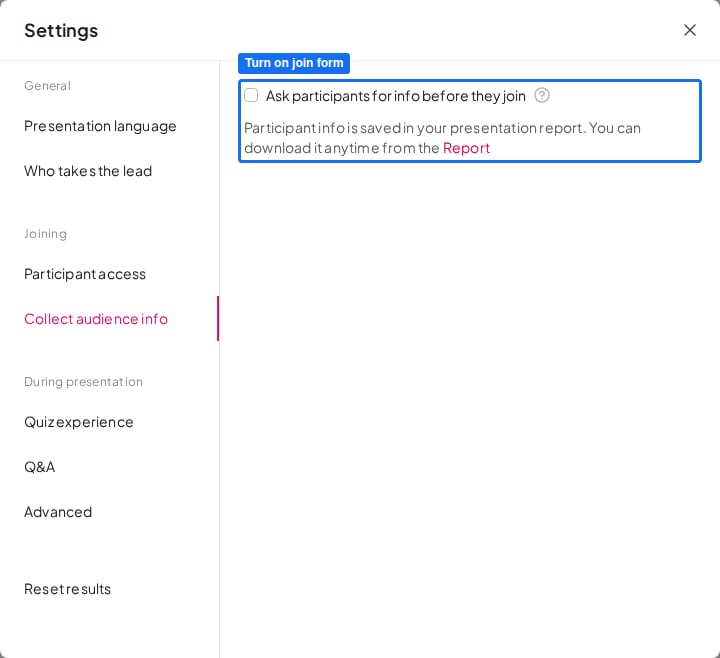
„Informationen über die Zielgruppe sammeln“ öffnen
Öffnen Sie das Menü Einstellung (Settings) und klicken Sie auf Informationen über die Zielgruppe sammeln (Collect audience info).
2
Beitrittsformular einschalten
Setzen Sie das Häkchen bei Fragen Sie Teilnehmer nach Informationen, bevor sie beitreten (Ask participants for info before they join). Dadurch erscheint ein Formular, das Teilnehmende beim Beitritt zu Ihrer Präsentation ausfüllen.
3
Felder hinzufügen
Schreiben Sie die Überschrift für Ihr Formular und klicken Sie dann auf die Schaltfläche neben Felder hinzufügen (Add fields), um die gewünschten Informationsfelder auszuwählen.
Auf einer Folie vom Typ Open Ended oder Brainstorm
1
„Informationen über die Zielgruppe sammeln“ auf der Folie öffnen
Klicken Sie beim Bearbeiten einer Folie vom Typ Open Ended oder Brainstorm auf die Schaltfläche neben Informationen über die Zielgruppe sammeln (Collect audience info). So werden Informationen von Teilnehmenden erfasst, wenn sie genau diese Folie beantworten.
2
Feld hinzufügen
Klicken Sie auf das Feld, das Sie hinzufügen möchten.
Informationsfelder hinzufügen
Sie können bis zu 8 Felder hinzufügen: 3 Standardfelder (Name, E-Mail, Avatar) und bis zu 5 eigene Felder.Standardfelder
Um ein Standardfeld hinzuzufügen, wählen Sie nach dem Klick auf die Hinzufügen-Schaltfläche eines der drei Standardfelder. Ein Standardfeld lässt sich nicht umbenennen, Sie können aber die Frage bearbeiten, die Teilnehmende auf ihren Geräten sehen.Eigene Felder
Um ein eigenes Feld hinzuzufügen, wählen Sie nach dem Klick auf die Hinzufügen-Schaltfläche Custom field +. Es öffnet sich ein Fenster, in dem Sie das Feld mit diesen Optionen einrichten:- Feldname (Field name): Ihre interne Bezeichnung, die zum Sortieren oder Filtern der Daten im Excel-Bericht dient. Teilnehmende sehen diesen Namen nicht.
- Den Teilnehmern angezeigte Frage (Question shown to participants): die Frage oder Bezeichnung, die Teilnehmende beim Ausfüllen des Formulars sehen.
- Erforderlich (Required): Schalten Sie diesen Schalter ein, um das Feld für Teilnehmende zur Pflicht zu machen.
Felder neu anordnen und bearbeiten
Um ein Feld zu entfernen oder als Pflichtfeld zu markieren, klicken Sie auf die Drei-Punkte-Schaltfläche daneben. In der eigenen Liste Informationen über die Zielgruppe sammeln (Collect audience info) einer Folie enthält dasselbe Menü auch Auf Folie ausblenden (Hide on slide): Das Feld wird weiter erfasst, aber nicht auf der Folie angezeigt. Um Felder neu anzuordnen, ziehen Sie sie mit der Sechs-Punkte-Schaltfläche am Anfang jedes Felds.Was Teilnehmende auf ihren Geräten sehen
Wenn Teilnehmende Ihrer Präsentation beitreten, sehen sie ein Formular, das sie auffordert, die von Ihnen angeforderten Informationen einzugeben, bevor sie beitreten können.Beim Beitritt sehen Teilnehmende denselben Hintergrund wie die Folie, die die präsentierende Person in diesem Moment anzeigt.
Sehen, wer beigetreten ist
Die Namen der Personen, die beigetreten sind, erscheinen live in der Quiz-Lobby. Auf anderen Folien gibt es keine separate Live-Liste der beigetretenen Namen. Nach Ihrer Präsentation finden Sie die vollständige Liste im Blatt Teilnehmer (Participants) des Excel-Exports.Gesammelte Infos im Excel-Export ansehen
Sobald Teilnehmende ihre Infos eingegeben haben, werden sie in der Excel-Datei gespeichert, die Ihren vollständigen Präsentationsbericht enthält. Wenn Ihr Tarif den Excel-Export enthält, können Sie diese Datei im Präsentationsbericht herunterladen: Klicken Sie auf Exportieren (Export) und wählen Sie dann Excel (siehe Daten nach Excel exportieren). Öffnen Sie die heruntergeladene Datei und wechseln Sie zum Blatt Teilnehmer (Participants), um alle gesammelten Teilnehmerinfos zu sehen.Häufig gestellte Fragen
Wie sammle ich Namen und E-Mail-Adressen meines Publikums in AhaSlides?
Wie sammle ich Namen und E-Mail-Adressen meines Publikums in AhaSlides?
Öffnen Sie das Menü Einstellung (Settings), klicken Sie auf Informationen über die Zielgruppe sammeln (Collect audience info), setzen Sie das Häkchen bei Fragen Sie Teilnehmer nach Informationen, bevor sie beitreten (Ask participants for info before they join) und fügen Sie dann die gewünschten Felder hinzu. Sie können Infos auch auf einer einzelnen Folie vom Typ Open Ended oder Brainstorm sammeln.
Kann ich mit AhaSlides die Anwesenheit verfolgen oder erfassen, wer teilgenommen hat?
Kann ich mit AhaSlides die Anwesenheit verfolgen oder erfassen, wer teilgenommen hat?
Ja – nutzen Sie das Beitrittsformular als Anwesenheitsliste. Schalten Sie unter Einstellung (Settings) → Informationen über die Zielgruppe sammeln (Collect audience info) die Option Fragen Sie Teilnehmer nach Informationen, bevor sie beitreten (Ask participants for info before they join) ein und fügen Sie die benötigten Felder hinzu – zum Beispiel die Standardfelder Name und E-mail (Email) sowie ein eigenes Feld wie Job title, markiert als Erforderlich (Required). Alle, die beitreten, füllen das Formular vor dem Eintritt aus, und Sie können die vollständige Liste anschließend im Blatt Teilnehmer (Participants) des Excel-Berichts herunterladen.
Wann erscheint das Formular, wenn meine Präsentation mit einer Titelfolie beginnt?
Wann erscheint das Formular, wenn meine Präsentation mit einer Titelfolie beginnt?
Das Formular erscheint, sobald jemand beitritt, auch auf einer Titelfolie. Bei der ersten Quizfrage zeigt der Beitrittsbildschirm den bereits angegebenen Namen ausgefüllt und bereit zur Bestätigung.
Wie füge ich dem Formular für Publikumsinfos eigene Felder hinzu?
Wie füge ich dem Formular für Publikumsinfos eigene Felder hinzu?
Wählen Sie nach dem Klick auf die Hinzufügen-Schaltfläche Custom field +. Sie können einen internen Feldnamen festlegen, die den Teilnehmenden angezeigte Frage und ob das Feld erforderlich ist.
Wie viele Felder kann ich dem Formular für Publikumsinfos hinzufügen?
Wie viele Felder kann ich dem Formular für Publikumsinfos hinzufügen?
Sie können bis zu 8 Felder hinzufügen: 3 Standardfelder (Name, E-Mail, Avatar) und bis zu 5 eigene Felder.
Wo finde ich die gesammelten Teilnehmerinformationen?
Wo finde ich die gesammelten Teilnehmerinformationen?
Sie werden in der Excel-Datei mit Ihrem Präsentationsbericht gespeichert. Laden Sie sie im Präsentationsbericht herunter, indem Sie auf Exportieren (Export) klicken und Excel wählen, und öffnen Sie dann das Blatt Teilnehmer (Participants).
Kann jeder Tarif Publikumsinformationen sammeln?
Kann jeder Tarif Publikumsinformationen sammeln?
Nein. Das Sammeln von Publikumsinformationen ist nicht in jedem Tarif verfügbar; wenn Ihrer sie nicht enthält, werden Sie zum Upgrade aufgefordert. Dasselbe gilt für das Herunterladen der gesammelten Informationen im Excel-Export.
Kann ich Antworten des Publikums filtern, trennen oder segmentieren?
Kann ich Antworten des Publikums filtern, trennen oder segmentieren?
AhaSlides hat keine eingebaute „Antwortsegmentierung“ und keinen Live-Filter in der App, der die Ergebnisse auf dem Bildschirm nach Publikumsgruppen aufteilt. Es gibt einige Wege zum selben Ergebnis:Lassen Sie die KI des Berichts die Segmentierung für Sie erstellen (am einfachsten). Öffnen Sie Ihren Präsentationsbericht, nutzen Sie Ask AI und bitten Sie darum, die Antworten nach Ihrem Gruppenfeld aufzuschlüsseln – zum Beispiel „Fasse die Antworten nach Team gruppiert zusammen.“ Sie erstellt die segmentierte Zusammenfassung aus den gesammelten Daten, ganz ohne Tabellenarbeit. (Sie müssen weiterhin ein Gruppenfeld erfassen, siehe unten.)Antworten nach Gruppe aufschlüsseln (in Excel segmentieren oder filtern). Wenn Sie ein Gruppenfeld erfassen, können Sie es nach der Präsentation mit den Antworten abgleichen:
- Schalten Sie Informationen über die Zielgruppe sammeln (Collect audience info) in den Einstellungen ein und fügen Sie ein eigenes Feld für die Gruppe hinzu (zum Beispiel „Team“) oder erfassen Sie sie über ein Feld auf einer Folie vom Typ Open Ended oder Brainstorm.
- Fordern Sie nach der Präsentation den Excel-Export auf der Seite Bericht (Report) an.
- Das Blatt Teilnehmer (Participants) enthält die ID jedes Teilnehmers plus Ihr Gruppenfeld. Die Blätter Quiz Answers und Opinion Answers enthalten ihre Antworten, verknüpft über dieselbe Teilnehmer-ID.
- Erstellen Sie in Excel eine Pivot-Tabelle auf Basis der Teilnehmer-ID, um Gruppe und Antworten abzugleichen.