

Verwalten im Überblick
Teilnehmer und eigene Felder gelten für Ihren gesamten Arbeitsbereich, sodass eine Person nur ein Profil hat, egal wie viele Kurse sie belegt.
Verwalten öffnen
Klicken Sie in der linken Seitenleiste Ihres AhaSlides-Dashboards auf Verwalten (Manage). Sie erreichen es auch über einen veröffentlichten Kurs: Klicken Sie im Kurseditor auf Teilen (Share), öffnen Sie Assign to learners und klicken Sie dann auf Open Manage. Mit den Registerkarten Teilnehmer (Participants) und Custom fields wechseln Sie zwischen Teilnehmern und ihren eigenen Feldern.Festlegen, wer einen Kurs öffnen kann
Wählen Sie im Bereich Share course (der Ihren Link für Lernende anzeigt) unter Who can open this course eine von zwei Optionen.
Um festzulegen, wer zugewiesen ist, klicken Sie im selben Bereich auf Assign to learners und wählen die Teilnehmer aus, die den Kurs erhalten. Das Zuweisen eines Kurses sendet keine Einladungs-E-Mail. Senden Sie den Kurslink selbst an Ihre Lernenden.
Teilnehmer hinzufügen
1
Teilnehmer öffnen
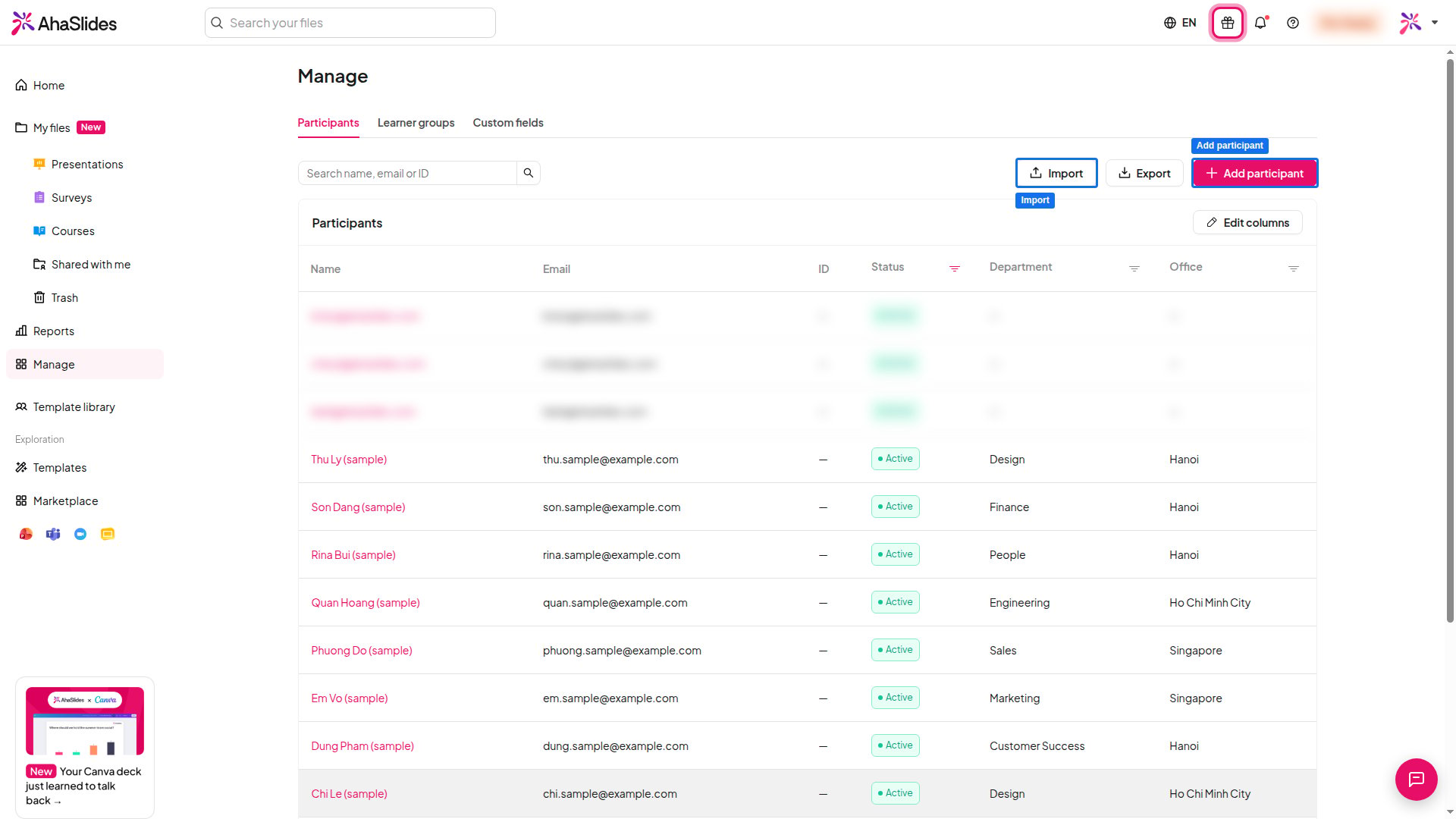
Öffnen Sie unter „Verwalten” die Registerkarte Teilnehmer (Participants).
2
Einen Teilnehmer hinzufügen
Klicken Sie auf Add participant und geben Sie eine E-Mail-Adresse, einen Anzeigenamen und, falls Sie eine verwenden, eine externe ID wie eine Mitarbeiter- oder Schülernummer ein. Jede E-Mail-Adresse und jede externe ID kann nur zu einem Teilnehmer gehören.
3
Eigene Felder ausfüllen
Füllen Sie alle eigenen Felder aus, die Sie angelegt haben. Felder, die als erforderlich markiert sind, müssen einen Wert haben.
Teilnehmer per CSV-Datei importieren und exportieren
Importieren Sie viele Teilnehmer auf einmal aus einer CSV-Datei mit Kopfzeile. Eine Datei darf bis zu 1.000 Zeilen enthalten und bis zu 1 MB groß sein.1
Den Import starten
Klicken Sie auf der Registerkarte Teilnehmer (Participants) auf Importieren (Import). Um mit einer fertigen Datei zu beginnen, klicken Sie auf Download CSV template. Sie enthält Ihre aktuellen eigenen Felder und eine Beispielzeile, die Sie ersetzen.
2
Ihre Datei hochladen
Klicken Sie auf Datei hochladen (Upload file) oder ziehen Sie eine
.csv-Datei auf das Fenster.3
Die Spaltenzuordnung prüfen
Prüfen Sie unter Column mapping jedes Ziel in der Spalte Maps to. Ändern Sie eine Zuordnung oder ordnen Sie eine unbekannte Kopfzeile einem vorhandenen Feld zu. Eine Spalte muss Email zugeordnet sein, und jedes Ziel kann nur einmal verwendet werden. Um ein Feld hinzuzufügen, das noch nicht existiert, wählen Sie im Menü Maps to die Option Create field. Das Feld wird sofort gespeichert, auch wenn Sie den Import abbrechen.
4
Importieren
Beheben Sie alles, was die Prüfung markiert, und klicken Sie dann auf Importieren (Import). Der Importbericht zeigt, wie viele Teilnehmer erstellt, aktualisiert und übersprungen wurden, mit einem Grund für jede übersprungene Zeile.
YYYY-MM-DD, Ja/Nein-Werte als true oder false, Zahlen mit Dezimalpunkt und Telefonnummern mit Ländervorwahl. Trennen Sie bei einem Feld mit Mehrfachauswahl die Optionen mit ; oder |. Ist ein erforderliches eigenes Feld nicht zugeordnet oder in einer Zeile leer, bleibt Importieren (Import) nicht verfügbar, bis Sie das beheben.
Um Ihre Teilnehmer zu exportieren, klicken Sie auf der Registerkarte Teilnehmer (Participants) auf Exportieren (Export).
Ein Lernendenprofil ansehen
Klicken Sie auf einen Teilnehmer, um sein Profil zu öffnen. Es zeigt seine Angaben und eigenen Felder sowie die Kurse, denen er zugewiesen ist, mit seinem Fortschritt in jedem. Für einen genaueren Blick auf einen Kurs öffnen Sie den Kursbericht.Eigene Felder hinzufügen
Eigene Felder enthalten zusätzliche Angaben zu jedem Teilnehmer, etwa Abteilung oder Position. Sie können sie bei CSV-Importen verwenden. Ein Arbeitsbereich kann bis zu 50 haben.- Öffnen Sie die Registerkarte Custom fields und klicken Sie auf Feld hinzufügen (Add field).
- Geben Sie ein Label und einen Key ein. Der Key ist der Spaltenname in der CSV, darf Kleinbuchstaben, Ziffern und Unterstriche enthalten und lässt sich später nicht ändern.
- Wählen Sie einen Typ (Type): Text, Auswahl, Mehrfachauswahl, Datum, Zahl, Ja/Nein, E-Mail, URL oder Telefon. Ein Feld mit Auswahl oder Mehrfachauswahl braucht mindestens eine Option.
- Aktivieren Sie Erforderlich (Required), wenn jeder Teilnehmer einen Wert haben muss.
Häufig gestellte Fragen
Erhalten Lernende eine E-Mail, wenn ich ihnen einen Kurs zuweise?
Erhalten Lernende eine E-Mail, wenn ich ihnen einen Kurs zuweise?
Nein. Das Zuweisen eines Kurses gewährt Zugang, sendet aber keine Einladung. Teilen Sie den Kurslink mit Ihren Lernenden, die ihm dann folgen können, wie in Einen Kurs als Lernender belegen beschrieben.
Kann ein Lernender die Angaben anderer Lernender sehen?
Kann ein Lernender die Angaben anderer Lernender sehen?
Nein. Lernende können die privaten Daten anderer Lernender nicht sehen, und nur berechtigte Administratoren können die Teilnehmer ihres Arbeitsbereichs verwalten.
Warum kann ich meine CSV-Datei nicht importieren?
Warum kann ich meine CSV-Datei nicht importieren?
Prüfen Sie, ob die Datei eine
.csv mit Kopfzeile ist, höchstens 1 MB groß ist und nicht mehr als 1.000 Zeilen hat. Eine Spalte muss Email zugeordnet sein, und jedes erforderliche eigene Feld muss zugeordnet und in jeder Zeile ausgefüllt sein.