AhaSlides bietet eine praktische Möglichkeit, Präsentationen direkt in Ihrem Google Drive zu speichern, damit Sie sie leichter aufrufen und mit anderen teilen können. So gehen Sie vor:

Bevor Sie beginnen

Das ist nicht nötig, um Ihre Arbeit zu sichern. AhaSlides speichert Ihre Präsentation beim Bearbeiten automatisch, es gibt also keine Schaltfläche „Speichern“ und nichts weiter zu tun. Das Speichern in Google Drive legt eine Verknüpfung zur Präsentation in Ihrem Drive an, damit Sie sie dort leichter finden und teilen können.

Eine Präsentation als Google-Drive-Verknüpfung speichern

1

Präsentation öffnen

Melden Sie sich bei Ihrem AhaSlides-Konto an und öffnen Sie die Präsentation, die Sie speichern möchten.
2

Zum Menü „Teilen“ wechseln

Klicken Sie bei geöffneter Präsentation oben rechts auf dem Bildschirm auf die Schaltfläche Teilen (Share).
3

Als Google-Drive-Verknüpfung speichern

Wählen Sie im Menü Teilen (Share) die Option Save as Google Drive shortcut.
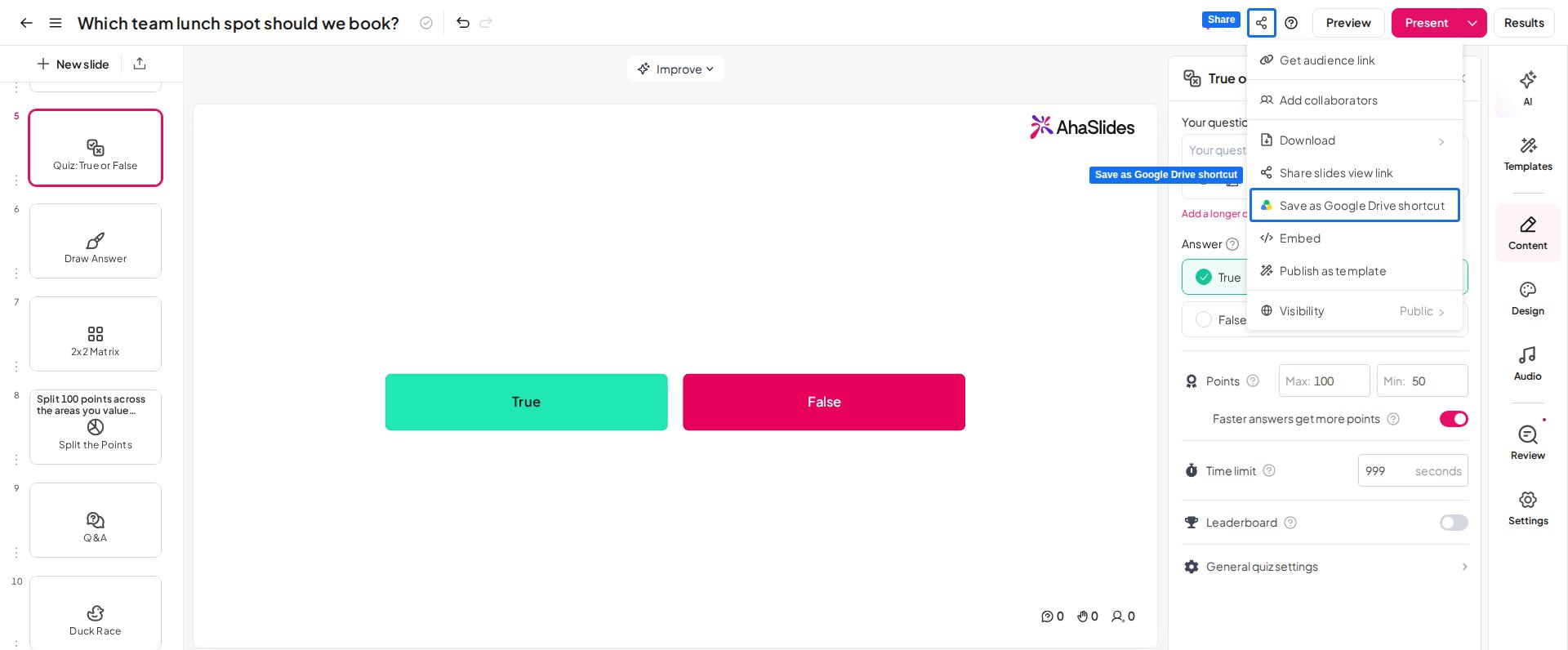
Das Menü Teilen im AhaSlides-Editor, in dem die Option Save as Google Drive shortcut hervorgehoben ist
Alternativ klicken Sie im Editor neben dem Namen der Präsentation auf das Menüsymbol (drei waagerechte Linien) und wählen Save as Google Drive shortcut. Wenn Sie Ihre AhaSlides-Präsentation in Google Drive speichern, können Sie sie leicht aufrufen, gemeinsam bearbeiten und mit Teammitgliedern oder Ihrem Publikum teilen. Haben Sie eine Frage? Wenden Sie sich an unser Support-Team: Wenn Sie angemeldet sind, nutzen Sie die Chat-Blase unten rechts in Ihrem Dashboard, andernfalls kontaktieren Sie uns hier oder schreiben Sie an hi@ahaslides.com. Möchten Sie sich mit anderen Nutzern austauschen? Treten Sie der AhaSlides-Community bei, um Tipps zu teilen, Funktionen vorzuschlagen und zu sehen, wie andere ihr Publikum einbinden.