

Bevor Sie beginnen
- Sie müssen in Ihrem AhaSlides-Konto angemeldet sein.
- Das AI Panel ist eine KI-Funktion auf Abruf. Wenn Sie oder die Administration Ihres Teams On-demand AI ausgeschaltet haben, wird das Feld Neue Präsentation mit KI erstellen (Create a new presentation with AI) auf der Startseite nicht angezeigt, und die Schaltfläche AI im Editor ist inaktiv. Wie Sie die Funktion wieder einschalten, lesen Sie unter Wie AhaSlides KI einsetzt.
Präsentation mit KI von der Startseite aus erstellen
1
Zur Startseite wechseln
Klicken Sie in der linken Seitenleiste auf Startseite (Home). Das Feld Neue Präsentation mit KI erstellen (Create a new presentation with AI) befindet sich oben auf der Seite.
2
Die gewünschte Präsentation beschreiben
Geben Sie in mindestens 3 Zeichen ein, wofür die Präsentation gedacht ist, für wen sie ist und wie lange sie dauern soll. Sie können auch auf einen Vorschlag unter dem Feld klicken, etwa Kennenlernspiel für die Klasse (Classroom icebreaker), Onboarding neuer Mitglieder (Onboarding new members) oder Allgemeinwissen-Quiz (General knowledge quiz), und ihn vor dem Senden bearbeiten.Um auf Basis Ihrer eigenen Unterlagen zu arbeiten, klicken Sie auf die Büroklammer und hängen Sie eine Datei an.
3
Prompt senden
Drücken Sie die Eingabetaste oder klicken Sie auf die Pfeil-Schaltfläche. AhaSlides legt eine neue Präsentation an, öffnet sie im Editor mit bereits geöffnetem AI Panel und erstellt dort die Folien, mit einer Mischung aus Folientypen.
4
Prüfen und verfeinern
Sehen Sie sich die Folien an und chatten Sie im AI Panel weiter, um etwas zu ändern, oder bearbeiten Sie die Folien selbst.
AI Panel im Editor verwenden
1
Präsentation öffnen
Starten Sie eine neue Präsentation oder öffnen Sie eine vorhandene, in der Sie das AI Panel nutzen möchten.
2
AI Panel öffnen
Klicken Sie ganz rechts oben in der Editor-Symbolleiste auf AI, über Vorlagen (Templates) und Inhalt (Content). Das AI Panel ist im Menü + New slide nicht aufgeführt, öffnen Sie es daher von hier aus.
3
Prompt eingeben
Geben Sie Anweisungen ein, die beschreiben, welche Folien die KI für Sie erstellen oder bearbeiten soll, oder wählen Sie einen der vorgefertigten Prompts im Panel.Mit den Schaltflächen im Panel starten Sie eine neue Unterhaltung oder öffnen frühere Unterhaltungen erneut.
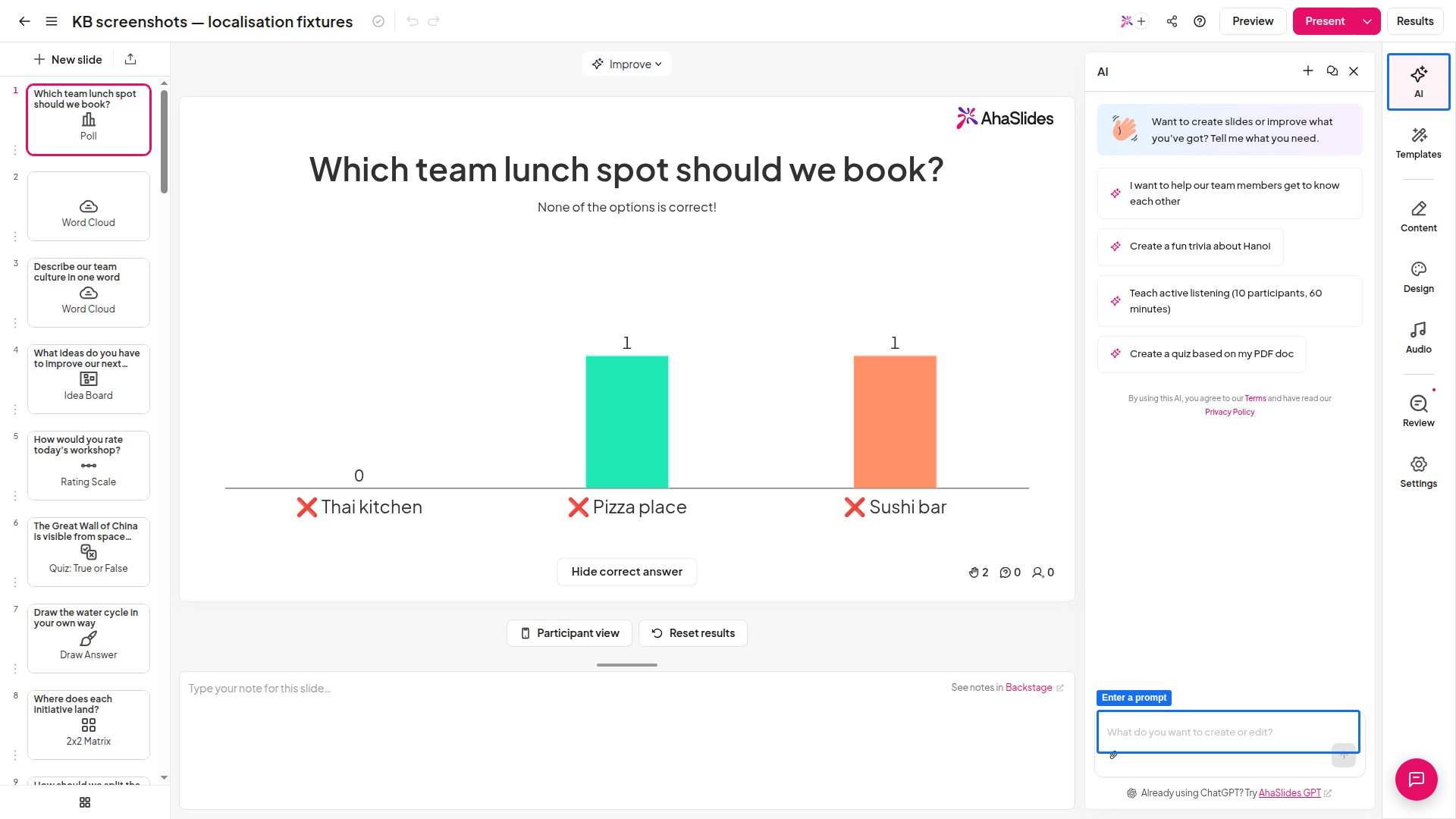
Was Sie das AI Panel erledigen lassen können
- Eine ganze Präsentation erstellen aus einem Thema, zum Beispiel „ein 20-minütiges Team-Kennenlernspiel mit einer Poll, einem Quiz und einer Word Cloud“.
- Folien hinzufügen (Add slides) zur geöffneten Präsentation.
- Bereits erstellte Folien ändern, zum Beispiel den Text einer Folie umschreiben.
- Mehrere Änderungen in einer Anfrage erledigen. Sie können eine mehrstufige Anweisung geben, etwa „füge drei Quizfragen zum Wasserkreislauf hinzu und danach am Ende eine Zusammenfassungsfolie“, und es arbeitet jeden Schritt ab.
Fügt das AI Panel Bilder zu Folien hinzu?
Ja, wo eine Folie ein Bild braucht. Das AI Panel fügt den von ihm erstellten Folien Stockfotos von Unsplash hinzu – es erzeugt keine KI-generierten Bilder, und nicht jede Folie erhält eines. Wenn Sie ein bestimmtes Bild möchten, fügen Sie es nach der Erstellung der Folien im Editor selbst hinzu oder ersetzen Sie es. Bildlizenzen und Quellenangaben werden unter Bildbibliothek und Bildnachweise erklärt.Folien mit anderen KI-Assistenten erstellen
Das AI Panel ist in AhaSlides integriert. Wenn Sie lieber mit einem KI-Assistenten arbeiten, den Sie schon nutzen, lässt sich AhaSlides auch mit externen Tools verbinden, die Folien direkt in Ihrem Konto erstellen:- AhaSlides MCP – verbinden Sie Claude und andere MCP-kompatible Assistenten, um AhaSlides-Präsentationen im Chat zu erstellen und zu bearbeiten.
- AhaSlides GPT – das offizielle Custom GPT im ChatGPT-Store, in Ihrem AhaSlides-Konto im Marketplace als ChatGPT unter Generative KI-Tools (Generative AI tools) verfügbar.
Häufig gestellte Fragen
In welcher Sprache schreibt das AI Panel?
In welcher Sprache schreibt das AI Panel?
Standardmäßig antwortet es und erstellt Folien in der Sprache, in der Sie Ihren Prompt schreiben. Für eine andere Sprache schreiben Sie Ihren Prompt entweder in dieser Sprache oder nennen sie im Prompt, zum Beispiel „füge zwei Folien zur Vorstellung von Paris hinzu, erstelle sie auf Französisch“.
Ist das AI Panel dasselbe wie der Hilfe-Chat?
Ist das AI Panel dasselbe wie der Hilfe-Chat?
Nein. Das AI Panel erstellt und bearbeitet Ihre Folien. Die Chat-Blase unten rechts in der App öffnet den AI-Assistenten, der Fragen zur Nutzung von AhaSlides beantwortet und Sie mit unserem Support-Team verbinden kann.