

Diese Funktion ist nicht in jedem Tarif verfügbar; wenn Ihrer sie nicht enthält, werden Sie zum Upgrade aufgefordert.
Die Schriftart ändern
1
Eine Folie auswählen
Wählen Sie im AhaSlides-Editor eine beliebige Folie Ihrer Präsentation aus.
2
Den Tab „Design“ öffnen
Wechseln Sie in die rechte Spalte, wählen Sie den Tab Design und scrollen Sie nach unten zu Text.
3
Ihre Schriftart wählen
Wählen Sie im Dropdown-Menü die gewünschte Schriftart aus.
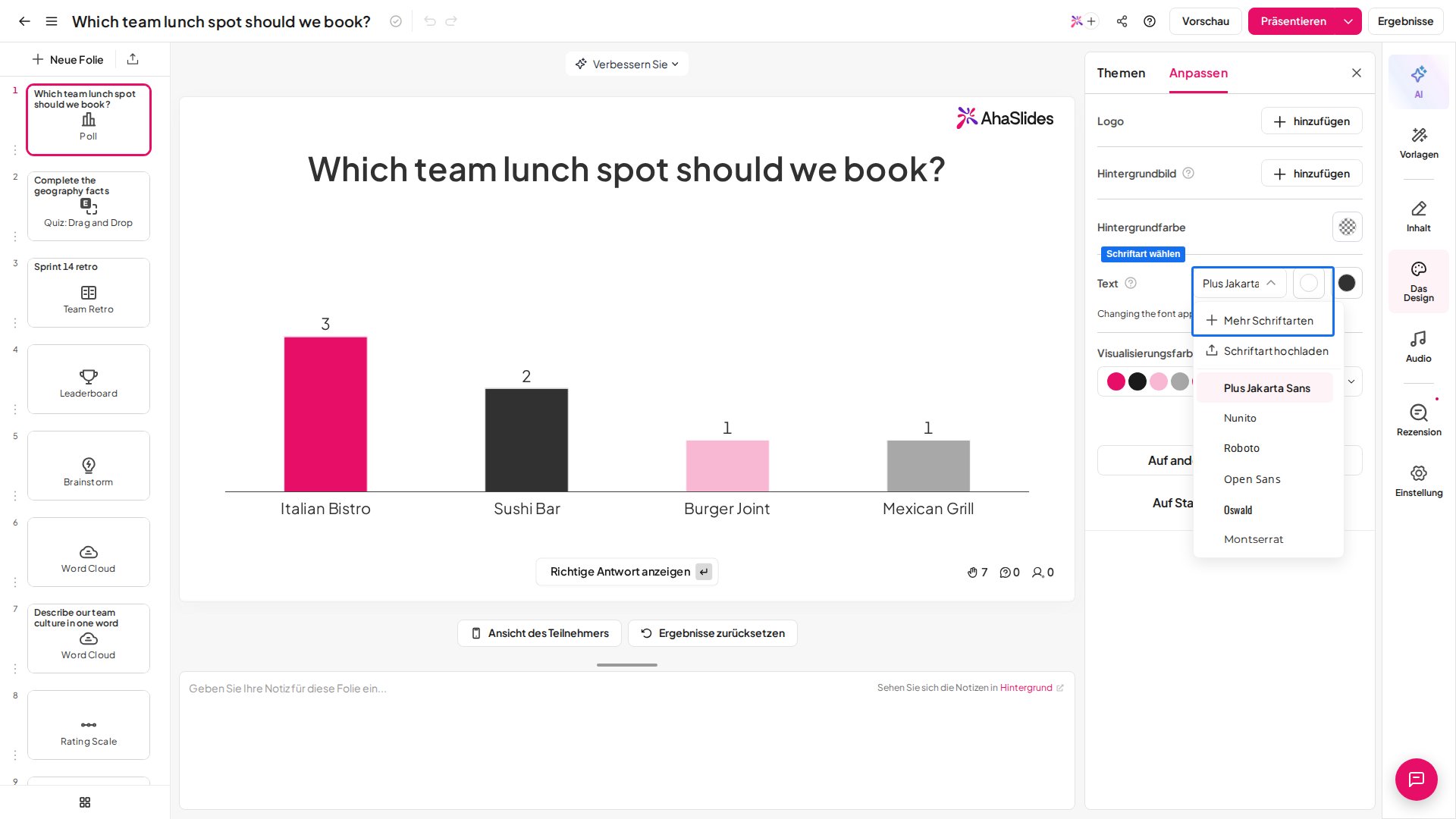
Dies ändert die Schriftart in Ihrer gesamten Präsentation. Sie ist auch auf den Bildschirmen Ihres Publikums sichtbar. Die Wahl einer Schriftart ist nicht in jedem Tarif verfügbar; wenn Ihrer sie nicht enthält, werden Sie beim Auswählen zum Upgrade aufgefordert.
Ihre Schriftarten verwalten
Auch die Schriftartenbibliothek ist nicht in jedem Tarif verfügbar; wenn Ihrer sie nicht enthält, werden Sie zum Upgrade aufgefordert.
1
Die Schriftartenbibliothek öffnen
Klicken Sie im Tab Design einer Folie auf das Dropdown-Menü unter Text und dann oben auf die Option Mehr Schriftarten (More fonts). Dadurch öffnet sich die Schriftartenbibliothek.
2
Ihre Schriftarten auswählen
Wählen Sie aus einem größeren Vorrat von 250 Schriftarten Ihre bevorzugten aus. Aktivieren Sie für jede Schriftart, die Sie nutzen möchten, das Kontrollkästchen neben ihrem Namen – sie wird dann der Spalte My fonts rechts hinzugefügt.
3
Ihre Auswahl bestätigen
Klicken Sie nach der Auswahl auf Fertig (Done). Diese Schriftarten stehen nun im Dropdown-Menü Text zur Verfügung.
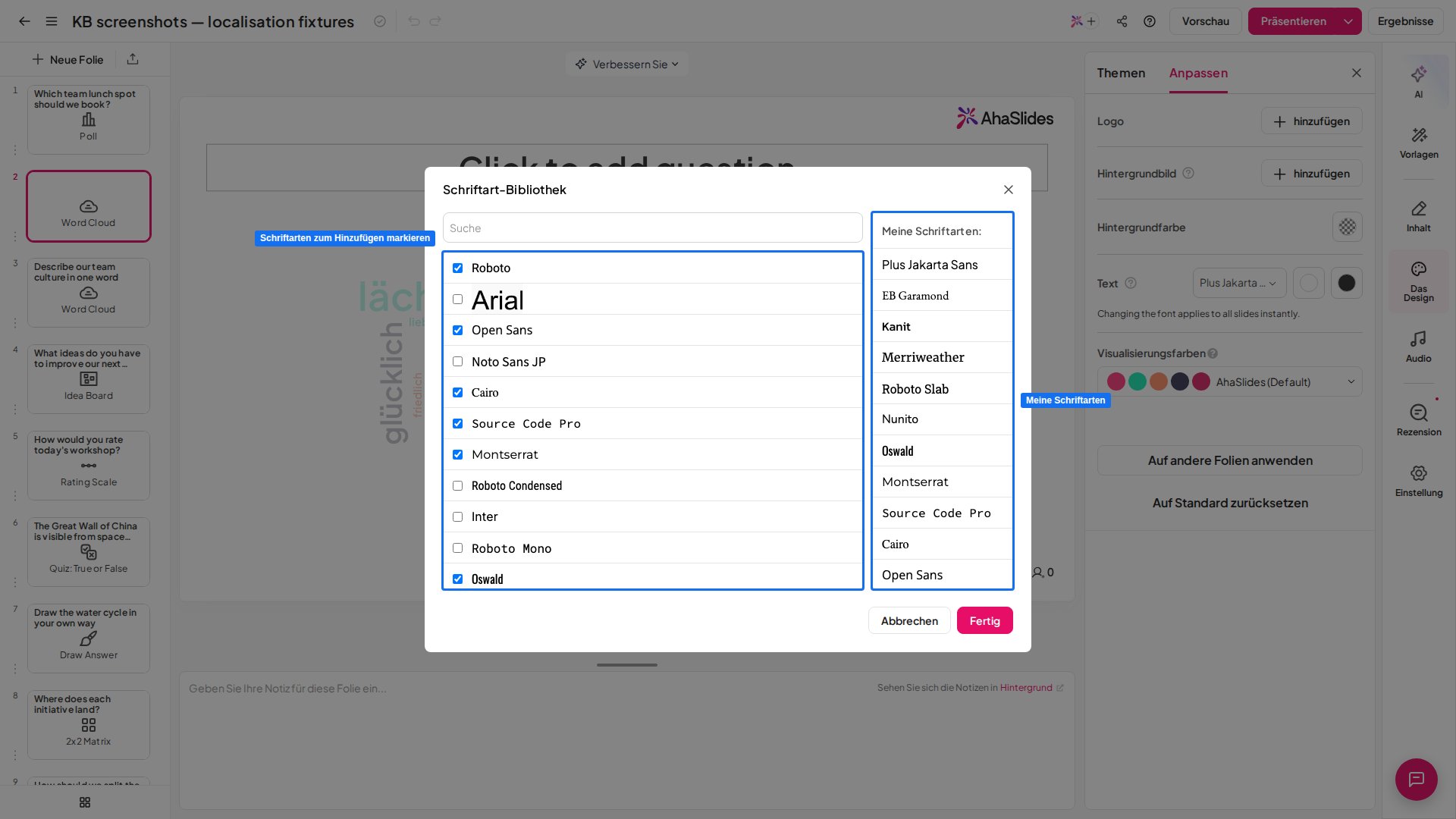
Haben Sie Ihre Schriftarten in der Schriftartenbibliothek ausgewählt, stehen sie Ihnen sofort in allen Präsentationen Ihres Kontos zur Verfügung.
Eigene Schriftart hochladen
Laden Sie Ihre Markenschriftarten einmal hoch, und sie stehen in jeder Präsentation bereit – so passen Ihre Folien ohne zusätzlichen Aufwand zu Ihrer Marke.Das Hochladen von Schriftarten ist nicht in jedem Tarif enthalten. Wenn Ihr Tarif es nicht umfasst, sehen Sie neben Schriftart hochladen (Upload font) ein Kronensymbol, und ein Klick darauf fordert Sie zum Upgrade auf.
1
Das Upload-Fenster öffnen
Klicken Sie im Tab Design auf das Dropdown-Menü unter Text und dann oben in der Liste auf Schriftart hochladen (Upload font). Sie können auch unten in der Schriftartenbibliothek auf Schriftart hochladen (Upload font) klicken.
2
Schriftdateien auswählen
Wählen Sie eine oder mehrere Schriftdateien aus. Sie können OTF-, TTF-, WOFF- oder WOFF2-Dateien mit jeweils bis zu 5 MB hochladen. AhaSlides liest den Namen der Schriftart aus der Datei.
3
Nutzungsrecht bestätigen
Setzen Sie das Häkchen, um zu bestätigen, dass Sie die Schriftart auf AhaSlides verwenden dürfen und den AhaSlides-Bedingungen zustimmen, und klicken Sie dann auf Hochladen (Upload).
- Ihre hochgeladenen Schriftarten erscheinen nur in Ihrem eigenen Konto. Sie werden nicht zu den Schriftartenlisten Ihrer Teammitglieder hinzugefügt.
- Ihr Publikum sieht Ihre hochgeladene Schriftart auf seinen eigenen Geräten.
- Sie können bis zu 20 hochgeladene Schriftarten gleichzeitig behalten.
Hochgeladene Schriftart entfernen
1
Die Schriftart finden
Öffnen Sie im Tab Design das Dropdown-Menü unter Text und bewegen Sie den Mauszeiger über die hochgeladene Schriftart.
2
Die Schriftart entfernen
Klicken Sie auf das Drei-Punkte-Menü neben dem Namen der Schriftart, klicken Sie auf entfernen (Remove) und zur Bestätigung erneut auf entfernen (Remove).