

Bevor Sie beginnen
- Ein AhaSlides-Konto, das das Deck präsentieren darf: Sie sind der Eigentümer oder ein Mitarbeiter mit Präsentationsrechten.
- Ein Canva-Design, dem Sie die Präsentation hinzufügen möchten.
- Ein Deck, das nicht im privaten Modus ist. Ein privates Deck erscheint in Canva als Linkkarte statt als Live-Präsentation.
Schritt 1: Live-Präsentationslink aus AhaSlides kopieren
1
Das Fenster „Einbetten“ öffnen
Öffnen Sie Ihre Präsentation in AhaSlides. Klicken Sie oben rechts auf das Symbol Teilen (Share) und wählen Sie dann Einbetten (Embed). Es ist dasselbe Fenster, mit dem Sie Ihren Live-Präsentationsbildschirm auf einer Website einbetten.Oder öffnen Sie unter Meine Präsentationen (My presentations) das Menü ⋮ des Decks, wählen Sie Teilen (Share) und dann Einbetten (Embed).
2
„Aus einer anderen App präsentieren“ wählen
Öffnen Sie im Fenster Live-Präsentationsbildschirm einbetten (Embed live presenting screen) den Tab Aus einer anderen App präsentieren (Present from another app).
3
Den Link kopieren
Klicken Sie auf Kopieren (Copy). Der Link sieht so aus: 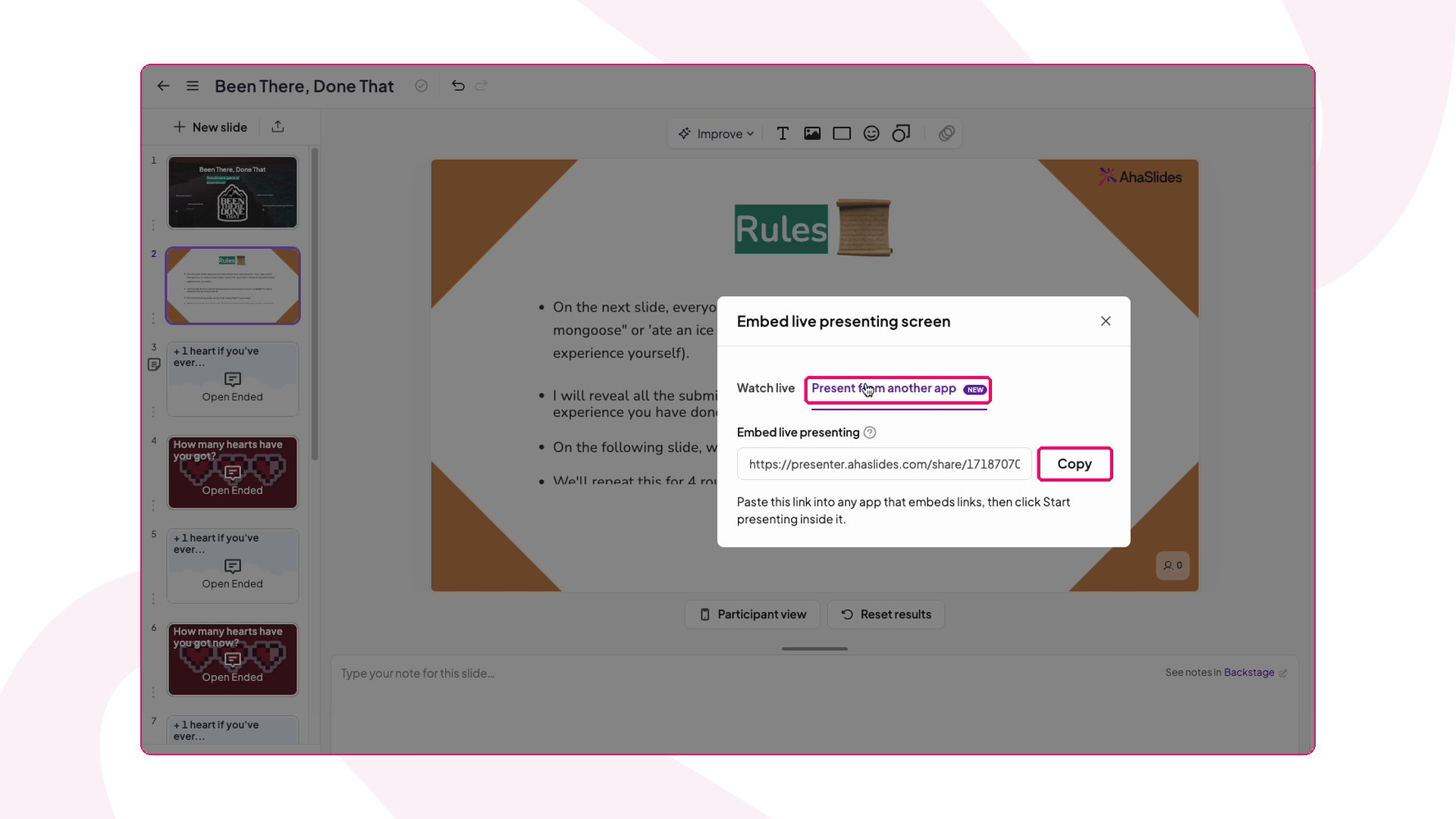
https://presenter.ahaslides.com/share/…/present.Schritt 2: Zu Ihrem Canva-Design hinzufügen
1
Die Embed-App finden
Öffnen Sie Ihr Design in Canva und gehen Sie zu der Folie, auf der die Aktivität stehen soll. Klicken Sie im linken Seitenbereich auf Apps, suchen Sie dann nach Embed und öffnen Sie es.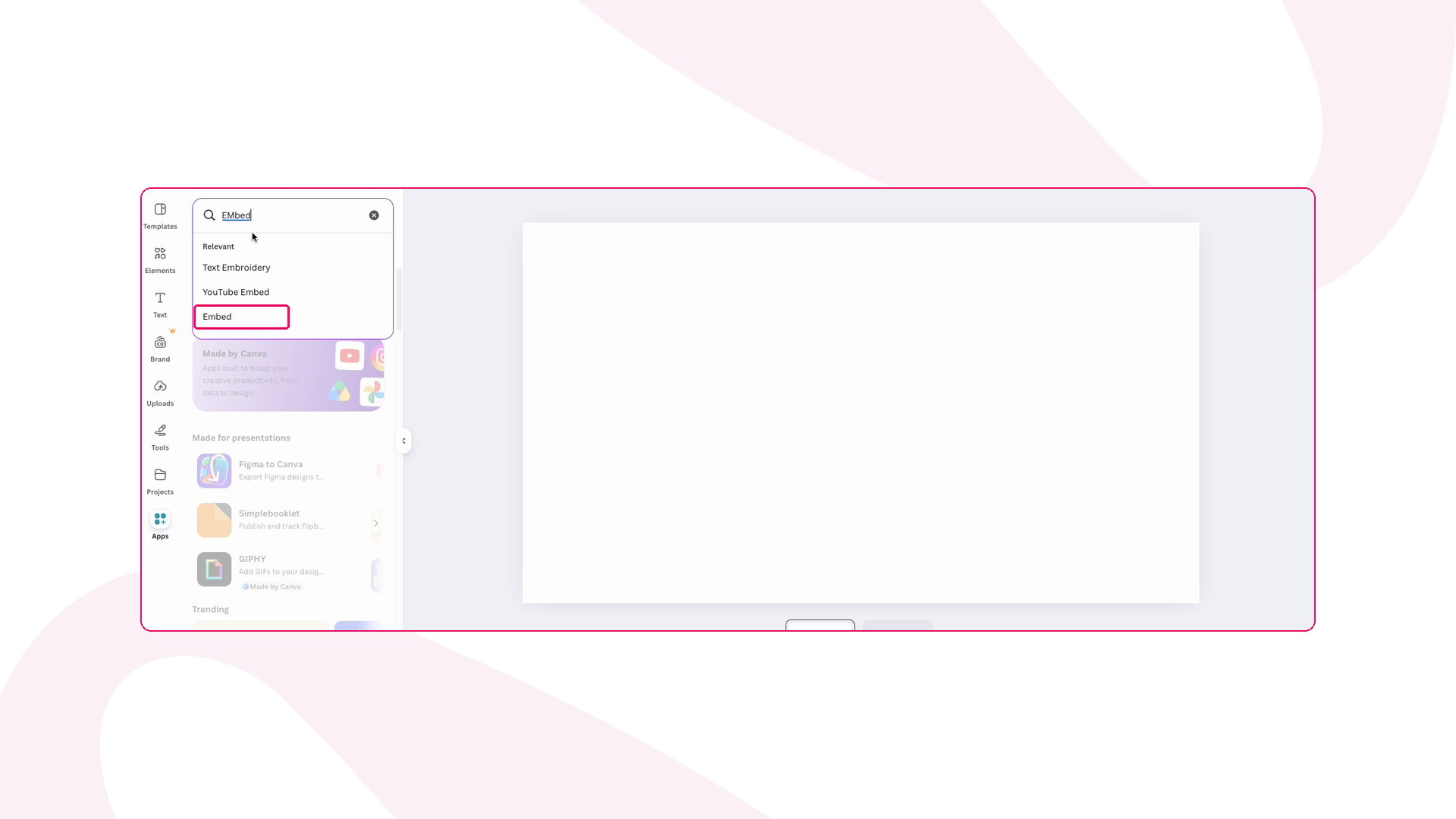
2
Ihren Link einfügen
Fügen Sie Ihren AhaSlides-Link ein und klicken Sie auf Add to design.
3
Die Einbettung skalieren
Skalieren Sie die Einbettung so, dass sie die Folie ausfüllt. Ihr AhaSlides-Deck erscheint nun live im Design.
Schritt 3: Aus Canva präsentieren
1
Zur Einbettung gehen
Starten Sie die Präsentation Ihres Canva-Designs wie gewohnt und gehen Sie zur Folie mit der Einbettung.
2
Bei Aufforderung anmelden
Sehen Sie oben rechts in der Einbettung Zum Präsentieren anmelden (Log in to present), klicken Sie darauf und melden Sie sich im Pop-up-Fenster bei AhaSlides an. Sobald sich das Pop-up schließt, wechselt die Schaltfläche zu Präsentation starten (Start presenting). Das ist nur beim ersten Mal nötig.
3
Präsentation starten
Klicken Sie auf Präsentation starten (Start presenting). Der AhaSlides-Präsentationsbildschirm öffnet sich in Ihrer Canva-Folie.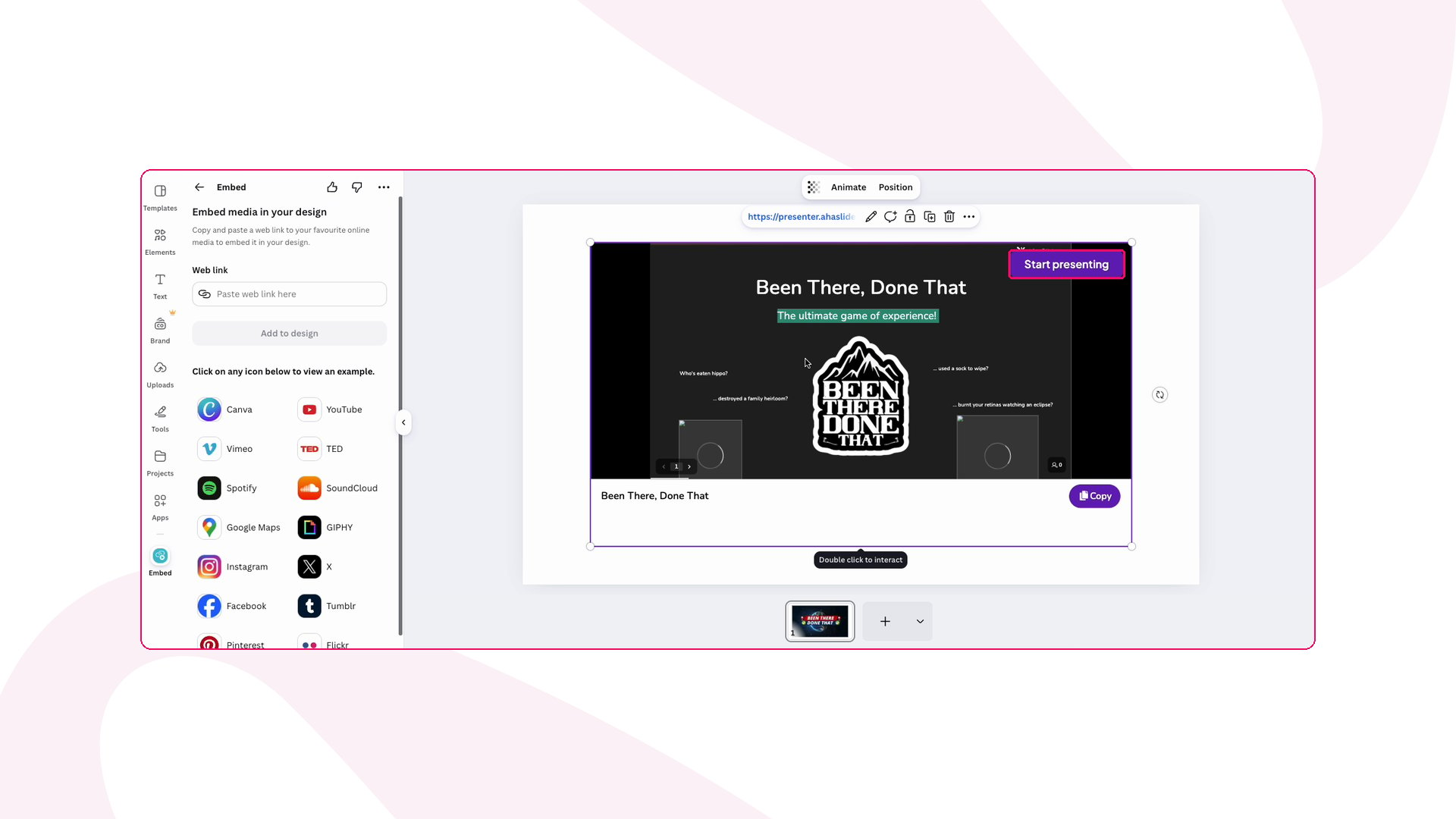
4
Sitzung durchführen
Ihr Publikum tritt mit dem Code oder QR-Code auf dem Bildschirm bei und antwortet auf dem Smartphone. Die Ergebnisse aktualisieren sich live, und Sie gehen wie gewohnt durch Ihre AhaSlides-Folien.
Gut zu wissen beim Präsentieren in Canva
- Nichts geht versehentlich live. Das Öffnen oder Bearbeiten des Canva-Designs startet nie Ihre AhaSlides-Sitzung. Sie startet nur, wenn Sie auf Präsentation starten (Start presenting) klicken.
- Wer was sieht. Personen, die das Deck präsentieren dürfen, sehen Präsentation starten (Start presenting). Alle anderen sehen nur Ihre Folien, ohne Schaltfläche.
- Sie wollen nur die Folien zeigen? Fügen Sie stattdessen den normalen Freigabelink ein. Er zeigt in Canva eine Live-Version Ihres Decks, die nur angesehen werden kann.
- Neuladen setzt die Einbettung zurück. Laden Sie die Canva-Folie neu, kehrt die Einbettung zum Bildschirm Präsentation starten (Start presenting) zurück. Sie setzt nicht von selbst fort.
Fehlerbehebung beim Präsentieren in Canva
Haben Sie eine Frage?
Wenden Sie sich an unser Support-Team: Wenn Sie angemeldet sind, nutzen Sie die Chat-Blase unten rechts in Ihrem Dashboard, andernfalls kontaktieren Sie uns hier oder schreiben Sie an hi@ahaslides.com.
Möchten Sie sich mit anderen Nutzern austauschen? Treten Sie der AhaSlides-Community bei, um Tipps zu teilen, Funktionen vorzuschlagen und zu sehen, wie andere ihr Publikum einbinden.