

Einreichungen in der Bearbeitungsansicht sperren
1
Folie auswählen
Wählen Sie die Folie aus, auf der Sie Einreichungen sperren möchten.
2
Den Tab „Inhalt“ öffnen
Öffnen Sie den Tab Inhalt (Content).
3
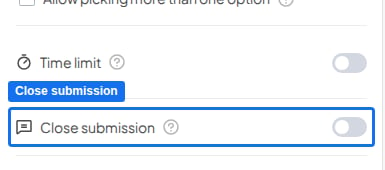
„Einreichung schließen“ einschalten
Schalten Sie den Schalter Einreichung schließen (Close submission) ein. Das deaktiviert Einreichungen für diese Frage. Sie können sie später wieder öffnen. Um Einreichungen auf mehreren Folien gleichzeitig zu sperren, öffnen Sie das Menü Weitere Aktionen (More actions) (⋯) der Einstellung und wählen Sie Apply to all … slides für denselben Folientyp oder Apply to all unscored slides. Das Sperren von Einreichungen ist nicht in jedem Plan verfügbar; enthält Ihr Plan es nicht, werden Sie zum Upgrade aufgefordert.
Einreichungen in der Präsentationsansicht sperren
1
Auf „Einreichung schließen“ klicken
Klicken Sie während der Präsentation auf der Folie, auf der Sie Einreichungen stoppen möchten, auf den Schloss-Schalter der Folie (sein Tooltip lautet Einreichung schließen (Close submission)) oder drücken Sie die Taste S. Die Folie zeigt dann Submissions closed. Wie der Schalter zum Sperren von Einreichungen ist das Schloss nicht in jedem Plan verfügbar; enthält Ihr Plan es nicht, erscheint das Schloss beim Präsentieren nicht.
2
Einreichungen wieder öffnen
Um Einreichungen wieder zu aktivieren, drücken Sie erneut die Taste S oder klicken Sie auf den Schloss-Schalter (sein Tooltip lautet Offene Einreichung (Open submission)).