

Bevor Sie beginnen
Mitarbeitende zu einer Präsentation hinzufügen
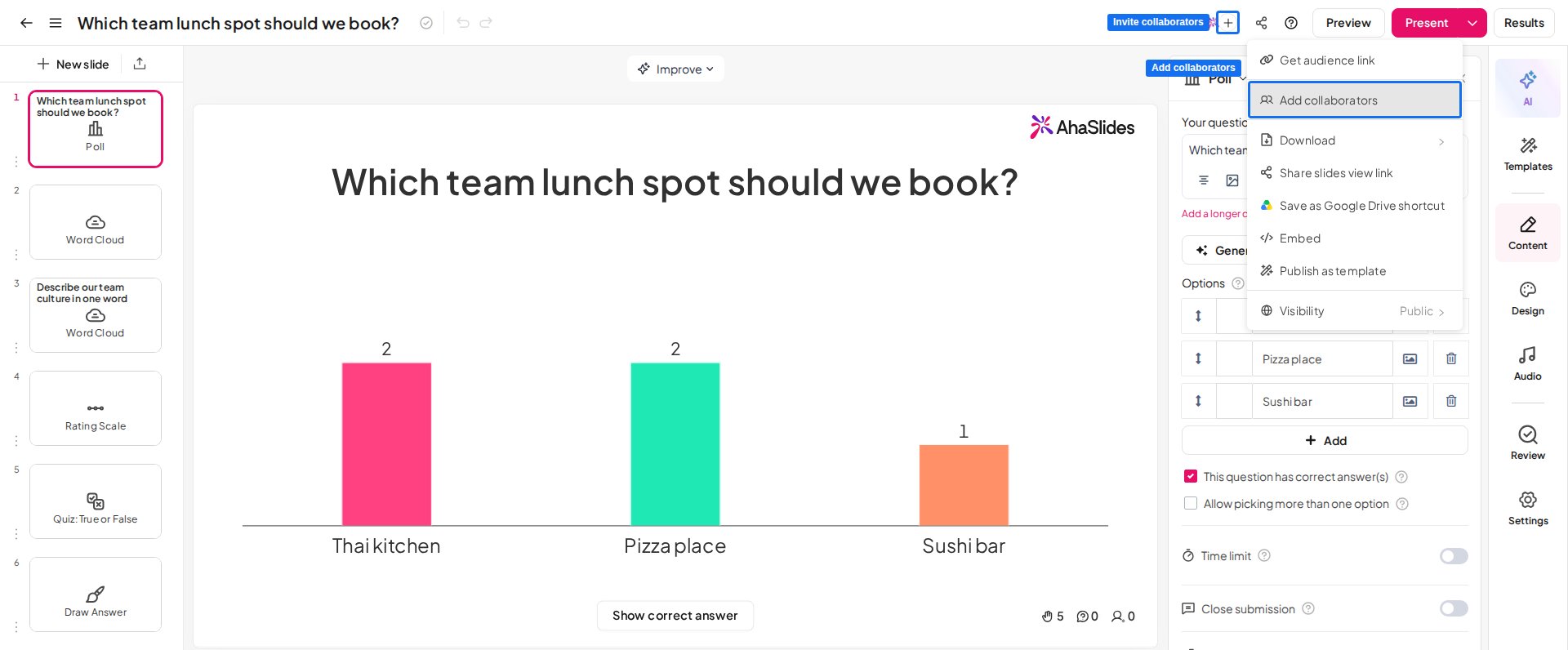
Es gibt zwei Wege, Mitarbeitende zu einer Präsentation hinzuzufügen:- Klicken Sie in der Symbolleiste des Präsentationseditors auf das Symbol, das Ihr Profilbild und ein +-Symbol zeigt.
- Klicken Sie auf die Menüschaltfläche Teilen (Share) und wählen Sie den Tab Kollaborateure hinzufügen (Add Collaborators).
Editoren per Link einladen
Sie können Editoren auch über Redakteure per Link einladen (Invite editors via link) im Menü Teilen (Share) einladen. Diese Option unterstützt die Rolle „Präsentator“ nicht.Den Schalter einschalten
Den Link kopieren
Den Link senden
Eine PowerPoint-Datei mit AhaSlides-Folien teilen
Wenn Sie das Add-in für PowerPoint nutzen, können Sie die PowerPoint-Datei selbst teilen. Wenn eine Kollegin oder ein Kollege eine Datei mit AhaSlides-Folien öffnet, gibt das Add-in automatisch Editor-Zugriff auf die AhaSlides-Präsentation, sodass Sie niemanden vorher einladen müssen. Das funktioniert, wenn die Person, die die Datei öffnet,- im selben Team-Konto ist wie die besitzende Person der Präsentation, oder
- bei AhaSlides mit einer E-Mail-Adresse der gleichen Firmendomain angemeldet ist wie die besitzende Person (zum Beispiel verwenden beide
@yourcompany.com).
Mitarbeitende zu einem Ordner hinzufügen
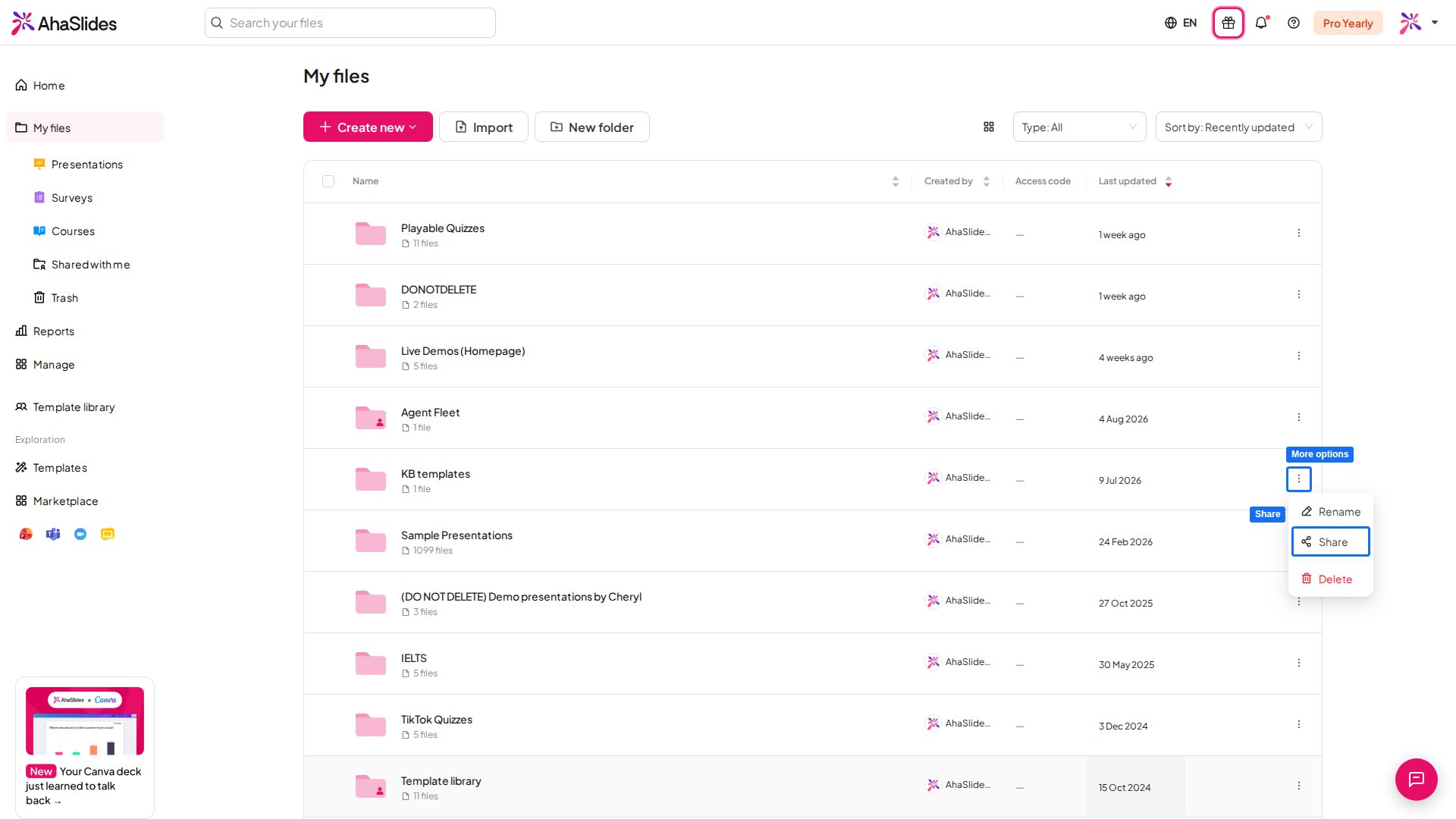
Den Ordner auswählen
„Teilen“ öffnen
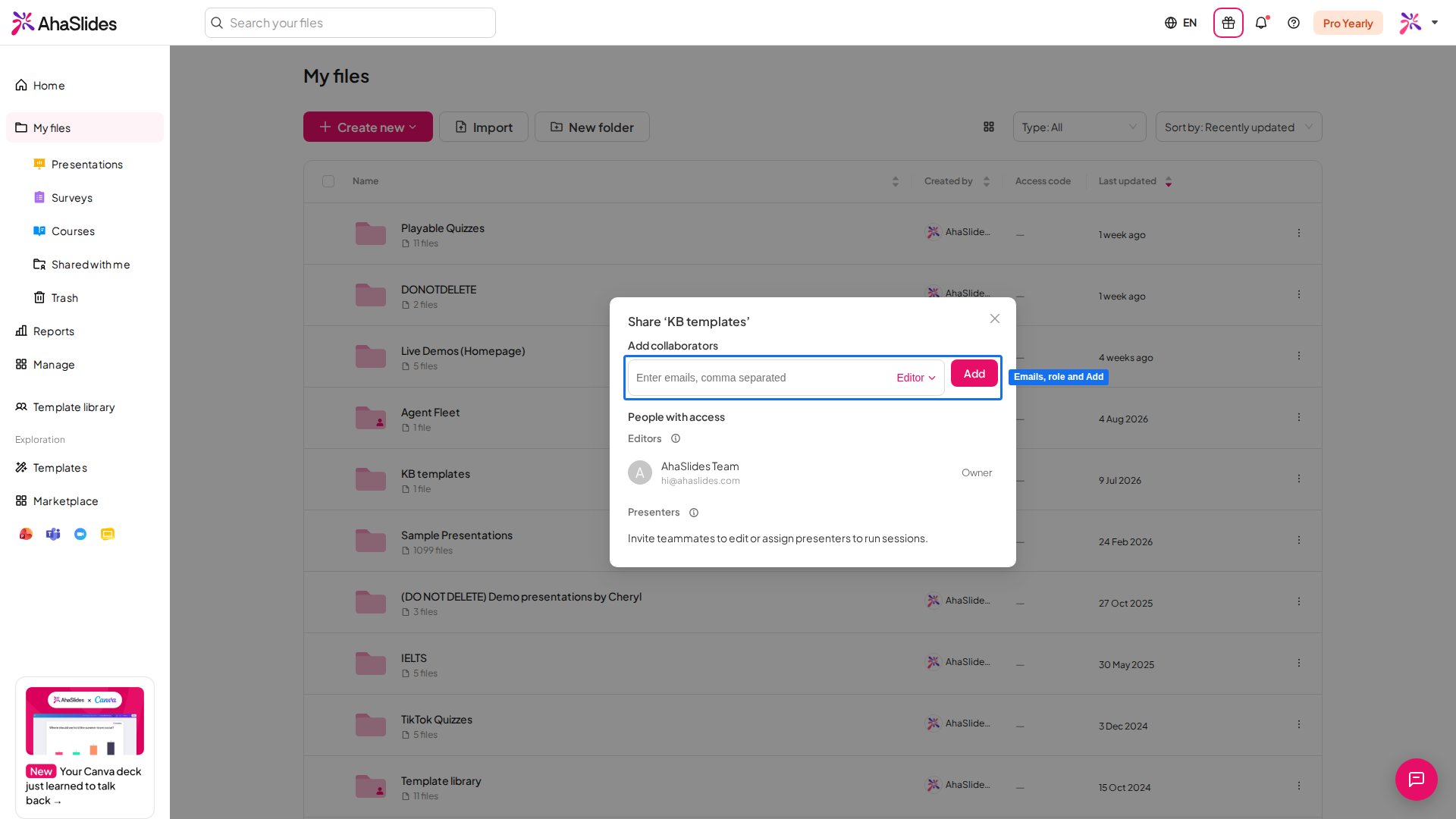
Mitarbeitende einladen
Mitarbeitende zu einer Umfrage hinzufügen
Sie können Personen einladen, gemeinsam mit Ihnen an einer AhaSlides-Umfrage zu arbeiten, genauso wie Sie eine Präsentation teilen. Da eine Umfrage keine Live-Sitzung hat, gibt es für Umfragen nur zwei Rollen – Herausgeber (Editor) und Zuschauer (Viewer) – und keine Rolle „Präsentator“.Das Menü „Teilen“ öffnen
Per E-Mail einladen
Eine Rolle wählen
Eine Präsentation gemeinsam bearbeiten und ansehen
Es ist noch nicht möglich, dass zwei Personen gleichzeitig eine Präsentation bearbeiten. Mitarbeitende können dieselbe Präsentation bearbeiten und präsentieren, aber zu einem bestimmten Zeitpunkt kann nur eine Person aktiv bearbeiten oder präsentieren. Mitarbeitende können die Präsentation ansehen, während sie bearbeitet wird. Wenn eine mitarbeitende Person dieselbe Präsentation ansieht, erscheint ihr Profilbild in der oberen Symbolleiste neben der Schaltfläche Einladen (Invite). Wenn eine Person bearbeitet und eine andere ansieht, sieht die ansehende Person oben im Editor eine Leiste mit zwei Optionen:- Übernehmen (Take over): Wenn Sie darauf klicken, werden Sie sofort zur bearbeitenden Person und die bisherige bearbeitende Person wird zum Zuschauer.
- Aktualisieren (Refresh): Wenn Sie darauf klicken, wird die Seite aktualisiert, sodass Sie die neuesten Änderungen der bearbeitenden Person sehen.
Geteilte Präsentationen oder Ordner finden
Als besitzende Person erscheint jede Präsentation und jeder Ordner, die Sie teilen, weiterhin unter Meine Dateien (My Files) zusammen mit allem anderen, was Sie erstellt haben. Als mitarbeitende Person erscheint jede Präsentation und jeder Ordner, zu der bzw. dem Sie eingeladen wurden, im Tab Mit mir geteilt (Shared with Me). Um eine Präsentation oder einen Ordner zu verlassen, zu der bzw. dem Sie eingeladen wurden, klicken Sie mit der rechten Maustaste darauf oder auf die Dreipunkte-Schaltfläche und wählen dann Verlassen (Leave).Präsentationen in Ordner verschieben
Die Präsentation auswählen
Das Ziel wählen
Das Verschieben bestätigen
Häufig gestellte Fragen
Wie teile ich eine AhaSlides-Präsentation mit jemandem zum Bearbeiten?
Wie teile ich eine AhaSlides-Präsentation mit jemandem zum Bearbeiten?
Können zwei Personen dieselbe AhaSlides-Präsentation gleichzeitig bearbeiten?
Können zwei Personen dieselbe AhaSlides-Präsentation gleichzeitig bearbeiten?
Wie lade ich Editoren mit einem Link ein?
Wie lade ich Editoren mit einem Link ein?
Wo finde ich Präsentationen, die mit mir geteilt wurden?
Wo finde ich Präsentationen, die mit mir geteilt wurden?
Warum sieht meine mitarbeitende Person die Präsentation nicht, die ich geteilt habe?
Warum sieht meine mitarbeitende Person die Präsentation nicht, die ich geteilt habe?
Welche Tarife unterstützen die Zusammenarbeit mit Personen außerhalb meines Teams?
Welche Tarife unterstützen die Zusammenarbeit mit Personen außerhalb meines Teams?
Kann mein gesamtes Publikum beitreten, wenn eine mitarbeitende Person meine Präsentation präsentiert?
Kann mein gesamtes Publikum beitreten, wenn eine mitarbeitende Person meine Präsentation präsentiert?