

Für Präsentierende: Rückblick einrichten und steuern
Diese Schritte erledigen Sie in den Einstellungen Ihrer Präsentation in der Presenter-App. Sie legen fest, was das Publikum nach der Sitzung ansehen kann.Dem Publikum erlauben, Folien und Antworten anzusehen
Öffnen Sie das Menü Einstellung (Settings), wechseln Sie zum Tab Erweitert (Advanced) und aktivieren Sie Allow audience to review the slides. Wenn Ihr Tarif diese Option nicht enthält, ist das Kontrollkästchen deaktiviert und Sie werden zum Upgrade aufgefordert. Sobald die Option aktiv ist, können Teilnehmende nach dem Ende der Präsentation ihre Antworten ansehen und die Folien noch einmal durchgehen.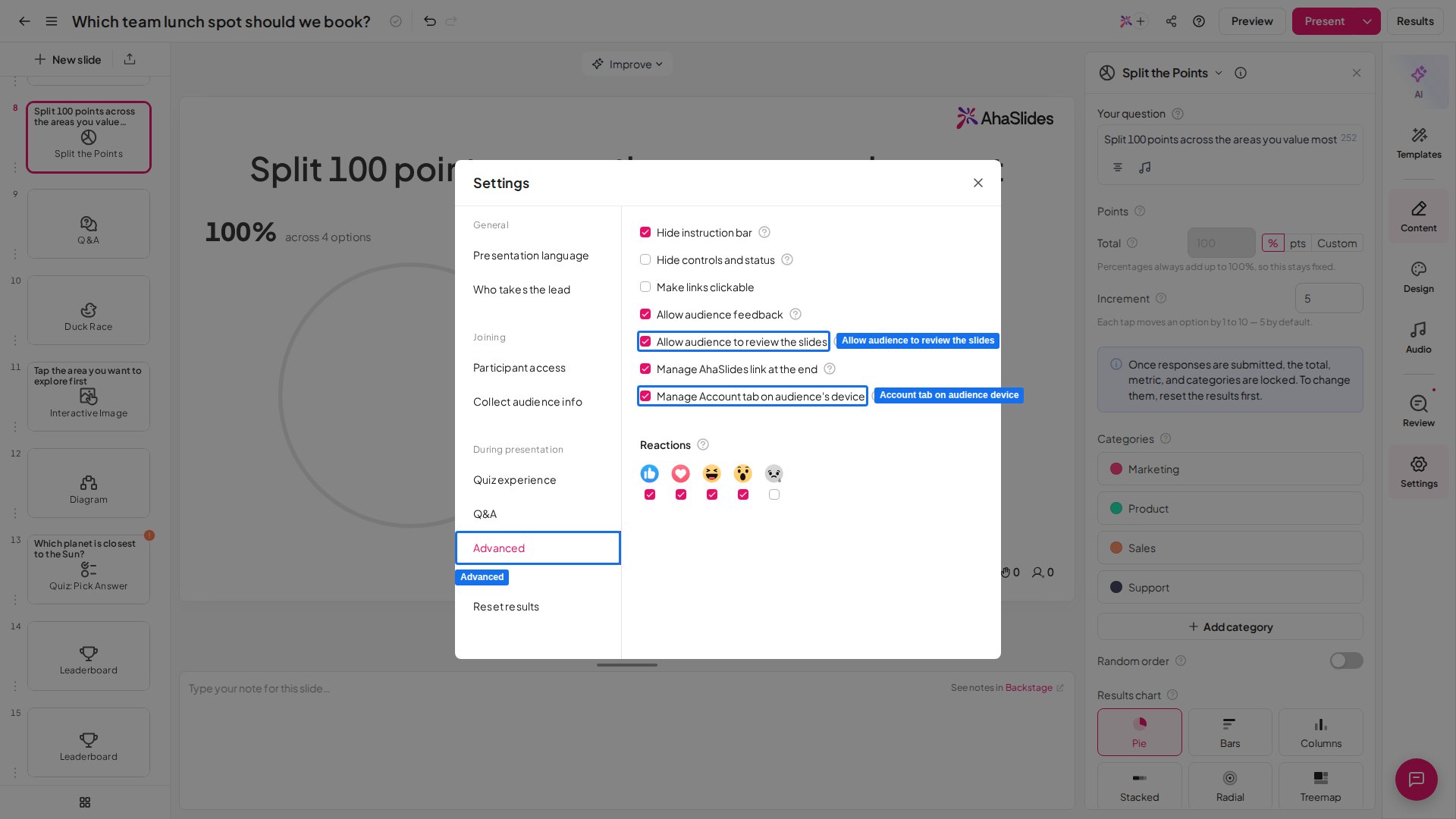
Den Tab „Konto“ auf dem Gerät des Publikums ein- oder ausblenden
Sie können auch steuern, ob der Tab Konto (Account) auf dem Gerät des Publikums angezeigt wird. Aktivieren oder deaktivieren Sie im selben Tab Erweitert (Advanced) die Option Verwalte den Konto-Tab auf dem Gerät des Publikums (Manage Account tab on audience’s device). Diese Option ist nicht in jedem Tarif verfügbar; wenn Ihrer sie nicht enthält, werden Sie zum Upgrade aufgefordert.Für Teilnehmende: Ihre Antworten und Folien ansehen
Sobald die präsentierende Person den Rückblick erlaubt hat, können Sie von Ihrem eigenen Gerät aus nachsehen, was Sie geantwortet haben, und jede Folie der Sitzung noch einmal ansehen.Ihre Antworten ansehen
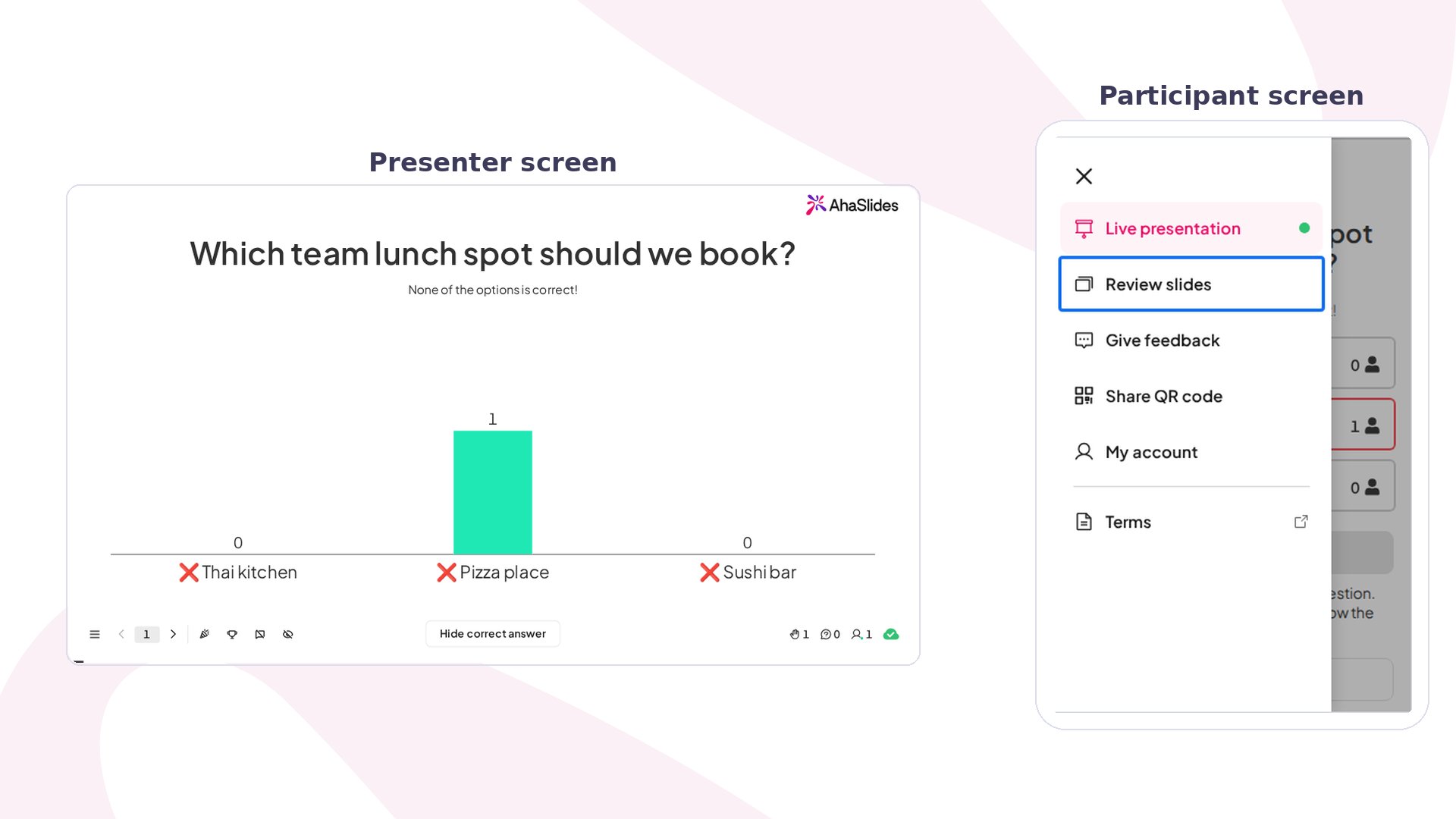
Der Tab My Answers deckt jeden interaktiven Folientyp ab – darunter Poll-, Word Cloud-, Open Ended- und Brainstorm-Folien –, nicht nur die Quiz-Folientypen, auf die er früher beschränkt war (Pick Answer, Short Answer, Match Pairs und Correct Order). Es gibt zwei Wege, ihn zu öffnen:- Gehen Sie zur letzten Folie und klicken Sie auf die Schaltfläche Review slides, um den Tab My Answers zu öffnen.
- Öffnen Sie das Menü über das Symbol mit den drei Linien oben links auf dem Teilnehmerbildschirm und tippen Sie dann auf Review slides.
Abgegebene Antworten werden verarbeitet, bevor sie erscheinen. Es kann daher bis zu fünf Minuten dauern, bis die neuesten Daten im Tab My Answers angezeigt werden. Wenn eine aktuelle Antwort noch nicht da ist, warten Sie einen Moment und aktualisieren Sie die Seite.
Alle Folien ansehen
Um jede Folie anzusehen, die während der Sitzung präsentiert wurde, klicken Sie auf den Tab All Slides.Besuchte Präsentationen ansehen
Sie können auch alle Präsentationen noch einmal ansehen, an denen Sie teilgenommen haben. Je nachdem, welche App Sie verwenden, gibt es zwei Zugänge. In der Publikums-App auf Ihrem Gerät- Klicken Sie oben rechts auf dem Bildschirm auf das Symbol Das Profil (Profile).
- Wenn Sie noch nicht angemeldet sind, wählen Sie Sign in to save this presentation.
- Melden Sie sich bei Ihrem Konto bei AhaSlides an und klicken Sie oben rechts in der Kopfzeile auf Ihren Avatar. Öffnen Sie auf einem schmalen Bildschirm stattdessen das Seitenmenü und scrollen Sie zur Gruppe Mein Konto (My account).
- Wählen Sie Sign in as a participant. Dadurch wird die Publikums-App in einem neuen Browser-Tab geöffnet.
- Öffnen Sie auf dieser neuen Seite den Tab My Account, um die Präsentationen zu sehen, an denen Sie teilgenommen haben.