Zum Hauptinhalt springen
Wenn Sie die Ergebnisse Ihrer Präsentation zurücksetzen (oder „die Antworten löschen“), werden alle Beiträge der Teilnehmenden – zum Beispiel Stimmen in einer Umfrage, Fragen in einem Q&A oder Emoji-Reaktionen – aus Ihrer Präsentation gelöscht. Inhalte, die Sie selbst erstellt haben (Fragen, Umfrageoptionen usw.), bleiben unverändert. Zum Zurücksetzen klicken Sie im Editor unter der Folienfläche auf Ergebnisse zurücksetzen (Reset results) oder öffnen im Dashboard Meine Präsentationen (My Presentations) das Dreipunkte-Menü neben der Präsentation (beides wird unten beschrieben). So können Sie Präsentationen für unterschiedliche Zielgruppen wiederverwenden. Jedes Zurücksetzen erstellt außerdem eine neue Sitzung im Bericht: Ihr AhaSlides-Präsentationsbericht Um alle Ergebnisse zurückzusetzen, öffnen Sie die Präsentation im Editor und klicken unter der Folienfläche auf Ergebnisse zurücksetzen (Reset results). Sie können auch auf der Seite Meine Präsentationen (My Presentations) zurücksetzen oder nur eine einzelne Folie zurücksetzen – beides wird unten behandelt.

Was sind „Ergebnisse“?

Die „Ergebnisse“ einer Präsentation sind alles, was Ihr Publikum an Ihre Präsentation übermittelt hat. Dazu gehören …
  • Stimmen in einer Umfrage
  • Beiträge zu einer Wortwolke
  • Antworten auf Quizfragen
  • Ergebnisse in einer Rangliste
  • Alle Emoji-Reaktionen
  • Nachrichten im Live-Chat der Quiz-Lobby

Was bedeutet „Ergebnisse zurücksetzen“?

Wenn Sie die Ergebnisse einer Präsentation zurücksetzen, entfernen Sie alles, was Ihre Teilnehmenden eingereicht haben. Die Präsentation kehrt in den Zustand zurück, in dem sie war, bevor Ihre Teilnehmenden beigetreten sind und mitgemacht haben. Teilnehmende, die noch verbunden sind, bleiben auf der Präsentationsseite, aber ihr gespeicherter Name und ihre Antworten werden gelöscht, sodass sie möglicherweise erneut nach ihrem Namen gefragt werden. Den Zugangscode müssen sie nicht erneut eingeben.

So setzen Sie alle Ergebnisse zurück

Um die Ergebnisse zu löschen (alle Antworten der Teilnehmenden zu entfernen), gibt es für Ihre gesamte Präsentation 3 Wege, alle Ergebnisse zurückzusetzen.
  1. Über die Präsentationsfläche:
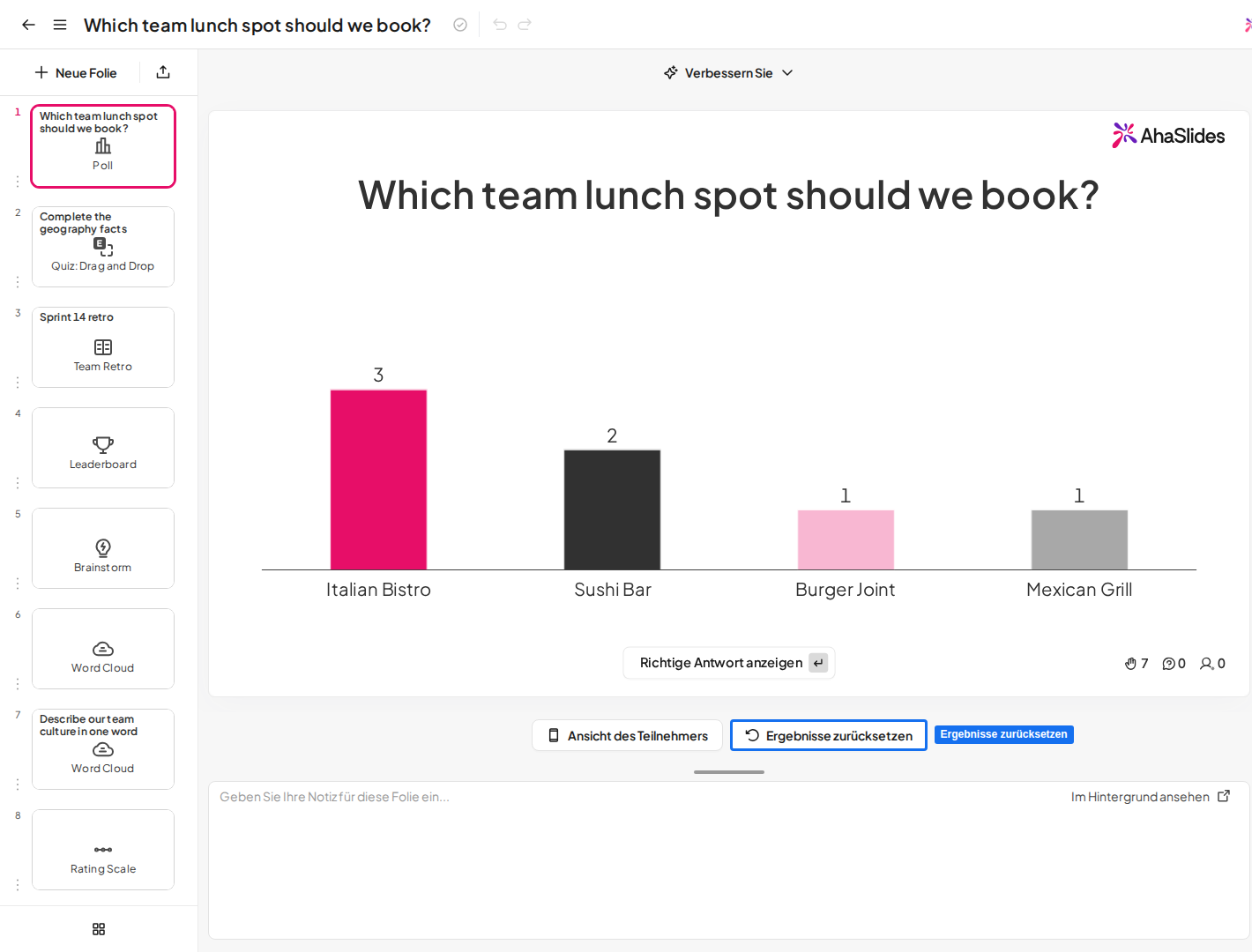
Klicken Sie unter der Folienfläche auf die Schaltfläche „Ergebnisse zurücksetzen“ (Reset results).
Der AhaSlides-Präsentationseditor, in dem die Schaltfläche „Ergebnisse zurücksetzen“ unter der Folienfläche hervorgehoben ist
  1. Über das Dashboard:
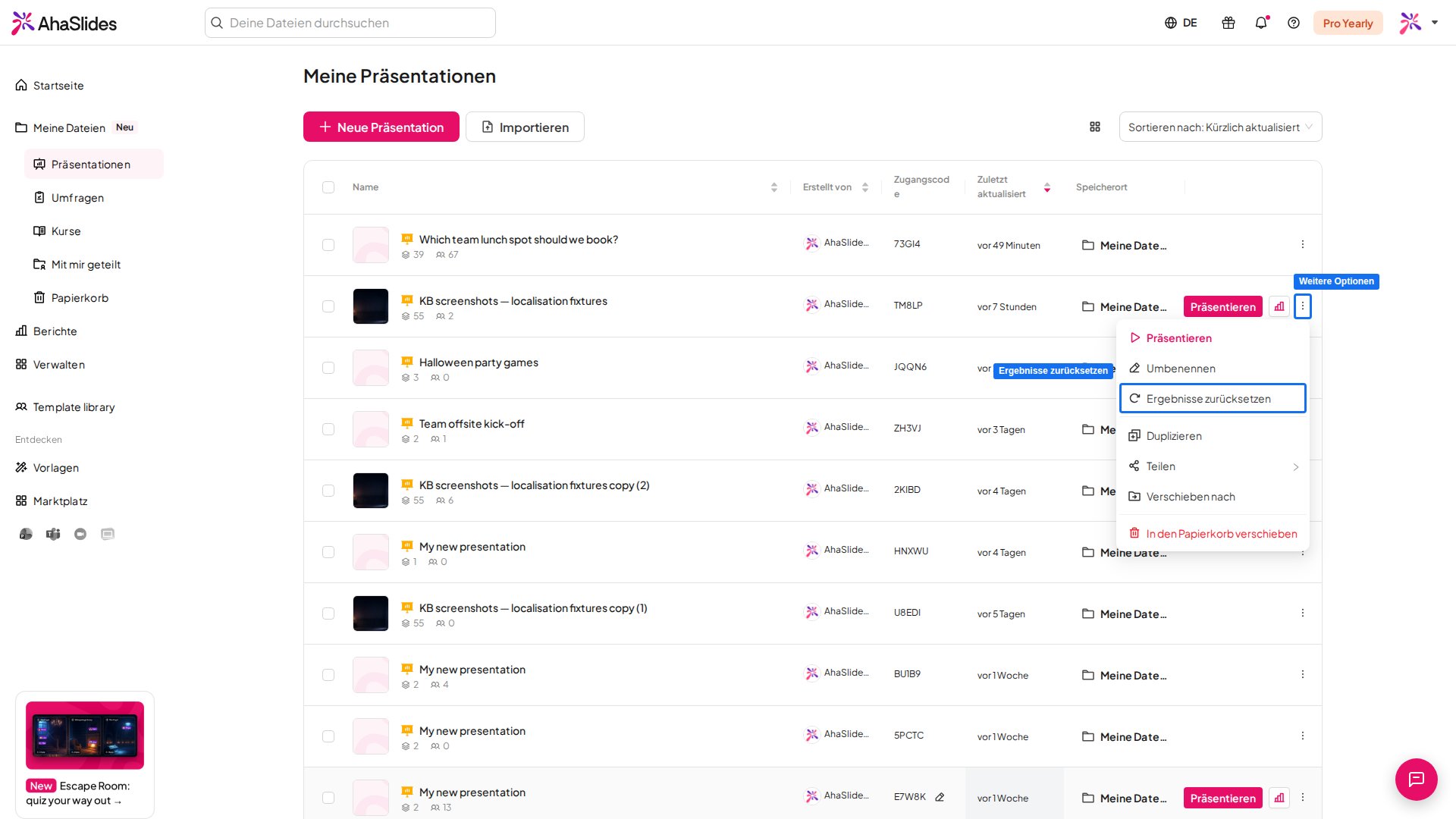
Klicken Sie auf der Seite „Meine Präsentationen“ (My Presentations) rechts neben Ihrer Präsentation auf das Dreipunkte-Symbol (oder klicken Sie mit der rechten Maustaste auf die Präsentation) und wählen Sie „Ergebnisse zurücksetzen“ (Reset results).
Die Seite Meine Präsentationen in AhaSlides mit geöffnetem Dreipunkte-Menü einer Präsentation, in dem Ergebnisse zurücksetzen hervorgehoben ist
  1. Über das Fenster „Einstellung“:
Öffnen Sie im Editor Einstellung (Settings), wechseln Sie zum Tab „Ergebnisse zurücksetzen“ (Reset results) und klicken Sie auf „Ergebnisse zurücksetzen“ (Reset results). Lieber ansehen? Dieses Video zeigt, wie Sie Ergebnisse zurücksetzen (die Antworten löschen) – für die ganze Präsentation oder für eine einzelne Folie:

Ergebnisse während einer Live-Sitzung zurücksetzen

Wenn die Präsentation gerade live gehalten wird und Teilnehmende verbunden sind, zeigt das Fenster zum Zurücksetzen vorher eine Warnung:
  • „Diese Präsentation läuft live und es sind Teilnehmende verbunden.“ (This presentation is live with participants connected.)
  • „Beim Zurücksetzen werden ihre Ergebnisse gelöscht und ihre Bildschirme neu geladen.“ (Resetting clears their results and reloads their screens.)
Wenn jemand anderes präsentiert, nennt die Warnung stattdessen diese Person, zum Beispiel „Alex präsentiert dies gerade live.“ (Alex is presenting this live.) Die Warnung erscheint überall, wo Sie zurücksetzen: im Editor, im Tab Ergebnisse zurücksetzen (Reset results) unter Einstellung (Settings), bei einer einzelnen Folie und im Dreipunkte-Menü auf Meine Präsentationen (My Presentations). Es ist nur eine Warnung. Klicken Sie wie gewohnt auf Zurücksetzen (Reset), um fortzufahren, oder schließen Sie das Fenster, um die Ergebnisse zu behalten. Ein Zurücksetzen lässt sich nicht rückgängig machen, und die Warnung erscheint nicht, wenn die Präsentation geöffnet ist, aber keine Teilnehmenden verbunden sind. Wenn eine mitarbeitende Person die Ergebnisse zurücksetzt, während Sie die Präsentation geöffnet haben, sehen Sie „Die Ergebnisse wurden von einem Mitarbeitenden zurückgesetzt. Diese Seite wird in wenigen Sekunden neu geladen.“ (Results were reset by a collaborator. This page will reload in a few seconds.) Ihre Seite wird nach etwa 5 Sekunden neu geladen, oder Sie klicken auf Jetzt neu laden (Reload now), um sie sofort neu zu laden.

So setzen Sie die Ergebnisse einer einzelnen Folie zurück

Statt die Ergebnisse Ihrer gesamten Präsentation zurückzusetzen, können Sie die Ergebnisse nur einer Folie zurücksetzen (löschen). Das ist nützlich, wenn auf Ihrer Folie ein Fehler aufgetreten ist und Sie sie noch einmal präsentieren möchten. Das Zurücksetzen einer einzelnen Folie erstellt keine neue Sitzung im Bericht. Ihre Antworten werden aus der aktuellen Sitzung entfernt. Dafür gibt es 2 Wege: 1. Beim Bearbeiten: Wählen Sie Ihre Folie in der linken Spalte des Editors aus, klicken Sie mit der rechten Maustaste darauf und klicken Sie dann auf „Ergebnisse zurücksetzen“ (Reset results).
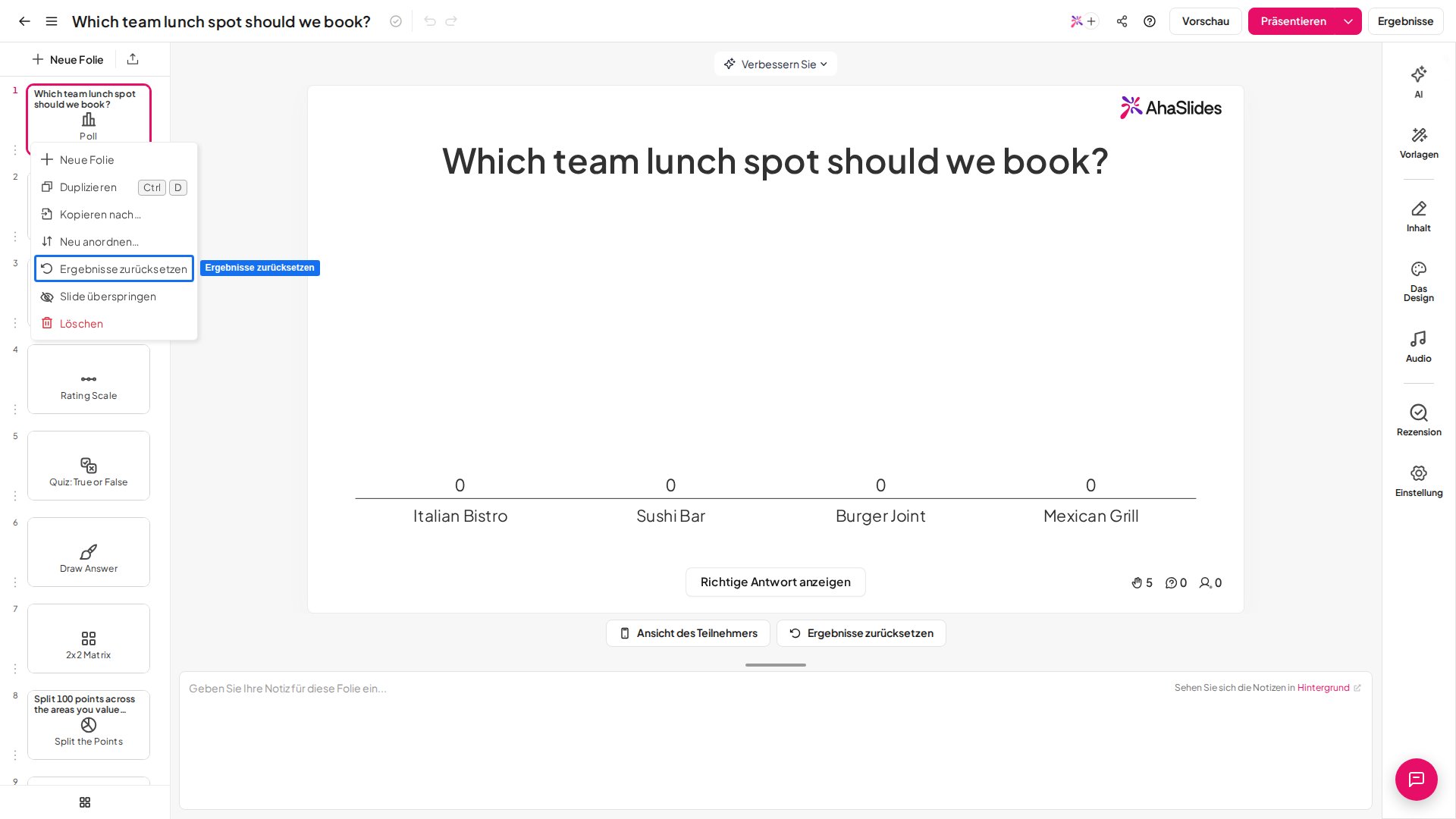
Das Kontextmenü einer Folie in der linken Spalte des AhaSlides-Editors, in dem Ergebnisse zurücksetzen hervorgehoben ist
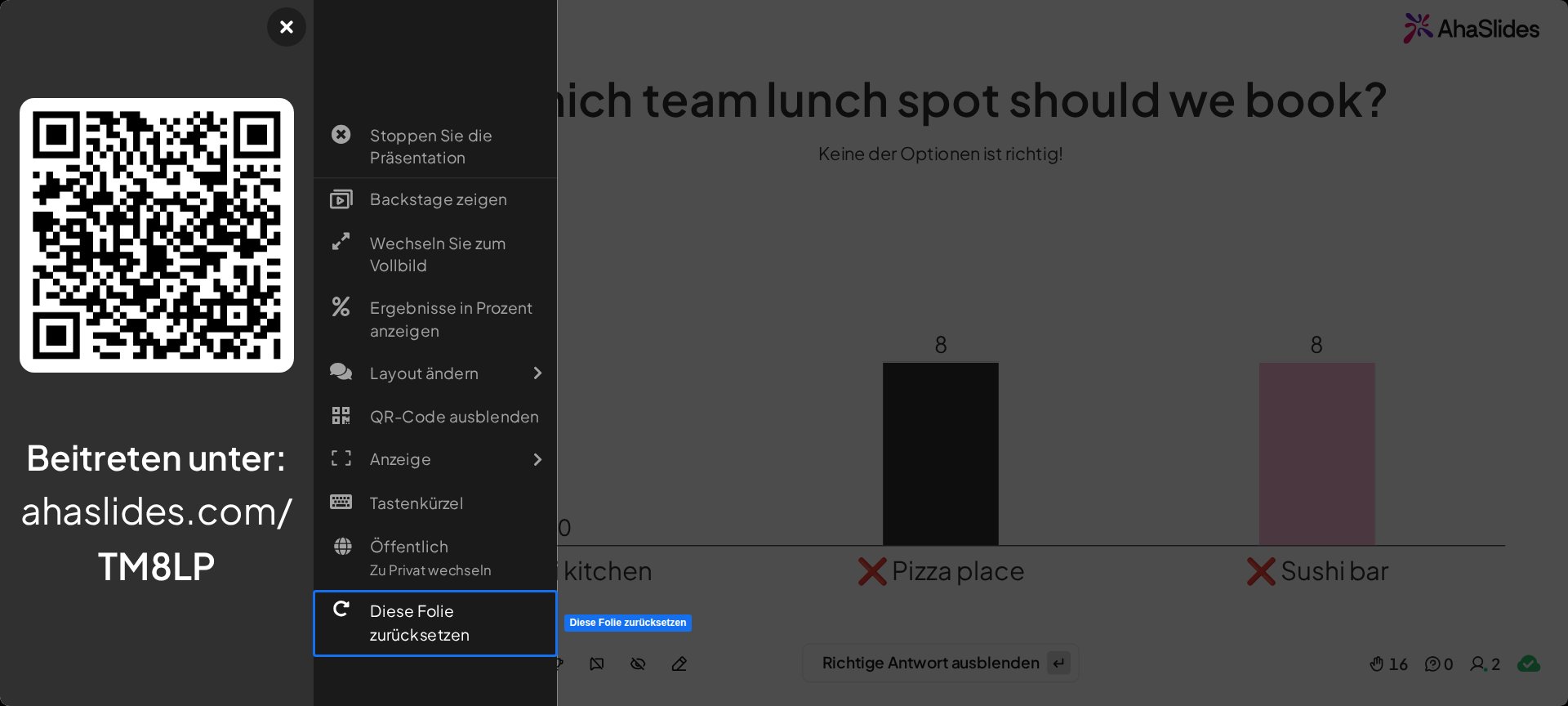
2. Beim Präsentieren: Bewegen Sie den Mauszeiger auf das Symbol Menü (Menu) und klicken Sie dann auf „Diese Folie zurücksetzen“ (Reset this slide).
Das Präsentationsmenü in AhaSlides, während einer Präsentation geöffnet, mit hervorgehobenem Eintrag Diese Folie zurücksetzen
Auf einer Quizfolie leert „Diese Folie zurücksetzen“ (Reset this slide) außerdem den Live-Chat der Lobby auf Ihrem Bildschirm, sodass das Quiz mit einem leeren Chat neu beginnt. Andere Folientypen behalten ihren Chat, und die Teilnehmenden behalten die Nachrichten, die sie schon auf dem Handy haben. Haben Sie eine Frage? Wenden Sie sich an unser Support-Team: Wenn Sie angemeldet sind, nutzen Sie die Chat-Blase unten rechts in Ihrem Dashboard, andernfalls kontaktieren Sie uns hier oder schreiben Sie an hi@ahaslides.com. Möchten Sie sich mit anderen Nutzern austauschen? Treten Sie der AhaSlides-Community bei, um Tipps zu teilen, Funktionen vorzuschlagen und zu sehen, wie andere ihr Publikum einbinden.