

Eine Präsentation beheben, die nicht startet oder der man nicht beitreten kann
Der Beitrittslink öffnet sich nicht: Die Präsentation ist im privaten Modus
Teilnehmende können nur beitreten und interagieren, wenn sich eine Präsentation im öffentlichen Modus befindet. Ist sie noch im privaten Modus – der Einstellung, die Sie beim Bearbeiten nutzen –, öffnet sich der Beitrittslink für niemanden. Klicken Sie oben rechts im Editor auf das Symbol Teilen (Share), öffnen Sie Sichtbarkeit (Visibility) und wählen Sie Öffentlich (Public). Der private Modus ist in jedem Tarif verfügbar, daher ist das nie eine Tarifbeschränkung. Lesen Sie Den privaten Modus für Ihre Präsentation aktivieren.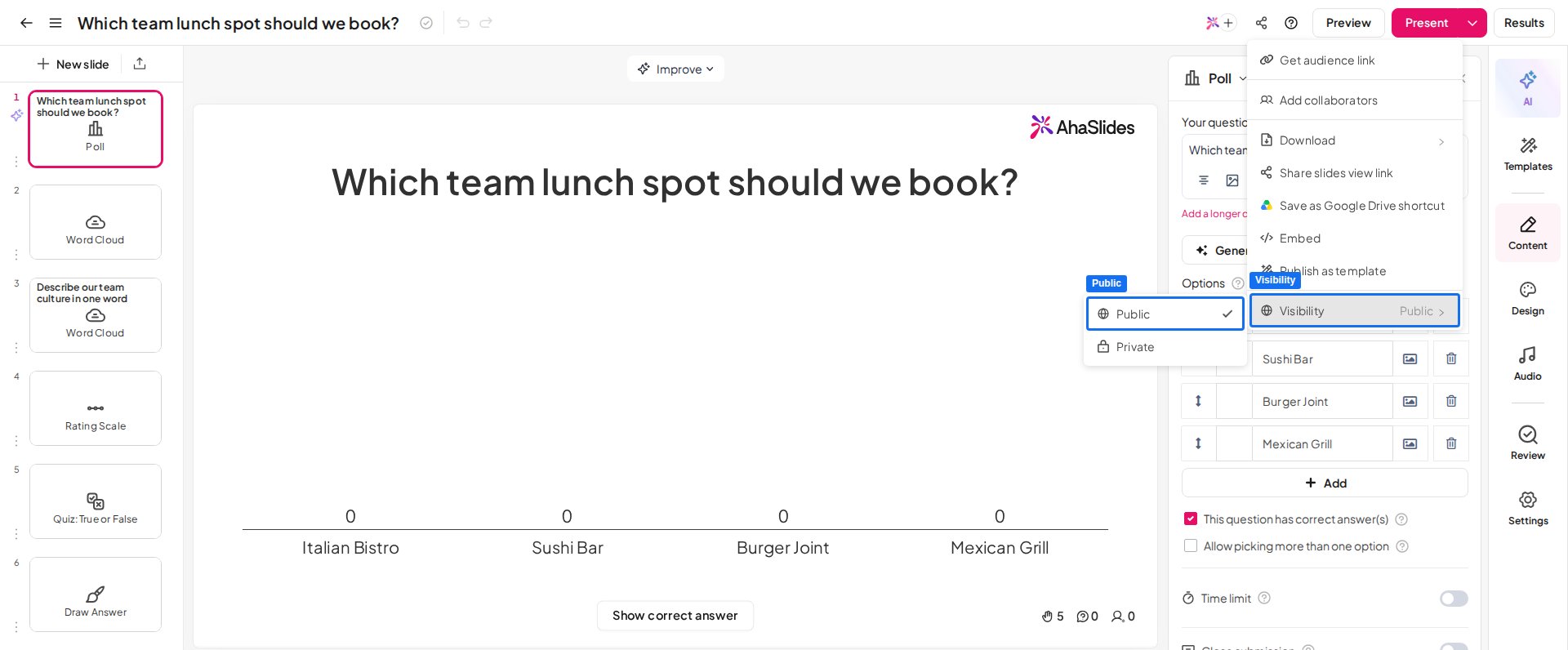
Teilnehmende können nicht beitreten: Sie haben nicht auf „Präsentieren“ geklickt (oder Sie sind bei einem Quiz nicht auf einer Quizfolie)
Im standardmäßigen vom Host geführten Modus können Teilnehmende nur beitreten, solange Sie tatsächlich präsentieren. Befinden Sie sich noch im Bearbeitungsbildschirm oder haben Sie den Link geteilt, bevor Sie auf Präsentieren (Present) geklickt haben, ist die Sitzung noch nicht geöffnet. Klicken Sie zuerst auf Präsentieren (Present) und teilen Sie dann den Link oder QR-Code. Bei einem Quiz müssen Sie außerdem auf einer Quizfolie sein – ein vom Host geführtes Quiz ist nicht „offen“, bevor Sie auf Präsentieren (Present) klicken oder solange eine Nicht-Quizfolie angezeigt wird. Lesen Sie Ein Quiz erstellen und durchführen und Quiz: Fehlerbehebung und FAQ.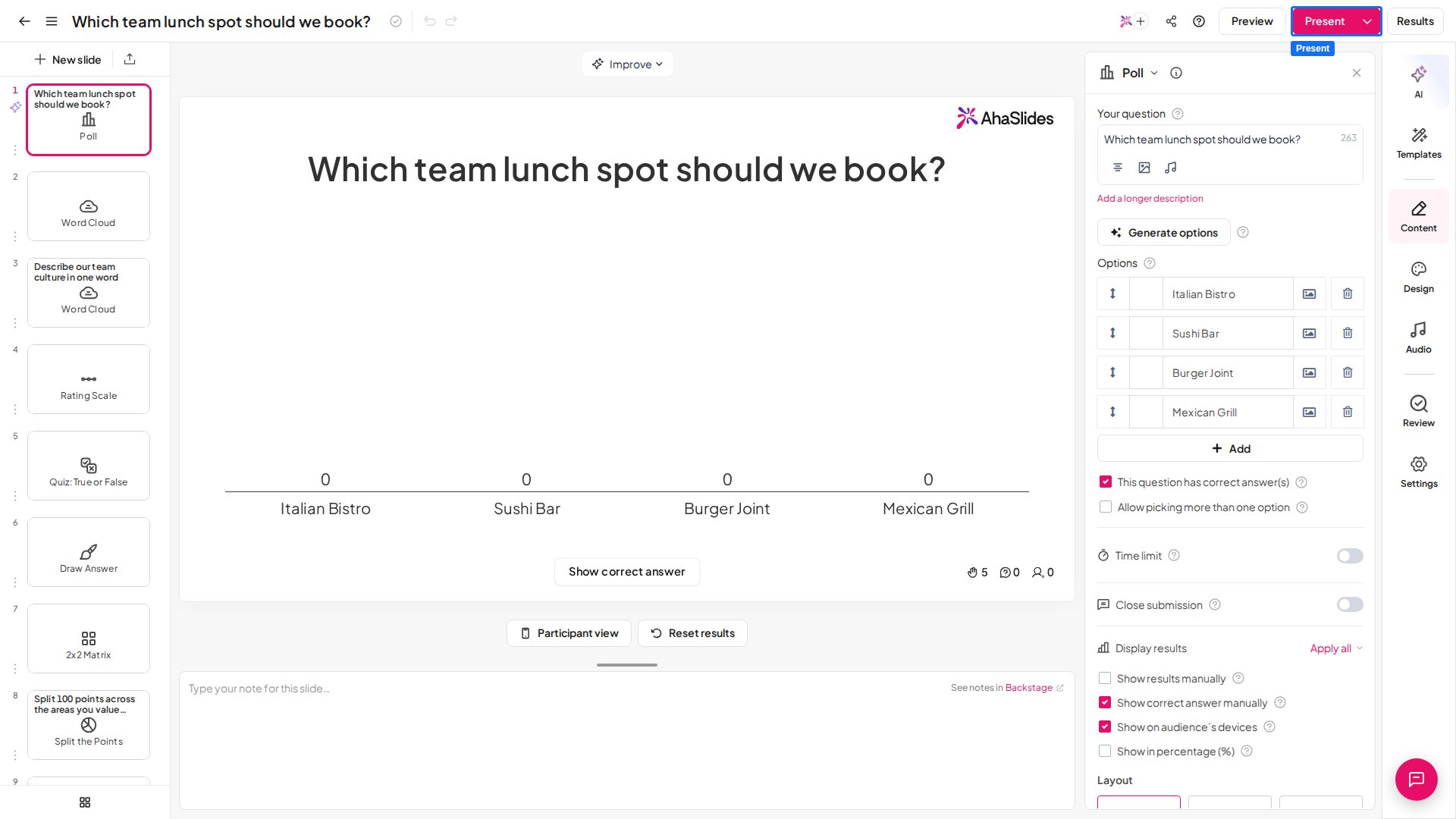

AhaSlides lädt nicht: Ein eingeschränktes Netzwerk blockiert es
Wenn AhaSlides überhaupt nicht lädt – bei Ihnen oder bei Ihren Teilnehmenden –, kommt die Sperre meist von einem Firmen-, Organisations- oder Schulnetzwerk oder von einem Internetanbieter. Bitten Sie die für das Netzwerk zuständige Person, AhaSlides auf die Whitelist zu setzen, und prüfen Sie, ob die eigene Verbindung der Teilnehmenden stabil ist. Die vollständige Liste der freizugebenden Ports und Domains finden Sie unter AhaSlides in einem eingeschränkten Netzwerk nutzen.Code oder Link wird abgelehnt: Es ist der falsche oder ein alter Beitrittslink
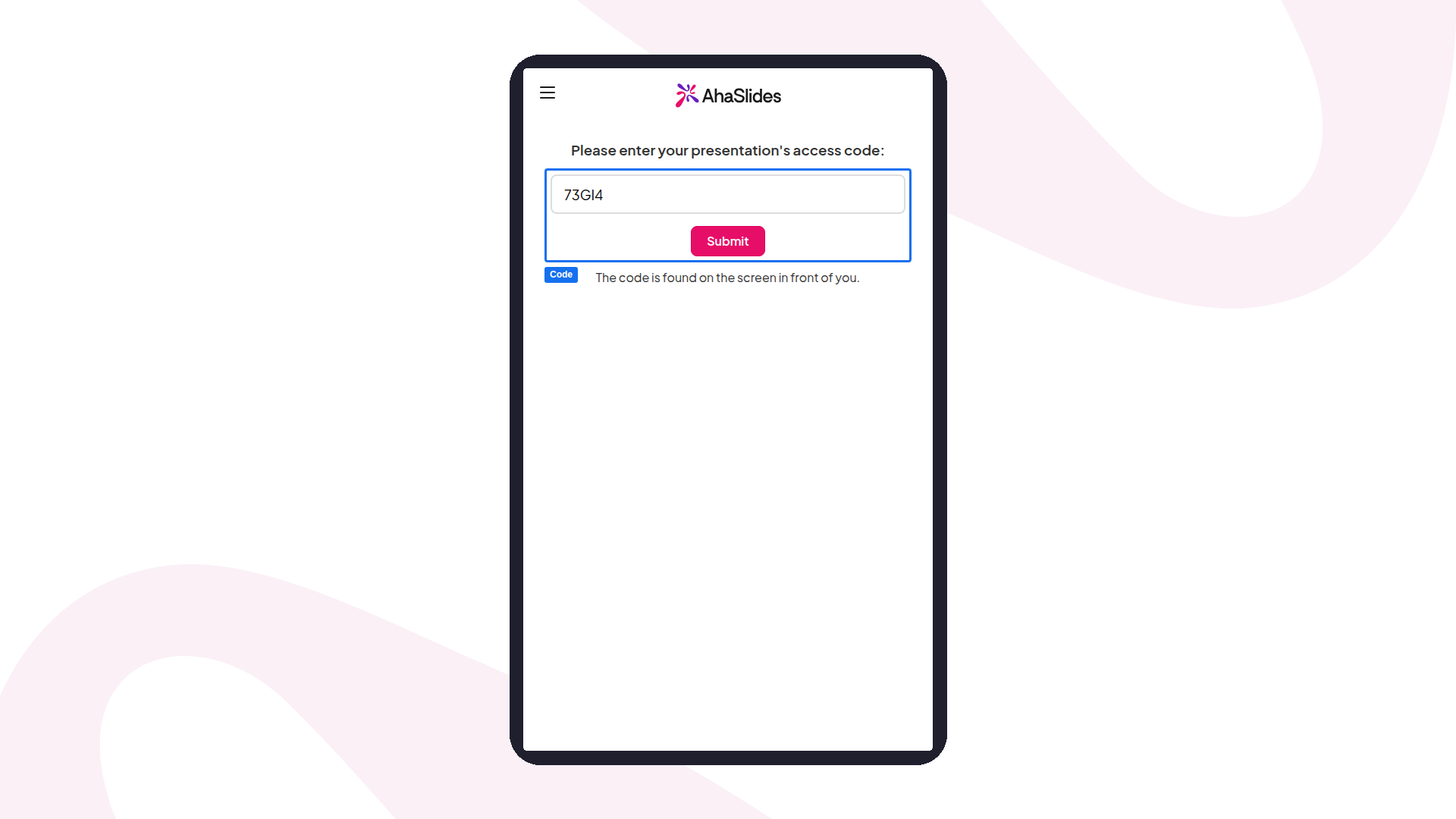
Jede Präsentation hat ihren eigenen Zugangscode und QR-Code. Verwendet jemand einen Link oder Code einer anderen Präsentation – oder einen Screenshot aus einer früheren Sitzung –, kommt er nicht hinein. Teilen Sie den aktuellen Link oder QR-Code direkt aus dem Menü Teilen (Share) der Präsentation, die Sie gerade durchführen, und bitten Sie Teilnehmende, den Code genau so einzugeben, wie er angezeigt wird. Lesen Sie Präsentation für den Beitritt von Teilnehmenden freigeben.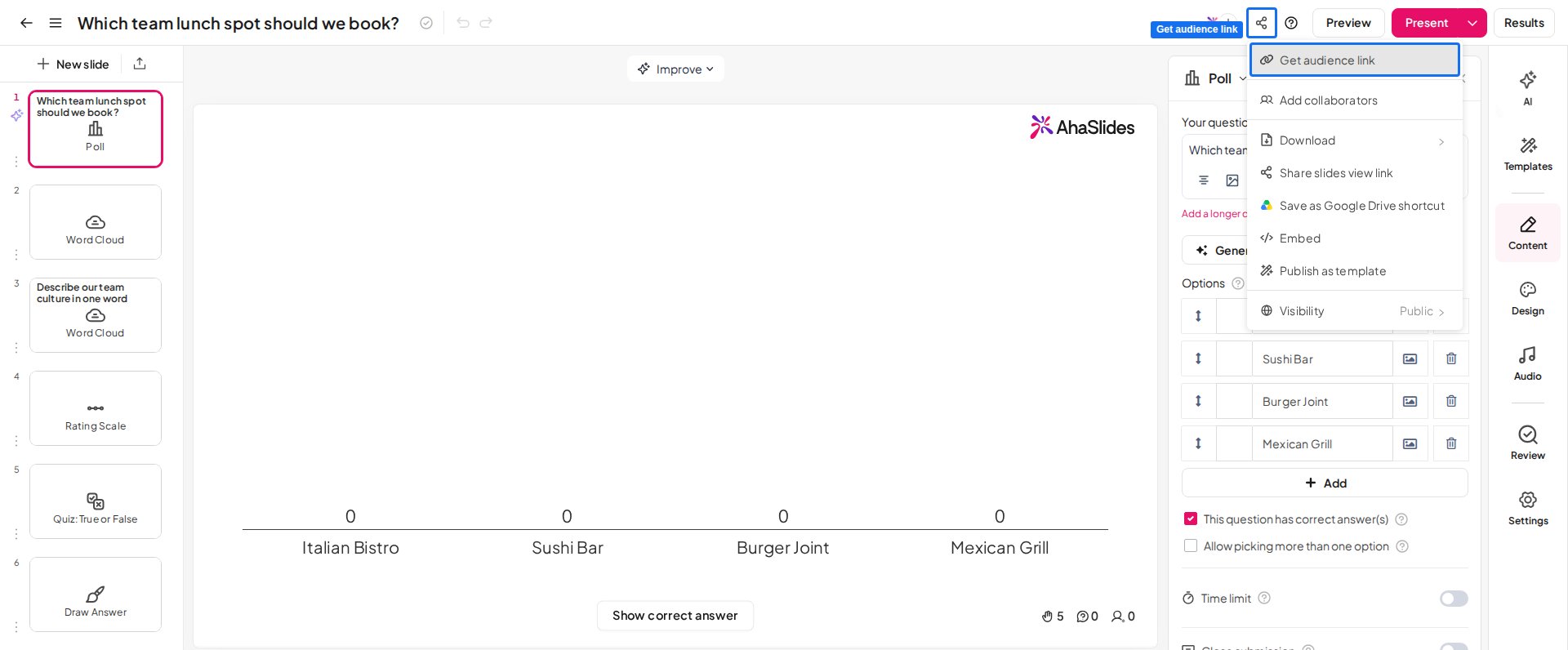
Einige Teilnehmende kommen nicht hinein: Die Publikumsverifizierung ist eingeschaltet
Wenn Sie die Publikumsverifizierung oder -authentifizierung bewusst eingeschaltet haben – zum Beispiel, um eine Präsentation auf bestimmte Personen zu beschränken –, werden Teilnehmende vor dem Beitritt zur Verifizierung aufgefordert. Wer nicht zugelassen ist oder den Schritt nicht abgeschlossen hat, kommt nicht hinein. Prüfen Sie, ob Sie das beabsichtigt haben, und vergewissern Sie sich, dass die richtigen Personen auf der Liste stehen. Lesen Sie Teilnehmerverifizierung und Publikumsauthentifizierung nutzen.Die Schaltfläche „Präsentieren“ fehlt oder ist ausgegraut
Präsentieren (Present) befindet sich oben rechts im Editor, rechts neben dem Symbol Teilen (Share) und Vorschau (Preview). Ist sie ausgegraut, hat die Präsentation noch keine Folie: Fügen Sie mindestens eine Folie hinzu, dann ist sie anklickbar.Läuft die Präsentation ab oder müssen Teilnehmende erneut beitreten?
Es gibt keine zeitliche Begrenzung, wie lange Teilnehmende einer AhaSlides-Präsentation beitreten können, und kein Leerlauf-Timeout für die Sitzung einer teilnehmenden Person. Wer eine teilnehmende Person ist und was sie bereits beantwortet hat, wird im Browser-Cache des Geräts gespeichert, mit dem sie beigetreten ist – nicht in einem AhaSlides-Konto, da Teilnehmende keines brauchen. Solange sie also im selben Browser auf demselben Gerät bleiben und ihr Browser-Cache nicht gelöscht wird:- Werden sie nicht erneut nach ihren Angaben gefragt. Ihr Name – und ihr Avatar, ihre E-Mail-Adresse oder ihr Team, falls Sie diese Informationen erfassen – wird für den Rest der Sitzung aus dem Browser-Cache gelesen, sie müssen ihn also nie ein zweites Mal eintippen.
- Eine unterbrochene Verbindung wird von selbst wiederhergestellt. Wenn ein Smartphone in den Ruhezustand geht, jemand zu einer anderen App wechselt oder das WLAN kurz ausfällt, verbindet sich die Publikumsseite von selbst neu, sobald sie wieder aufgerufen wird. Zugangscode oder Name werden nicht erneut benötigt.
- Auch das Schließen des Tabs ist nicht schlimm. Öffnet man den Beitrittslink erneut, kehrt man als dieselbe teilnehmende Person mit demselben Fortschritt zurück – bis zu drei Tage nach der letzten Teilnahme an dieser Präsentation.
Es muss derselbe Browser auf demselben Gerät sein, ohne dass der Browser-Cache gelöscht wurde. Da alles im Browser-Cache liegt, kommt eine teilnehmende Person, die das Gerät wechselt, den Link in einem anderen Browser oder in einem privaten/Inkognito-Fenster öffnet oder ihren Browser-Cache beziehungsweise Browserdaten löscht, als völlig neue teilnehmende Person zurück: Sie wird erneut nach Zugangscode und Namen gefragt und kann nicht dort weitermachen, wo sie aufgehört hat. Alles, was sie bereits eingereicht hat, bleibt in Ihren Ergebnissen – es gehört nur zu der Person, die sie vorher war.
Warum können einige Teilnehmende nicht beitreten und sehen „Participant limit exceeded“?
Das Teilnehmerlimit einer Präsentation richtet sich nach dem Tarif des Kontos, das präsentiert, nicht nach dem Tarif des Präsentationsinhabers. Das Teilnehmerlimit ist die Zahl der Teilnehmenden, die gleichzeitig online sein können. Beim Teilen einer Präsentation wird das Teilnehmerlimit des Inhabers nicht an die Mitarbeitenden weitergegeben. Präsentiert eine Mitarbeiterin im Free-Tarif eine Präsentation, die Ihnen in einem kostenpflichtigen Tarif gehört, gilt das Teilnehmerlimit des Free-Tarifs. Teilnehmende über diesem Limit können nicht beitreten und sehen den Bildschirm Participant limit exceeded. Damit mehr Teilnehmende beitreten können, präsentieren Sie vom Konto mit dem größeren Teilnehmerlimit oder führen Sie ein Upgrade des präsentierenden Kontos durch. Lesen Sie auch Präsentatorrolle.Kann ich eine Präsentation über zwei Tage hinweg durchführen?
Ja. Die Antworten und Punktestände Ihres Publikums bleiben erhalten, bis Sie die Ergebnisse zurücksetzen; wenn Sie Ihren Laptop über Nacht zuklappen und am nächsten Tag erneut präsentieren, werden sie also nicht gelöscht. Wenn Sie erneut mit dem Präsentieren beginnen, machen Teilnehmende, die den Beitrittslink im selben Browser und auf demselben Gerät innerhalb von drei Tagen nach ihrer letzten Teilnahme wieder öffnen, als dieselbe Person weiter, mit Namen, Antworten und Quizpunktestand. Wer das Gerät wechselt, ein privates Fenster nutzt oder Browserdaten löscht, tritt als neue teilnehmende Person bei. Klicken Sie zwischen den beiden Tagen nicht auf Ergebnisse zurücksetzen (Reset results): Das löscht alles und startet in Ihrem Bericht eine neue Sitzung.Verwandte Seiten
Die vollständige Einrichtung hinter diesen Lösungen finden Sie hier:Präsentation für den Beitritt von Teilnehmenden freigeben
So teilen Sie Zugangslink und QR-Code und ob Teilnehmende ein Konto brauchen.
AhaSlides in einem eingeschränkten Netzwerk nutzen
Die Ports und Domains für die Whitelist, wenn ein Firmen-, Schul- oder Provider-Netzwerk AhaSlides blockiert.