

So erstellen Sie einen Bericht
- Verbinden Sie AhaSlides mit Claude oder ChatGPT. Die Einrichtungsschritte finden Sie in der Einstiegsanleitung zu AhaSlides MCP.
- Fragen Sie nach dem gewünschten Bericht, zum Beispiel „Bei welchen Quizfragen hatte meine Klasse diesen Monat Schwierigkeiten?”
- Öffnen Sie Berichte (Reports) in AhaSlides. Ihr neuer Bericht befindet sich unter My reports.
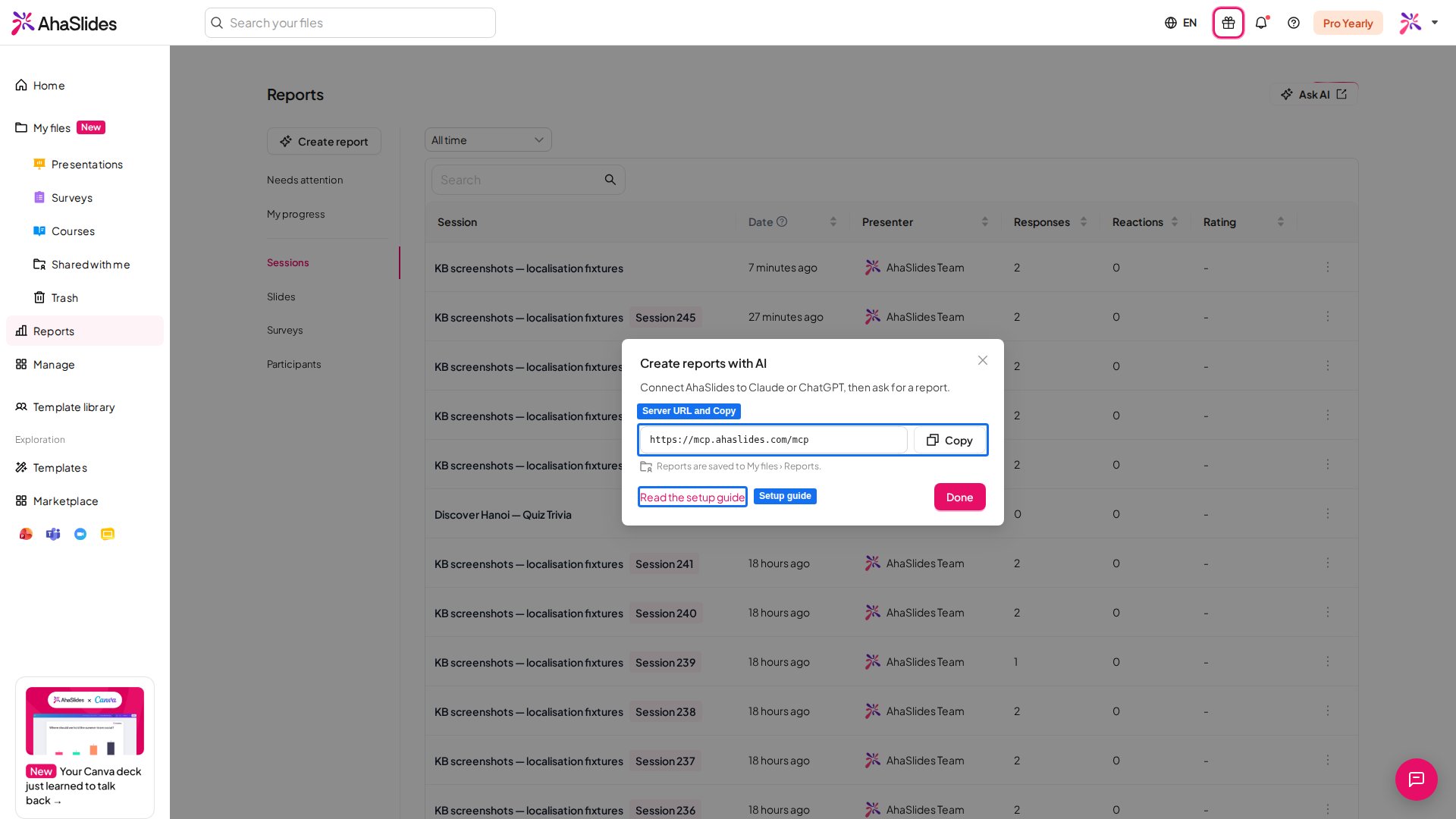
Berichte werden unter Meine Dateien (My Files) im Ordner Berichte (Reports) gespeichert. Die KI verwendet nur Daten aus Ihrem eigenen Konto.
Ihre Berichte verwalten
Öffnen Sie My reports, um jeden von Ihnen erstellten Bericht zu sehen, samt dem Zeitpunkt der letzten Aktualisierung. Mit dem Sortiermenü ordnen Sie sie nach Kürzlich aktualisiert (Recently updated), Kürzlich erstellt (Recently created) oder Name A to Z.- Einen Bericht anheften: Klicken Sie in seiner Zeile auf das Pin-Symbol. Angeheftete Berichte stehen im Menü links auf der Seite Berichte, sodass Sie sie mit einem Klick erreichen. Klicken Sie erneut auf den Pin, um das Anheften aufzuheben.
- Einen Bericht als Startseite Ihrer Berichte festlegen: Öffnen Sie den Bericht und klicken Sie auf das Haus-Symbol (Set as home). Von da an öffnet ein Klick auf Berichte (Reports) im Menü links zuerst diesen Bericht. Klicken Sie erneut auf das Symbol (Remove as home), um zur Standardansicht zurückzukehren.
- Einen Bericht per Link teilen: Öffnen Sie den Bericht und klicken Sie auf Teilen (Share). Jeder mit dem Link kann den Bericht ansehen, aber nicht bearbeiten. Mit Link kopieren (Copy link) kopieren Sie den Link, mit Stop sharing schalten Sie das Teilen aus, danach funktioniert der Link nicht mehr.
- Einen Bericht löschen: Klicken Sie in seiner Zeile auf die drei Punkte und dann auf Löschen (Delete).
Übersichtsbericht
Übersicht (Overview) ist eine Seite auf der Seite Berichte (Reports), die das Wichtigste an einem Ort zeigt. Sie finden sie unter My reports, und Sie können sie wie jeden anderen Bericht anheften oder als Startseite Ihrer Berichte festlegen.- Erfordert Aufmerksamkeit (Needs attention): Die Quizfragen, die Ihr Publikum am schwierigsten fand, und Personen, die seit über 30 Tagen an keiner Sitzung teilgenommen haben. Klicken Sie auf Öffnen (Open), um genauer hinzuschauen.
- Recent sessions: Ihre letzten Live-Sitzungen mit Datum und Anzahl der Antworten. Klicken Sie auf All sessions, um die vollständige Liste zu sehen.