

Wenn Sie eine Präsentation in der Template Library veröffentlichen:
- Jede Nutzerin und jeder Nutzer kann eine Kopie davon erhalten, einschließlich Ihrer Notizen. Ihre Notizen können anderen als hilfreiche Anleitung für die Verwendung der Folien dienen.
- Ihr Name wird in der Template Library als Urheber der veröffentlichten Präsentation angezeigt.
- Alle Antwortdaten in Ihrer veröffentlichten Präsentation werden in der Template Library angezeigt. Wenn jemand die Präsentation jedoch als Vorlage herunterlädt, werden die Antwortdaten des Publikums nicht mitkopiert.
Option 1: Im Editor
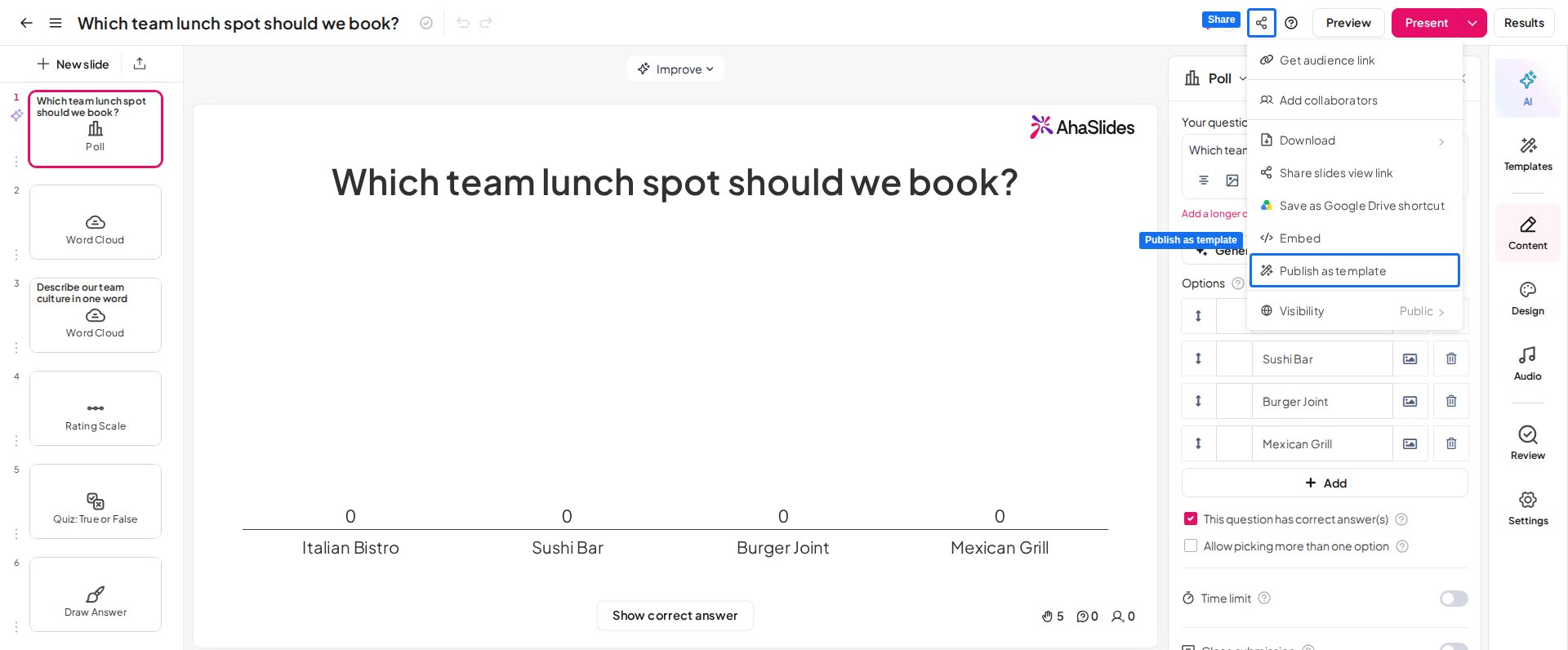
- Gehen Sie beim Bearbeiten Ihrer Präsentation zum Menü Teilen (Share).
- Wählen Sie Als Vorlage veröffentlichen (Publish as template) und klicken Sie dann auf die Schaltfläche veröffentlichen. (Publish).
Option 2: Im Tab „Vorlagen“
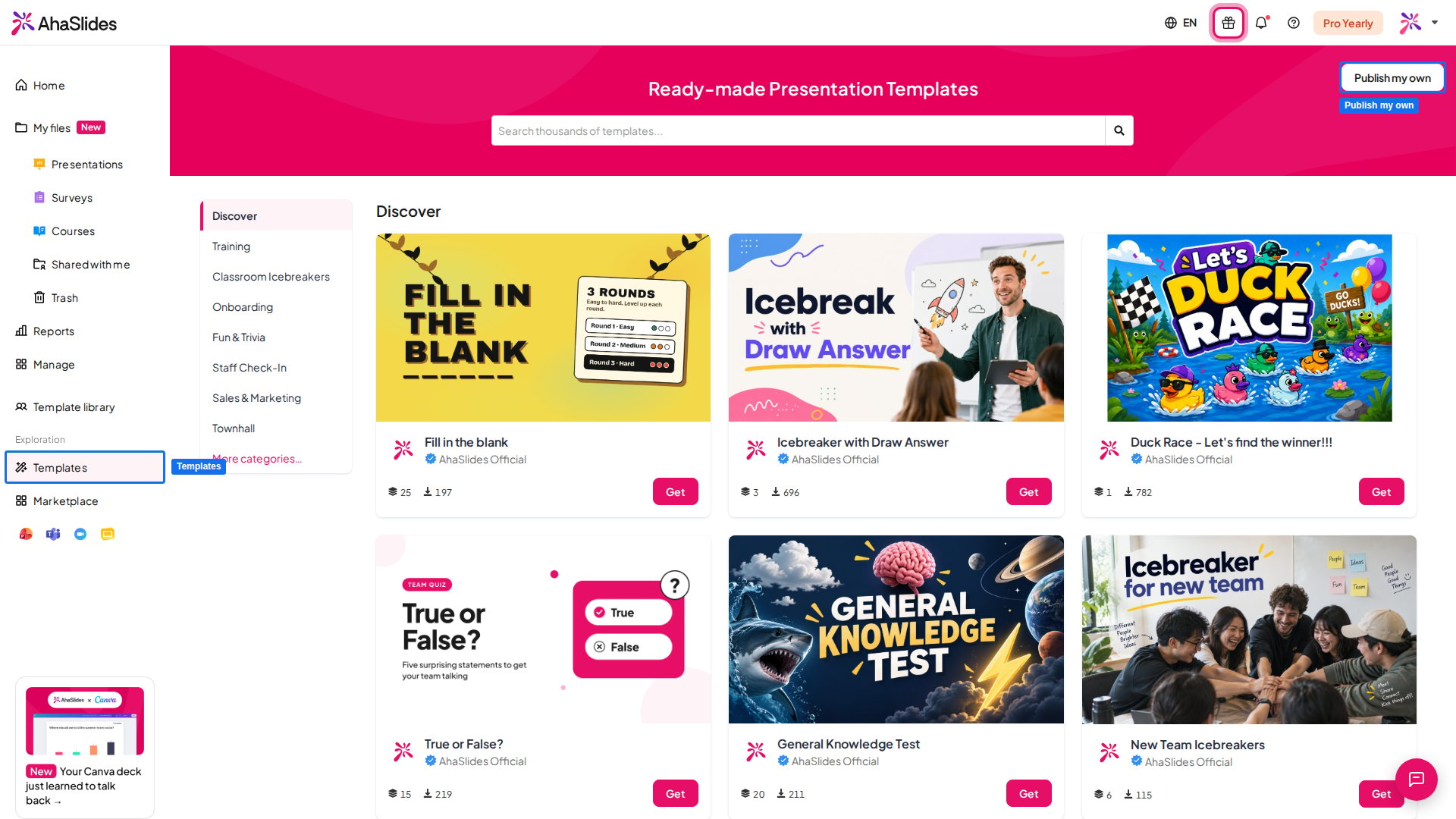
- Klicken Sie in der linken Seitenleiste auf den Tab Vorlagen (Templates) und dann auf Mein eigenes veröffentlichen (Publish my own).
- Wählen Sie die Präsentation(en) aus, die Sie veröffentlichen möchten, und klicken Sie auf veröffentlichen. (Publish).
Veröffentlichung einer Präsentation in der Template Library rückgängig machen
Um Ihre veröffentlichte Präsentation aus der Template Library zu entfernen, öffnen Sie den Editor dieser Präsentation, klicken Sie auf Teilen (Share), wählen Sie Als Vorlage veröffentlichen (Publish as template) und klicken Sie auf Unveröffentlicht (Unpublish).Wenn Sie Ihre Präsentation aus der Template Library entfernen, hat das keine Auswirkungen auf Kopien, die andere Nutzende bereits heruntergeladen haben.
Festlegen, wer in einem Team veröffentlichen darf
Team-Eigentümer (Owner) und Verwaltung (Admin) (siehe Teammitglieder verwalten) können anderen Teammitgliedern untersagen, Präsentationen als öffentliche Vorlagen zu veröffentlichen.- Klicken Sie im linken Bereich auf Ihren Teamnamen und öffnen Sie den Tab Team-Einstellungen (Team settings).
- Schalten Sie im Abschnitt Standardeinstellungen der Präsentation (Presentation defaults) den Schalter Veröffentlichung von Vorlagen erlauben (Allow publishing templates) aus und klicken Sie dann auf Speichern (Save).
Präsentationen anderer Nutzender aus der Template Library herunterladen
- Öffnen Sie den Bereich „Vorlagen“ und suchen Sie über die Suchleiste nach einer Vorlage.
- Stöbern Sie in den Vorlagen und klicken Sie auf die Schaltfläche Holen Sie sich eine Vorlage (Get Template).
- Die Präsentation wird mit den Referentennotizen, aber ohne die Antwortdaten des Publikums in Ihr Konto kopiert.