

Eine vollständige Anleitung zum Erstellen und Durchführen von Quizzen in AhaSlides finden Sie in diesem Artikel: Ein Quiz erstellen und durchführen.
Fragen mit KI erstellen
1
Eine Präsentation erstellen
Erstellen Sie zunächst eine Präsentation und geben Sie ihr einen Namen.
2
Eine Quiz-Folie hinzufügen
Fügen Sie Ihrer Präsentation eine beliebige Quiz-Folie hinzu.
3
Eine generierte Frage auswählen
Unter „Ihre Frage” (Your Question) erscheinen KI-generierte Fragen auf Grundlage des Namens Ihrer Präsentation. Wählen Sie einfach die Frage aus, die Sie Ihrem Publikum stellen möchten.
Derzeit ist die KI-Fragengenerierung auf allen Quiz-Folien verfügbar.
Antwortoptionen mit KI erstellen
1
Eine Quiz- oder Poll Folie erstellen
Erstellen Sie zunächst eine beliebige Folie vom Typ Quiz oder Poll in Ihrer Präsentation.
2
Ihre Frage eingeben
Geben Sie auf der Registerkarte Inhalt (Content) die Frage ein, die Sie Ihrem Publikum stellen möchten.
3
Antwortoptionen generieren
Klicken Sie auf die Schaltfläche Generate options. Die KI erstellt daraufhin passende Antwortmöglichkeiten für Ihre Frage.
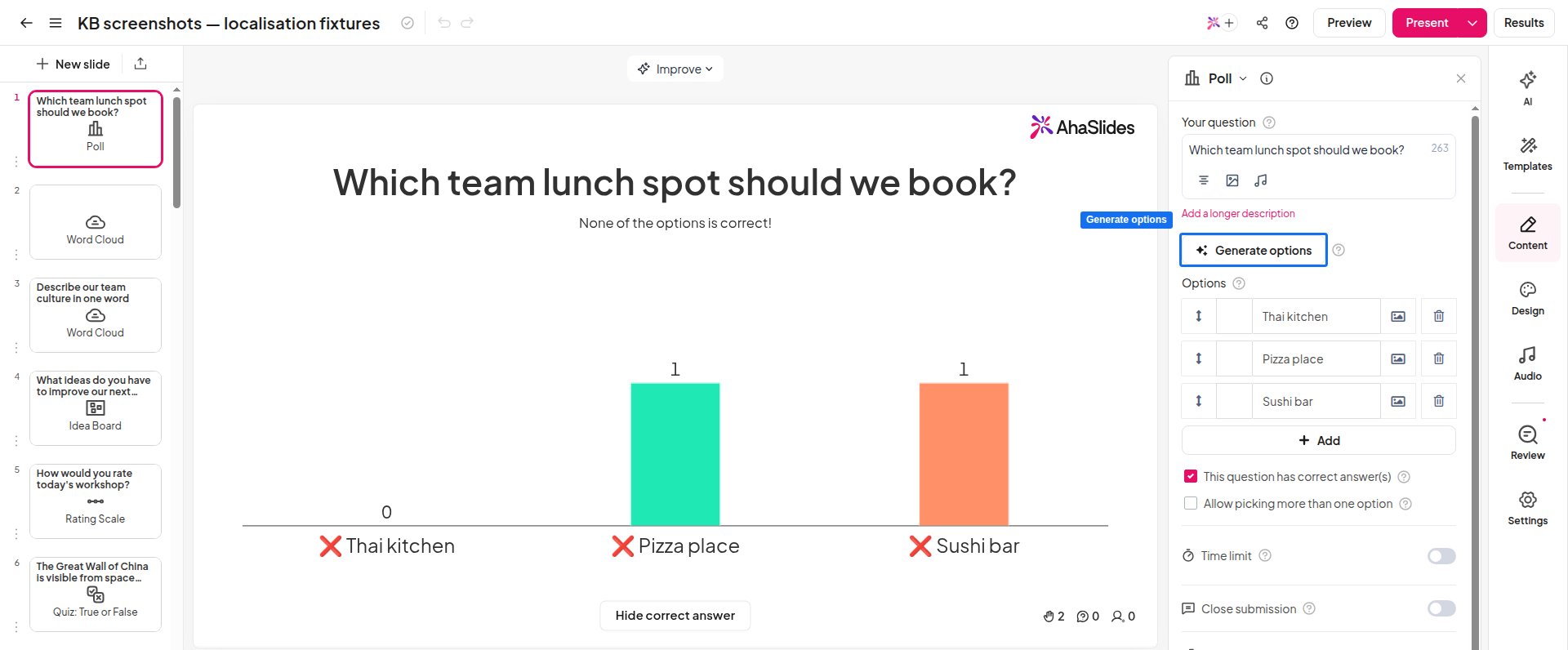
Die KI-Antwortgenerierung ist auf allen Folien vom Typ Quiz und Poll verfügbar.