

Manage de un vistazo
Los participantes y los campos personalizados se comparten en todo tu espacio de trabajo, así que cada persona tiene un solo perfil, sin importar cuántos cursos realice.
Abre Manage
Haz clic en Manage en la barra lateral izquierda de tu panel de AhaSlides. También puedes llegar desde un curso publicado: en el editor de cursos, haz clic en Compartir (Share), abre Assign to learners y haz clic en Open Manage. Usa las pestañas Participantes (Participants) y Custom fields para moverte entre los participantes y sus campos personalizados.Elige quién puede abrir un curso
En el panel Share course (el que muestra tu enlace para los alumnos), usa Who can open this course para elegir una de las dos opciones.
Para elegir quién está asignado, haz clic en Assign to learners en el mismo panel y elige los participantes que reciben el curso. Asignar un curso no envía un correo de invitación. Envía tú mismo el enlace del curso a tus alumnos.
Añade participantes
1
Abre Participantes
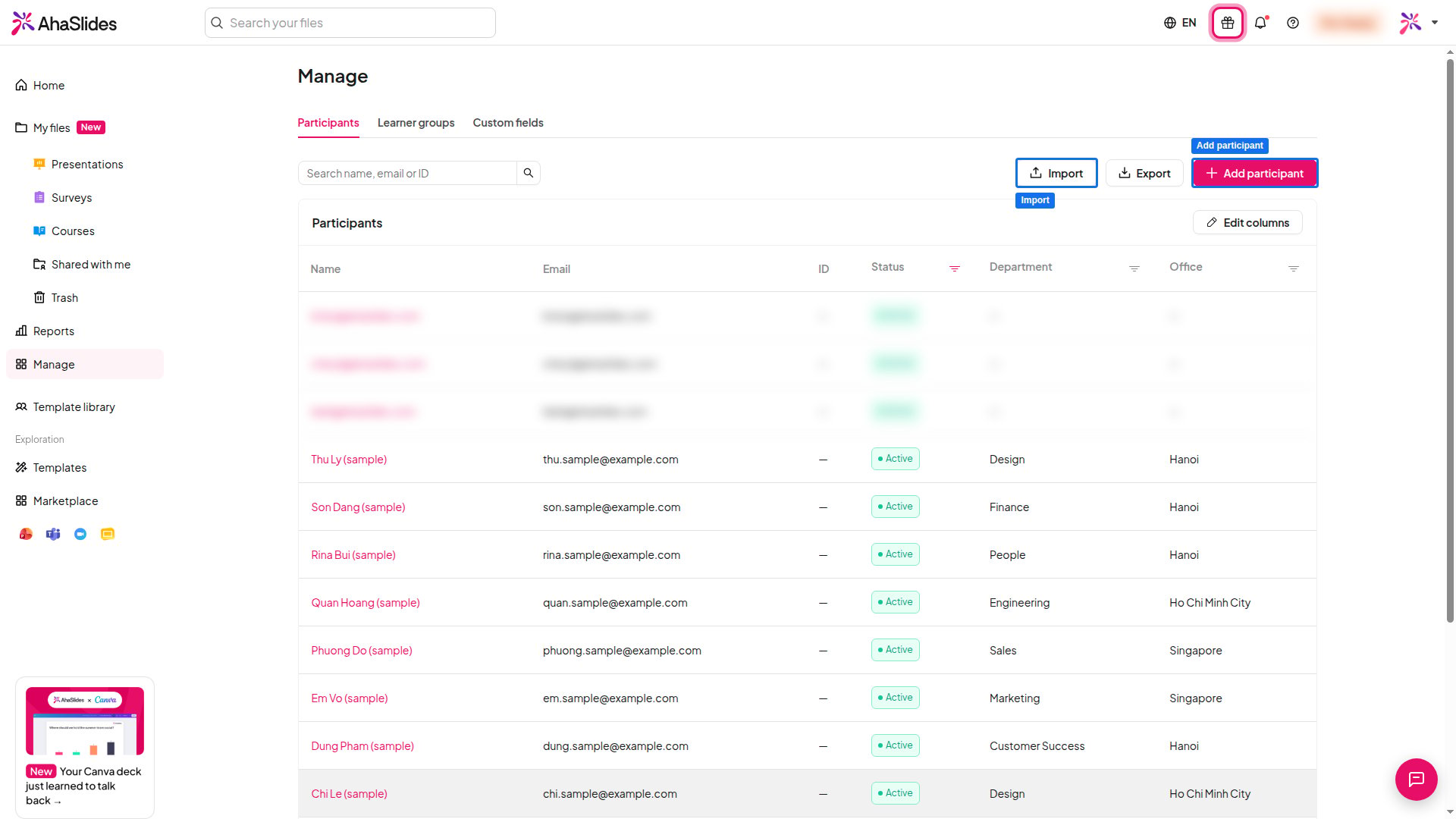
En Manage, abre la pestaña Participantes (Participants).
2
Añade un participante
Haz clic en Add participant e introduce una dirección de correo electrónico, un nombre para mostrar y, si lo usas, un ID externo, como un código de empleado o de estudiante. Cada dirección de correo electrónico y cada ID externo pueden pertenecer a un solo participante.
3
Rellena los campos personalizados
Completa los campos personalizados que hayas creado. Los campos marcados como obligatorios deben tener un valor.
Importa y exporta participantes con un archivo CSV
Importa muchos participantes a la vez desde un archivo CSV con una fila de encabezado. Un archivo puede tener hasta 1000 filas y pesar hasta 1 MB.1
Inicia la importación
En la pestaña Participantes (Participants), haz clic en Importar (Import). Para empezar desde un archivo preparado, haz clic en Download CSV template. Incluye tus campos personalizados actuales y una fila de ejemplo que debes sustituir.
2
Sube tu archivo
Haz clic en Upload file o arrastra un archivo
.csv a la ventana.3
Revisa la correspondencia de columnas
En Column mapping, revisa cada destino en la columna Maps to. Cambia una correspondencia o asigna un encabezado desconocido a un campo existente. Una columna debe corresponder a Email, y cada destino solo puede usarse una vez. Para añadir un campo que aún no existe, elige Create field en el menú Maps to. El campo se guarda de inmediato, aunque canceles la importación.
4
Importa
Corrige lo que señale la comprobación y luego haz clic en Importar (Import). El informe de importación muestra cuántos participantes se crearon, actualizaron y omitieron, con el motivo de cada fila omitida.
YYYY-MM-DD, valores de sí/no como true o false, números con punto decimal y teléfonos con el prefijo del país. En un campo de selección múltiple, separa las opciones con ; o |. Si un campo personalizado obligatorio no está asignado o tiene una celda vacía en alguna fila, Importar (Import) permanece no disponible hasta que lo corrijas.
Para exportar tus participantes, haz clic en Exportar (Export) en la pestaña Participantes (Participants).
Consulta el perfil de un alumno
Haz clic en un participante para abrir su perfil. Muestra sus datos y campos personalizados, y los cursos que tiene asignados, con su progreso en cada uno. Para ver con más detalle un curso, abre el informe del curso.Añade campos personalizados
Los campos personalizados guardan datos adicionales de cada participante, como departamento o puesto. Puedes usarlos en importaciones de CSV. Un espacio de trabajo puede tener hasta 50.- Abre la pestaña Custom fields y haz clic en Añadir campo (Add field).
- Introduce una Label y una Key. La clave es el nombre de la columna del CSV, puede usar letras minúsculas, dígitos y guiones bajos, y no se puede cambiar después.
- Elige un Tipo (Type): texto, selección, selección múltiple, fecha, número, sí/no, correo electrónico, URL o teléfono. Un campo de selección o de selección múltiple necesita al menos una opción.
- Activa Obligatorio (Required) si todos los participantes deben tener un valor.
Preguntas frecuentes
¿Reciben los alumnos un correo cuando les asigno un curso?
¿Reciben los alumnos un correo cuando les asigno un curso?
No. Asignar un curso da acceso, pero no envía una invitación. Comparte el enlace del curso con tus alumnos, que luego podrán seguirlo como se describe en Realizar un curso como alumno.
¿Puede un alumno ver los datos de otros alumnos?
¿Puede un alumno ver los datos de otros alumnos?
No. Los alumnos no pueden ver los datos privados de otro alumno, y solo los administradores autorizados pueden gestionar los participantes de su espacio de trabajo.
¿Por qué no puedo importar mi archivo CSV?
¿Por qué no puedo importar mi archivo CSV?
Comprueba que el archivo es un
.csv con una fila de encabezado, de no más de 1 MB y con no más de 1000 filas. Una columna debe corresponder a Email, y cada campo personalizado obligatorio debe estar asignado y relleno en todas las filas.