

Het presentatierapport
Wat het rapport bevat
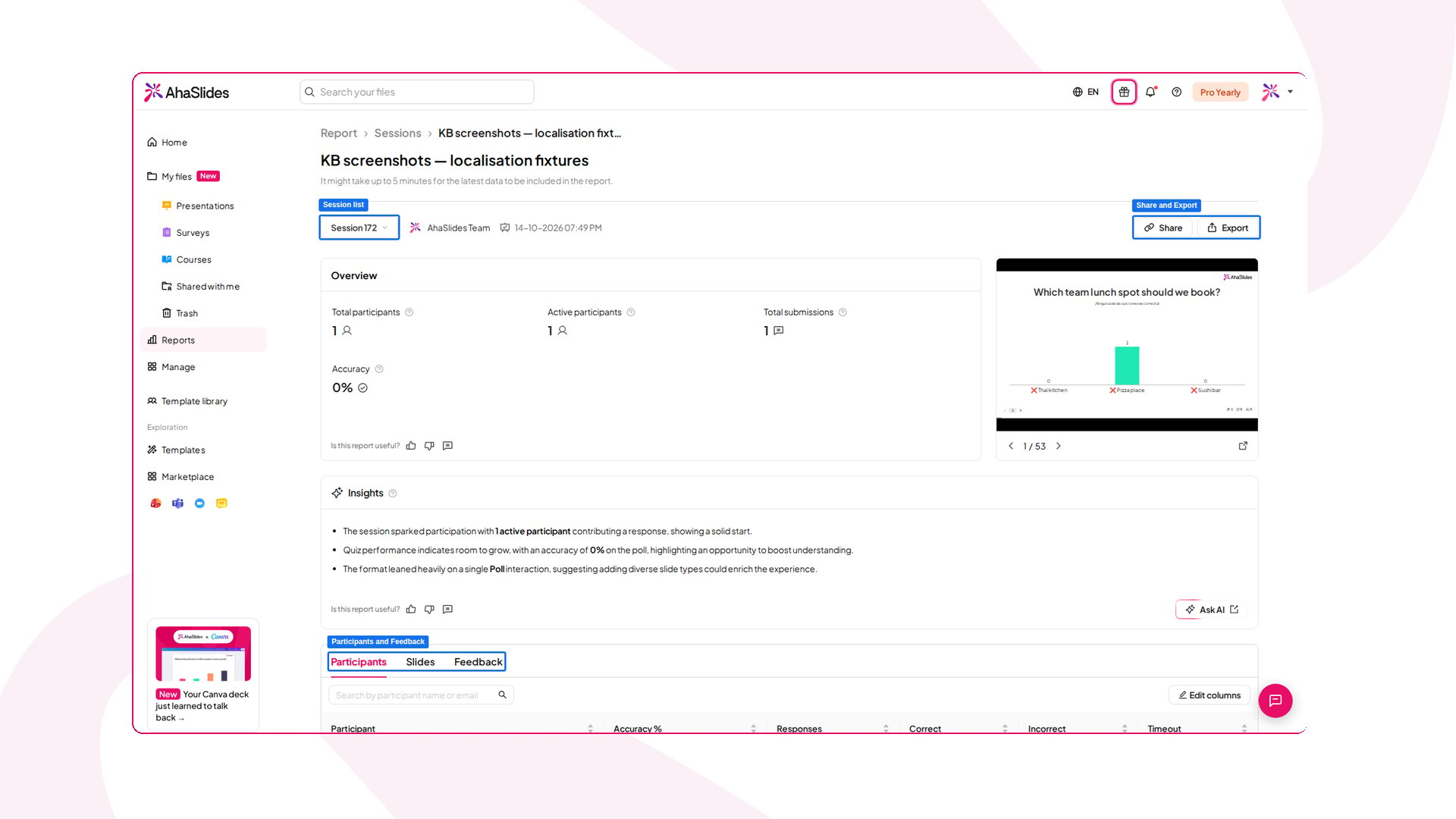
Zodra minstens één persoon met je presentatie heeft gewerkt, zie je een rapport met het volgende:1. Belangrijkste cijfers
- Total Participants: Het totale aantal deelnemers dat aan je presentatie heeft meegedaan.
- Total Reactions: Het totale aantal reacties van je publiek.
- Average Submissions: Het gemiddelde aantal inzendingen per deelnemer bij peilingen, woordenwolken, schalen, open vragen, brainstormen en Q&A.
- Accuracy: Het percentage juiste antwoorden op quizvragen.
- Rating: De gemiddelde beoordeling van de deelnemers.
2. Gedetailleerde uitsplitsing
Kolom Participants: Dit gedeelte bevat gedetailleerde informatie over elke deelnemer:- Name: De naam van de deelnemer (indien opgegeven).
- Leaderboard: Zijn of haar positie bij deelname aan een quiz.
- Accuracy: Het aantal quizvragen dat de deelnemer goed, fout of niet heeft beantwoord.
- Total Submissions: Het totale aantal inzendingen bij peilingen, woordenwolken, schalen, open vragen, brainstormen en Q&A.
Zo vind je je presentatierapport
Je kunt je presentatierapport op twee manieren vinden in AhaSlides.- Klik in de editor op de knop ‘Resultaten’ (Results) in de werkbalk rechtsboven om het paneel Resultaten te openen en klik daarna op ‘Meer bekijken’ (View more) om het ‘Presentation Report’ te openen.
- Beweeg in het dashboard Mijn presentaties (My Presentations) met de muis over je presentatie en klik op de paarse knop ‘Report’. Ook daarmee kom je bij het ‘Presentation Report’.
Het rapport van elke sessie bekijken
Als eigenaar van de presentatie (Presentation Owner) kun je rapporten bekijken van sessies die door jou en je medewerkers zijn gehouden. Elke keer dat iemand de resultaten van de presentatie opnieuw instelt, wordt een nieuwe sessie opgeslagen. Om alle sessies te zien open je de rapportpagina van de presentatie en klik je op het vak Session list naast de naam van de eigenaar van de presentatie. Er verschijnt een pop-upvenster met de lijst met sessies waaruit je kunt kiezen: Medewerkers die als Presentator (Presenter) zijn toegevoegd, hebben alleen toegang tot de rapporten van de sessies die ze zelf hebben gehouden:Je rapport delen via een link
Wanneer je het Presentation report opent, zie je een knop Delen (Share). Wil je je rapport delen via een link, klik dan op de knop Delen (Share) en kies Share report via link. Klik daarna op Kopiëren (Copy) en stuur de deellink naar anderen. Iedereen met de link kan het presentatierapport bekijken.Het rapport per deelnemer
Het rapport per deelnemer geeft diepgaand inzicht in de antwoorden van elk publiekslid. Zo kunnen presentatoren de antwoorden van elke persoon nauwkeurig bekijken en zien waar individuen moeite mee hebben of juist goed in zijn. Presentatoren kunnen hun presentatie daarna beter afstemmen op de behoeften van het publiek. Bovendien kun je met dit rapport beoordelen hoe betrokken individuele publieksleden bij de presentatie zijn.Wat bevat het rapport per deelnemer?
De Participant Summary geeft een uitgebreid overzicht van de activiteit van elke deelnemer tijdens je presentatie. Het is opgedeeld in een aantal belangrijke onderdelen:1. Identificatiegegevens van de deelnemer
- Name, Email, Organisation: Toont de naam, het e-mailadres en de organisatie van de deelnemer (indien opgegeven bij registratie of inloggen). Doet de deelnemer anoniem mee, dan zijn deze gegevens niet beschikbaar.
2. Activiteitenoverzicht
Overzicht van de activiteiten van de deelnemer bij peilingen, woordenwolken, schalen, open vragen, brainstormen en Q&A- Total Submissions: Toont het totale aantal inzendingen van de deelnemer per interactietype (peilingen, woordenwolken, schalen, open vragen, brainstormen en Q&A). Overzicht van de activiteiten bij vragen met juiste antwoorden (quizzen/peilingen met een juist antwoord).
- Accuracy: Toont het algemene nauwkeurigheidspercentage van de deelnemer bij quizantwoorden.
- Final Score: Toont de eindscore van de deelnemer bij quizzen.
- Ranking: Toont de positie van de deelnemer op basis van zijn of haar quizprestaties.
- Participant Reactions: Het totale aantal reacties dat de deelnemer tijdens de presentatie heeft verstuurd.
- Participant Feedback: Toont de beoordeling die de deelnemer aan de presentator heeft gegeven en die zijn of haar algemene indruk weerspiegelt.
3. Details van de deelnemer
Dit gedeelte geeft een gedetailleerde uitsplitsing van de interacties van de deelnemer. a. Details van de activiteiten van de deelnemer bij peilingen, woordenwolken, schalen, open vragen, brainstormen en Q&A:- Polls: Toont de specifieke antwoorden van de deelnemer.
- Word Clouds: Toont de bijdragen van de deelnemer aan de woordenwolk.
- Scales: Toont de beoordelingen die de deelnemer bij schaalvragen heeft gegeven.
- Open Ended: Toont de ingediende antwoorden.
- Brainstorm: Toont de ideeën die de deelnemer heeft ingediend.
- Q&A:
- Questions Asked: Toont de vragen die de deelnemer heeft gesteld.
- Votes Given: Toont het aantal stemmen dat de deelnemer op vragen van andere deelnemers heeft uitgebracht.
- Participant’s Answers: Toont het antwoord van de deelnemer op elke vraag.
- Correct answers: Toont de juiste antwoorden op elke vraag.
- Answer Status:
- Correct: Het gegeven antwoord is juist.
- Not Correct: Het gegeven antwoord is onjuist.
- Not Submitted: De deelnemer heeft niet geantwoord (doordat de tijd om was of niet is ingediend).
- Response time: De tijd die de deelnemer nodig had om elke vraag te beantwoorden (per vraag getoond, niet als één totaal voor de hele quiz).
- Points Earned for Each Answer
- Personal Points: Toont de punten die de deelnemer heeft verdiend voor het juiste antwoord.
- Team Contribution Points: Toont de punten die zijn bijgedragen aan de totaalscore van het team als de deelnemer deel van een team was.
- Participant details feedback: Toont de volledige beoordelingen en opmerkingen die de deelnemer aan de presentatie en de presentator heeft gegeven.
Zo vind je het rapport per deelnemer:
Om het rapport per deelnemer in AhaSlides te vinden en te openen, volg je deze stappen:- Open je presentatierapport: Volg de handleiding in het gedeelte Zo vind je je presentatierapport hierboven om het presentatierapport te openen.
- Open het rapport per deelnemer: Klik op de naam van een deelnemer in de deelnemerslijst om het rapport van die specifieke deelnemer te bekijken. Daarmee verschijnt het gedetailleerde rapport van die persoon.
Dia- en deelnemerslijsten van al je presentaties
De tabbladen Dia’s (Slides) en Deelnemers (Participants) op de pagina Rapporten (Reports) tonen elke dia en elke deelnemer van al je presentaties. Zie Dia- en deelnemerslijsten in Rapporten.Veelgestelde vragen
Wil je reacties filteren, scheiden of segmenteren per publieksgroep?
Wil je reacties filteren, scheiden of segmenteren per publieksgroep?
Er is geen live filter in de app, maar je kunt reacties uitsplitsen op een groepsveld (zoals “Team”). Zet Verzamel publieksinformatie (Collect audience info) aan en gebruik dan Vraag AI (Ask AI) om de reacties te laten samenvatten, gegroepeerd op dat veld, of vergelijk ze zelf in de Excel-export. Zie Publieksinformatie verzamelen.
Wat betekenen de tijdstempels in het rapport?
Wat betekenen de tijdstempels in het rapport?
- Latest session date: Dit toont de meest recente update van de sessie.
- Previous session dates: Dit zijn de momenten waarop een gebruiker de resultaten opnieuw instelde, waarmee elke bijbehorende sessie eindigt.
Waarom verschijnen nieuwe reacties nog niet in het rapport?
Waarom verschijnen nieuwe reacties nog niet in het rapport?
Het kan tot 5 minuten duren voordat het rapport de nieuwste reacties bevat. Het wordt niet vanzelf bijgewerkt terwijl het openstaat en er is geen verversknop, dus laad de pagina opnieuw om nieuwe reacties te zien.Gebruik hiervoor niet Resultaten resetten (Reset results): daarmee worden alle reacties gewist en begint een nieuwe sessie.
Kan ik één sessie uit mijn rapport verwijderen?
Kan ik één sessie uit mijn rapport verwijderen?
In AhaSlides is geen knop “sessie verwijderen” — een sessie is geen apart item dat je los kunt verwijderen. Een sessie is gewoon het geheel van publiekreacties dat tussen het ene en het volgende resetten van de resultaten is verzameld. Wat je kunt doen, hangt af van je doel:
- Om de reacties te wissen en opnieuw te beginnen: gebruik Resultaten resetten (Reset results). Hiermee worden alle stemmen, reacties en antwoorden gewist en begint een nieuwe sessie; je eerdere sessies blijven in de Session list van het rapport staan.
- Om de presentatie met al haar sessies en gegevens te verwijderen: verplaats de presentatie naar de prullenbak vanuit het dashboard Mijn presentaties (My Presentations). Bedenk je je, dan kun je hem herstellen — zie Een verwijderde presentatie herstellen.
Kan ik een deelnemer verwijderen of dubbele deelnemers samenvoegen in een rapport?
Kan ik een deelnemer verwijderen of dubbele deelnemers samenvoegen in een rapport?
Nee. In een sessierapport kun je geen deelnemer verwijderen of twee vermeldingen samenvoegen, en je kunt een persoon niet uit een live sessie verwijderen.
- Om de gegevens van dezelfde persoon als één geheel te zien: open op de pagina Rapporten (Reports) het tabblad Deelnemers (Participants) en gebruik Identify participants by. Zie Kies hoe deelnemers worden gekoppeld.
- Om één naam op een quizscorebord te verbergen: zie Een scorebord toevoegen en verwijderen.
- Om iedereen te wissen en opnieuw te beginnen: reset de resultaten.
Wil je de totale tijd weten die een deelnemer voor een quiz nodig had?
Wil je de totale tijd weten die een deelnemer voor een quiz nodig had?
Het rapport toont Response time per question, geen enkel totaal voor de hele quiz. Om het totaal te krijgen open je je rapport, klik je op de knop Vraag AI (Ask AI) en vraag je om een samenvatting van de totale tijd die elke deelnemer nodig had om alle vragen te beantwoorden. De AI berekent het voor je op basis van de gegevens per vraag.