

- Word Cloud-dia’s
- Open Ended-dia’s
- Q&A-dia’s
- Short Answer-quizdia’s
- Elke plek waar deelnemers hun naam kunnen invullen
- In het tabblad Instellingen (Settings) in het bewerkscherm.
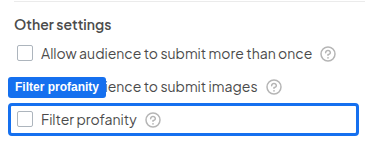
- Onder Andere instellingen (Other settings) in het tabblad Inhoud (Content) van Open Ended-, Q&A-, Brainstorm- en Word Cloud-dia’s. Als je het filter hier aan- of uitzet, geldt dat voor alle dia’s.
- Tijdens het presenteren klik je op het pictogram Menu en kies je Filter godslastering (Filter profanity) om het filter aan te zetten.
Veelgestelde vragen
Met welke AhaSlides-functies kan ik modereren wat mijn publiek invoert?
Met welke AhaSlides-functies kan ik modereren wat mijn publiek invoert?
AhaSlides heeft vier moderatiehulpmiddelen:
- Q&A-moderatie (Q&A moderation) — zet Beheer vragen van het publiek (Moderate audience’s questions) aan op een Q&A-dia en elke vraag wacht als In behandeling (Pending) tot je haar goedkeurt of afwijst.
- Godslasteringfilter — scheldwoorden die deelnemers typen worden vervangen door sterretjes, zoals op deze pagina beschreven.
- Quiznamen censureren — klik op de naam van een speler in de quizlobby, of op het oogpictogram op het klassement, om een ongepaste naam te censureren.
- Reacties verwijderen — klik op een woord op een Word Cloud-dia, of op het kruisje naast een Open Ended-reactie, om het te verwijderen.