

Voordat je begint
De teamquizfunctie zit niet in elk abonnement; als jouw abonnement hem niet bevat, word je gevraagd te upgraden.
Hoe een teamquiz werkt
Wanneer teamspel aanstaat, sluiten spelers zich aan bij teams om te strijden om punten tegen andere teams. Voordat je gaat presenteren, stel je de teams en de puntenregels in. Wanneer een speler meedoet, wordt gevraagd een van de teams te kiezen die je hebt gemaakt.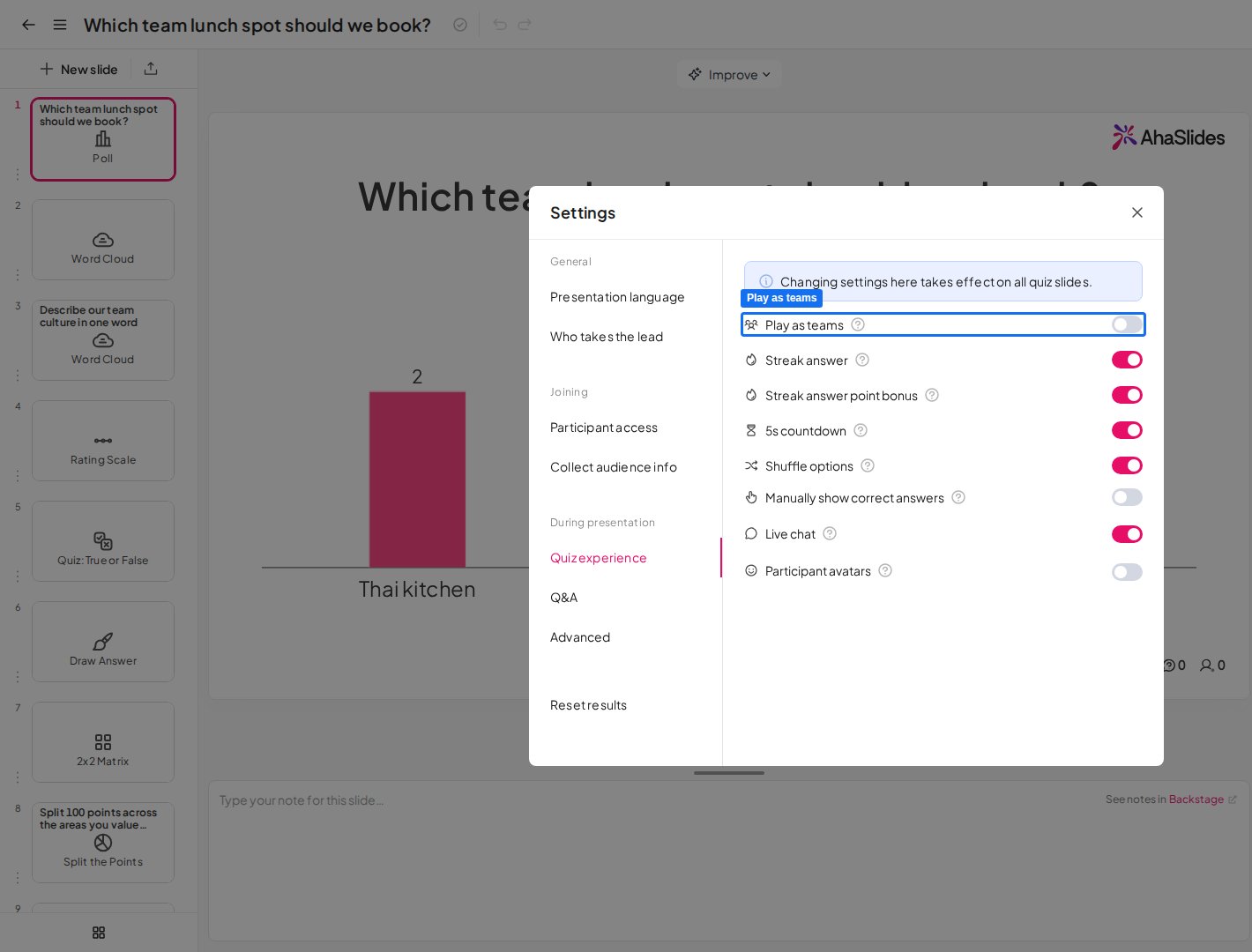
Je teams instellen
1
Open de quizinstellingen
Ga in de presentatie-editor naar Instellingen (Settings) en dan naar Quizervaring (Quiz experience).
2
Zet Speel als teams aan
Klik op de schakelaar naast Speel als teams (Play as teams) en klik daarna op de blauwe tekst Instellen (Set up). Het menu voor teaminstellingen verschijnt.
3
Stel het aantal teams en de teamgrootte in
Stel in hoeveel teams er meespelen en hoeveel spelers er maximaal in elk team mogen zitten. Als je deze aantallen nog niet weet, schat dan hoog in, zodat iedereen kan meedoen met het team dat hij of zij wil.
- Maximumaantal teams: 500
- Maximale teamgrootte: 1200
4
Kies hoe teams punten scoren
Kies een van de drie puntenregels:
- Gemiddelde score van alle leden (Average score of all members), inclusief nul punten voor leden die onjuist of niet antwoorden.
- Totale score van alle leden (Total score of all members). Deze regel benadeelt teams met minder leden.
- Alleen het snelste antwoord (Fastest answer only), waarbij alleen de score van het snelste antwoord van elk team telt, ook als dat onjuist is.
5
Geef je teams een naam
Klik op Teamnamen instellen… (Set team names…) om de teamnamen te wijzigen. Een teamnaam mag maximaal 20 tekens lang zijn. Als je spelers hun eigen teamnaam wilt laten kiezen, moeten ze je die naam doorgeven zodat jij hem hier kunt invoeren.
6
Verberg het individuele scorebord (optioneel)
Om de individuele ranglijst op de schermen van de spelers te verbergen, zet je Verberg individueel scorebord (Hide individual leaderboard) aan. Als presentator kun je nog steeds wisselen tussen het team- en het individuele scorebord.
Afzonderlijke teams hebben geen verwijderknop. Om een team te verwijderen, verlaag je het aantal teams in de teaminstellingen. AhaSlides verwijdert eerst lege teams en laat elk team staan dat al spelers heeft, zodat je een ongebruikt team kunt schrappen zonder de rest te verstoren. Je kunt het aantal niet verlagen tot onder het aantal teams dat al leden heeft. Probeer je dat toch, dan meldt AhaSlides dat het aantal niet kan worden verlaagd zolang die teams spelers hebben.
Hoe deelnemers zich bij teams aansluiten
Wanneer je je quiz presenteert, wordt deelnemers gevraagd hun naam in te voeren, een avatar te kiezen en een van de teams te selecteren die je hebt ingesteld. Zolang ze nog op het lobbyscherm zijn, kunnen ze van team wisselen door op de tekst (change team) te klikken. Op het presentatorscherm zie je in de quizlobby welke spelers bij welk team zijn aangesloten.Je kunt vanuit de quizlobby een nieuw team toevoegen door in het midden op de knop + Add a team te klikken. Spelers kunnen direct bij het nieuwe team komen, maar je kunt de naam ervan niet bewerken.
Veelgestelde vragen
Hoe houd ik een teamquiz in AhaSlides?
Hoe houd ik een teamquiz in AhaSlides?
Ga in de presentatie-editor naar Instellingen (Settings) en dan naar Quizervaring (Quiz experience), zet de schakelaar naast Speel als teams (Play as teams) aan en klik op Instellen (Set up). Daar stel je het aantal teams, de teamgrootte, de puntenregels en de teamnamen in.
Hoe scoren teams punten in een teamquiz?
Hoe scoren teams punten in een teamquiz?
Je kiest een van de drie puntenregels: de gemiddelde score van alle leden (inclusief nullen), de totale score van alle leden (waarbij grotere teams minder worden benadeeld) of alleen het snelste antwoord van elk team.
Hoe sluiten deelnemers zich aan bij een team?
Hoe sluiten deelnemers zich aan bij een team?
Wanneer je presenteert, voeren deelnemers hun naam in, kiezen ze een avatar en selecteren ze een van de teams die je hebt ingesteld. Ze kunnen op het lobbyscherm nog steeds van team wisselen door op (change team) te klikken.
Kan ik het individuele scorebord verbergen tijdens een teamquiz?
Kan ik het individuele scorebord verbergen tijdens een teamquiz?
Ja. Zet in de teaminstellingen Verberg individueel scorebord (Hide individual leaderboard) aan om de individuele ranglijst op de schermen van spelers te verbergen. Als presentator kun je nog steeds wisselen tussen het team- en het individuele scorebord.
Hoe verwijder ik een team?
Hoe verwijder ik een team?
Afzonderlijke teams hebben geen verwijderknop. Verlaag het aantal teams in de teaminstellingen en AhaSlides verwijdert eerst teams zonder spelers en laat de teams staan die al leden hebben. Als je bijvoorbeeld vijf teams hebt waarvan er vier spelers hebben en één leeg is, verwijdert het instellen van het aantal op vier het lege team. Je kunt niet onder het aantal teams komen dat al leden heeft.
Welke abonnementen ondersteunen teamquizzen?
Welke abonnementen ondersteunen teamquizzen?
De teamquizfunctie zit niet in elk abonnement; als jouw abonnement hem niet bevat, word je gevraagd te upgraden.