

Het Help centre openen
1
Zoek de ?-knop
In de editor staat hij in de bovenbalk, links van Voorbeeld (Preview) en Presenteren (Present). Op Home, My presentations en andere dashboardpagina’s staat hij ook in de bovenbalk. Ga er met de muis overheen om de tooltip Help centre te zien.
2
Klik erop
Het Help centre opent als een venster boven je pagina. Sluit het om meteen terug te gaan naar waar je mee bezig was.
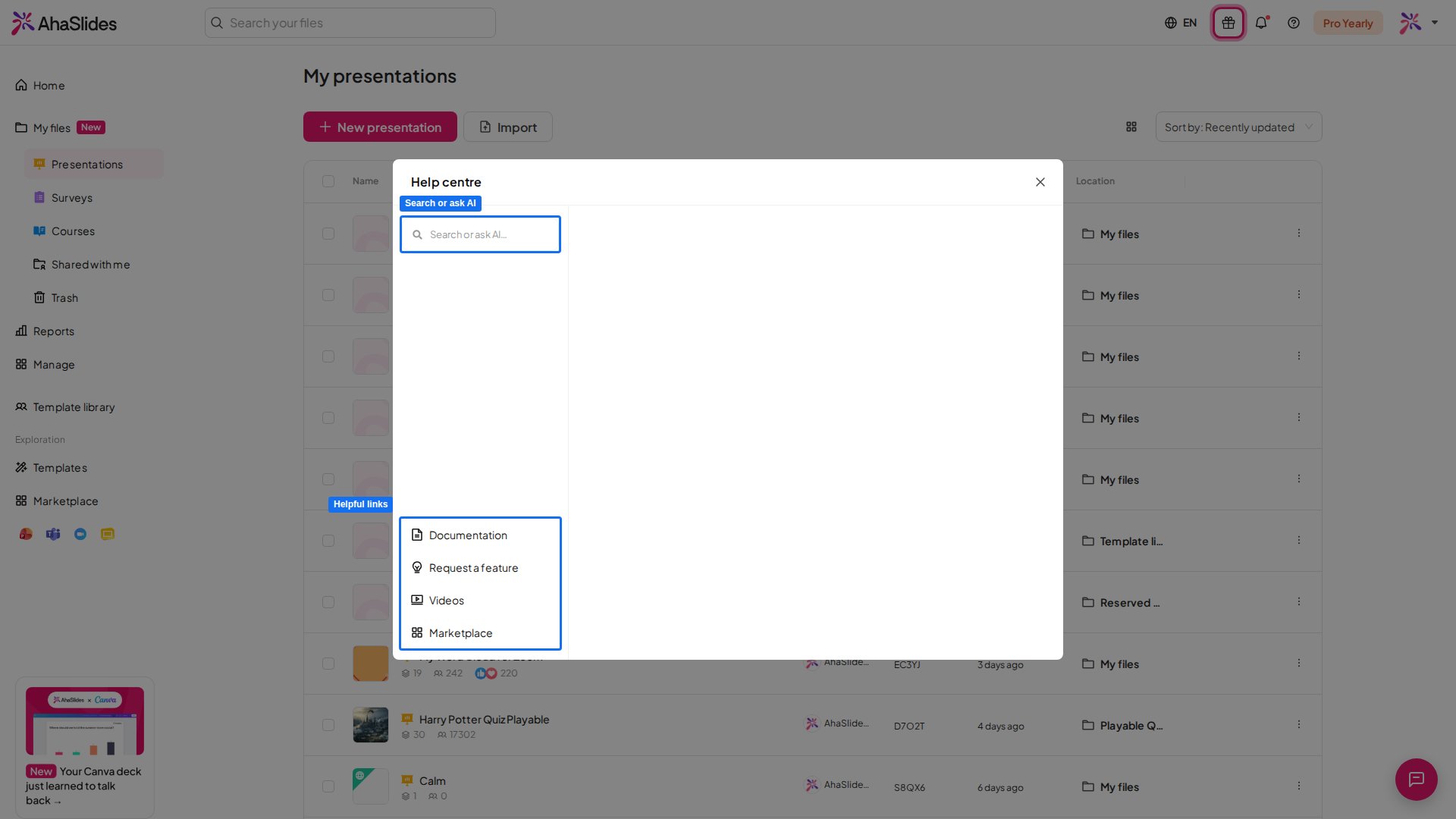
Wat er in het Help centre staat
- Search or ask AI. Klik op het vak bovenaan het linkermenu om de AI-assistent te openen en je vraag in je eigen woorden te stellen. Het Help centre blijft erachter open, zodat je terug kunt. Opent het vak de assistent niet voor je, gebruik dan de links hieronder.
- Handige links. Open Documentatie (Documentation) (AhaSlides Docs) of Vraag een functie aan (Request a Feature) (onze wensenlijst van de community), ga naar Video’s (Videos) voor het YouTube-kanaal van AhaSlides, of open Marktplaats (Marketplace) om apps en integraties te bekijken. Elke link opent in een nieuw tabblad.
- Tutorialvideo’s. Het hoofdgedeelte toont korte instructievideo’s. Klik op een video om hem in de app te kijken en gebruik dan de pijl terug om terug te gaan naar het Help centre.
Contact opnemen met ons supportteam
Het Help centre heeft geen eigen contactformulier. Om een mens te bereiken, gebruik je de chatbel rechtsonder in de app (een pictogram zonder tekstlabel): schakel het paneel over naar Human support, of vraag de AI-assistent je door te verbinden. Zie De AI-assistent in AhaSlides gebruiken.Veelgestelde vragen
Wat is het verschil tussen het Help centre en de chatbel?
Wat is het verschil tussen het Help centre en de chatbel?
In het Help centre blader je door handleidingen en tutorialvideo’s. In de chatbel chat je met de AI-assistent of ons supportteam. Het vak Search or ask AI in het Help centre opent dezelfde assistent als de bel.
Waarom zie ik de knop van het Help centre niet?
Waarom zie ik de knop van het Help centre niet?
Hij wordt niet getoond in de PowerPoint add-in of de Zoom-app.