

Voor presentatoren: terugkijken instellen en beheren
Deze stappen voer je uit in de instellingen van je presentatie, in de presentator-app. Ze bepalen wat het publiek na de sessie mag terugkijken.Het publiek dia’s en antwoorden laten terugkijken
Open het menu Instellingen (Settings), ga naar het tabblad Geavanceerd (Advanced) en vink Allow audience to review the slides aan. Zit deze optie niet in jouw abonnement, dan is het selectievakje uitgeschakeld en krijg je het verzoek om te upgraden. Als dit aanstaat, kunnen deelnemers na afloop van de presentatie hun antwoorden bekijken en de dia’s opnieuw doorlopen.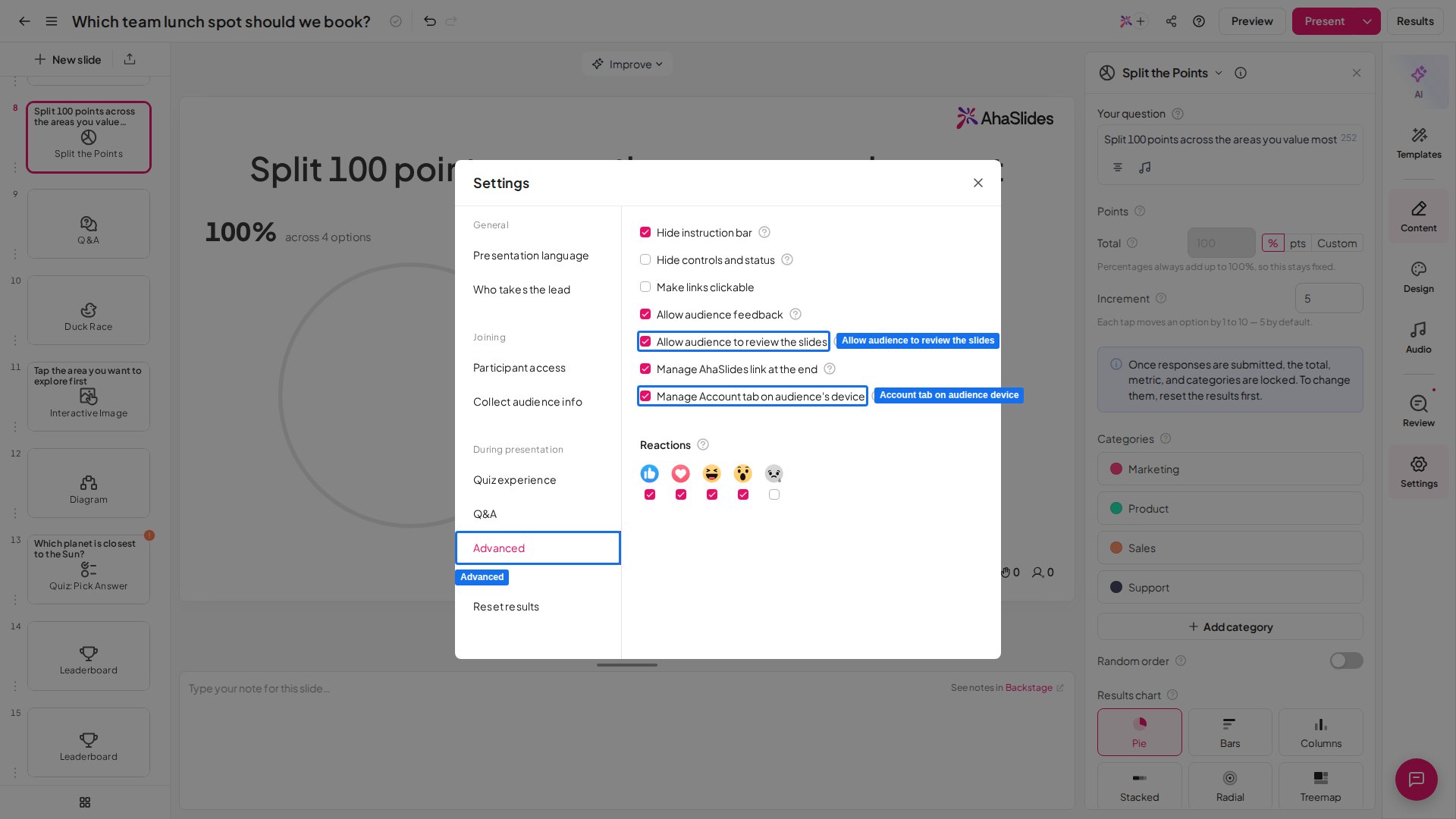
Het tabblad Account op het apparaat van het publiek tonen of verbergen
Je kunt ook bepalen of het tabblad Account op het apparaat van het publiek verschijnt. Vink in hetzelfde tabblad Geavanceerd (Advanced) de optie Beheer het tabblad Account op het apparaat van de gebruiker (Manage Account tab on audience’s device) aan of uit. Deze optie zit niet in elk abonnement; zit hij niet in het jouwe, dan krijg je het verzoek om te upgraden.Voor deelnemers: je antwoorden en dia’s terugkijken
Zodra een presentator terugkijken heeft toegestaan, kun je op je eigen apparaat teruglezen wat je hebt geantwoord en elke dia van de sessie bekijken.Je antwoorden terugkijken
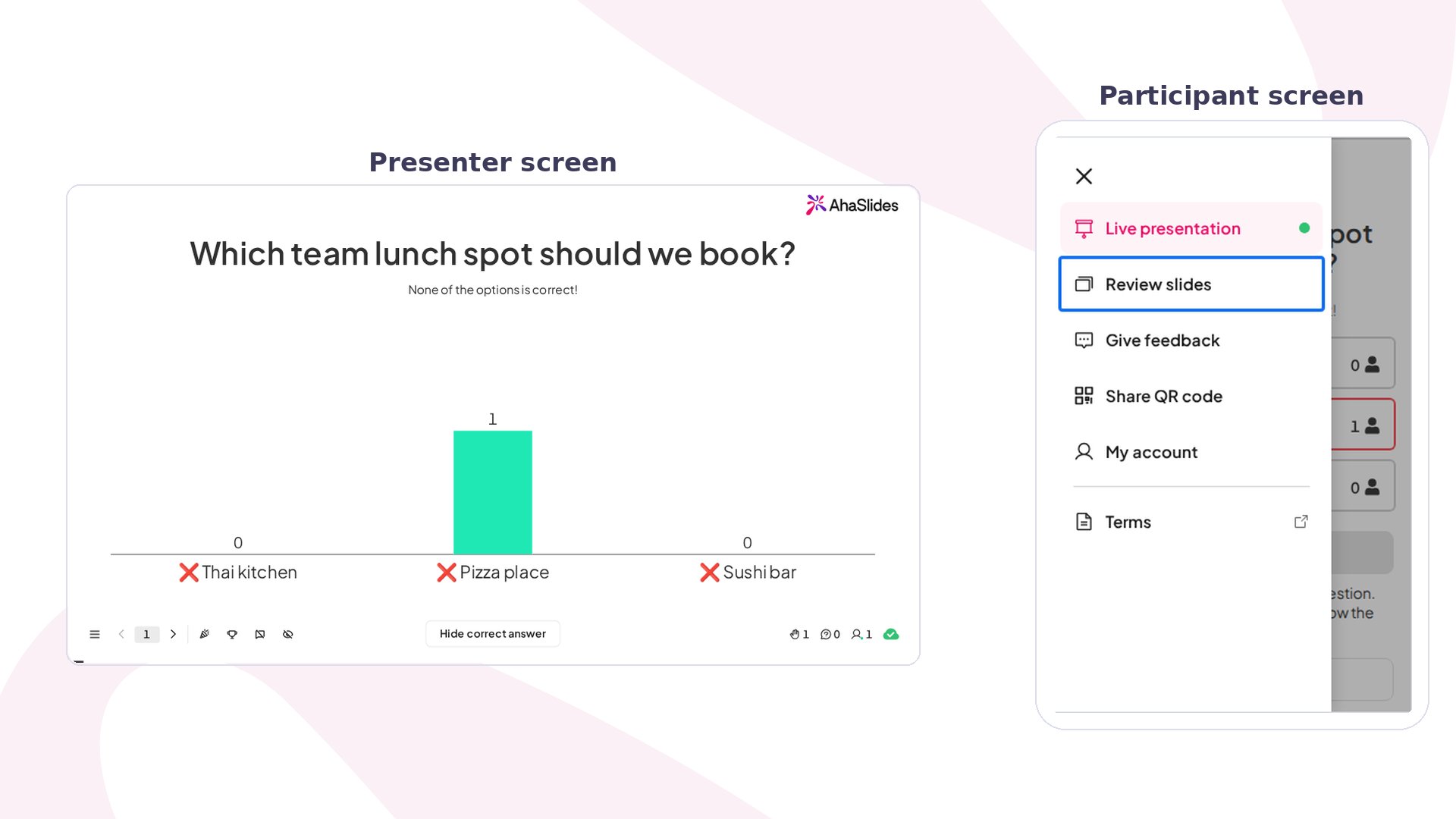
Het tabblad My Answers dekt elk interactief diatype — waaronder Poll-, Word Cloud-, Open Ended- en Brainstorm-dia’s — en niet alleen de quizdiatypen waartoe het eerder beperkt was (Pick Answer, Short Answer, Match Pairs en Correct Order). Je kunt het op twee manieren openen:- Ga naar de laatste dia en klik op de knop Review slides om het tabblad My Answers te openen.
- Open het menu met het pictogram van drie streepjes linksboven op het scherm van de deelnemer en tik dan op Review slides.
Ingezonden antwoorden worden verwerkt voordat ze verschijnen, dus het kan tot vijf minuten duren voordat de nieuwste gegevens in het tabblad My Answers staan. Staat een recent antwoord er nog niet, wacht dan even en vernieuw de pagina.
Alle dia’s terugkijken
Om elke dia te bekijken die tijdens de sessie is gepresenteerd, klik je op het tabblad All Slides.Presentaties terugkijken die je hebt bijgewoond
Je kunt ook alle presentaties bekijken die je hebt bijgewoond. Er zijn twee routes, afhankelijk van welke app je gebruikt. Vanuit de publiek-app op je apparaat- Klik rechtsboven op het scherm op het pictogram Profiel (Profile).
- Als je nog niet bent ingelogd, kies je Sign in to save this presentation.
- Log in op je AhaSlides-account en klik rechtsboven in de koptekst op je avatar. Open op een smal scherm in plaats daarvan het zijmenu en scrol naar de groep Mijn account (My account).
- Kies Sign in as a participant. Hiermee open je de publiek-app in een nieuw browsertabblad.
- Open op die nieuwe pagina het tabblad My Account om de presentaties te zien waaraan je hebt meegedaan.