

De AhaSlides-app toevoegen
1
Log in op je Zoom-account
Log in met je Zoom-account in de desktopapp van Zoom Workplace/Webinar.
2
Voeg de app toe vanuit de Marketplace
Klik op Apps > Add apps, zoek naar AhaSlides in de Zoom App Marketplace en klik op Add.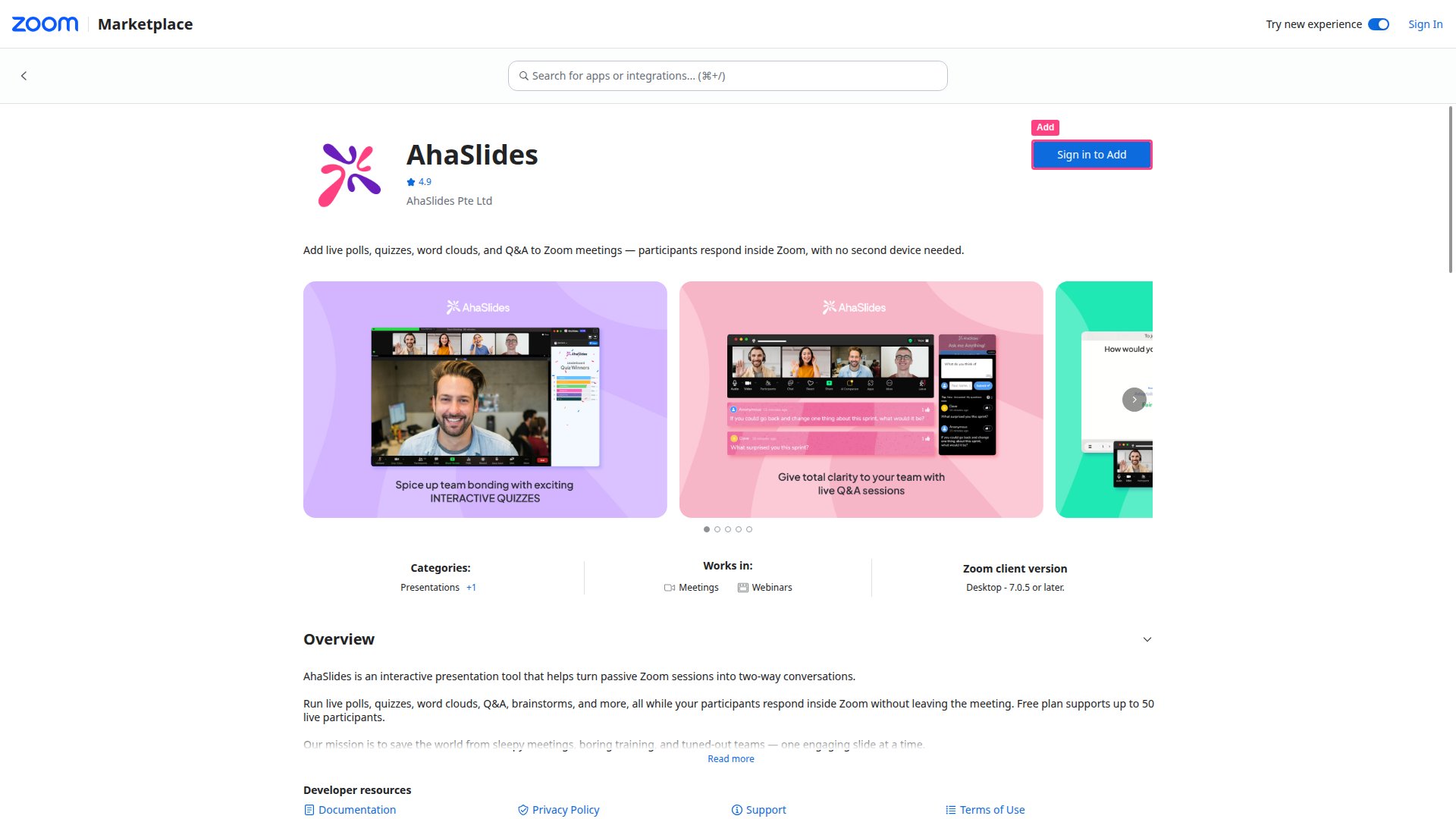
3
Geef toegang
Selecteer Allow om AhaSlides aan je Zoom-account toe te voegen. De app is nu beschikbaar in je gedeelte My Apps.
Een presentatie hosten in een Zoom-vergadering
1
Open de AhaSlides-app
Open de AhaSlides-app in je Zoom Apps, of start een nieuwe Zoom-vergadering en start AhaSlides vanuit je Zoom Apps.
2
Host een presentatie
Selecteer Host a presentation en log in op je AhaSlides-account wanneer erom wordt gevraagd.
3
Kies een presentatie
Kies een presentatie uit je lijst of in een map en selecteer Allow om schermdelen in te schakelen.
4
Verstuur uitnodigingen
Selecteer Allow om uitnodigingen naar alle deelnemers van de vergadering te sturen.
5
Presenteer
Houd je AhaSlides-presentatie zoals gewoonlijk — je publiek reageert live binnen de Zoom-vergadering.
Hoe deelnemers meedoen
Deelnemers hebben drie manieren om tijdens de vergadering het AhaSlides-paneel te openen:- Vanuit een uitnodiging — klik op Open in de uitnodigingsmelding die ze ontvangen wanneer de host de presentatie start.
- Automatisch — klik in de Zoom-vergadering op Apps, zoek de AhaSlides-app en voeg hem toe; hij maakt automatisch verbinding wanneer de host start.
- Door een code in te voeren — klik op Apps, voeg de AhaSlides-app toe, selecteer Join as a Participant en voer de toegangscode in.
De app verwijderen
1
Ga naar de Zoom App Marketplace
Log in op de Zoom App Marketplace.
2
Open je toegevoegde apps
Klik op Manage, daarna op Added apps en zoek naar AhaSlides.
3
Verwijder de app
Klik op de knop met drie puntjes naast de AhaSlides-app en selecteer Remove.
Veelgestelde vragen
Moeten deelnemers de AhaSlides-app installeren?
Moeten deelnemers de AhaSlides-app installeren?
Nee. Deelnemers kunnen de uitnodiging van de host accepteren of AhaSlides openen vanuit hun paneel Zoom Apps. Ze hebben geen apart AhaSlides-account nodig.
Kan ik AhaSlides in Zoom gebruiken zonder de Marketplace-app?
Kan ik AhaSlides in Zoom gebruiken zonder de Marketplace-app?
Ja. Open je presentatie in een browser, ga live en gebruik daarna het schermdelen van Zoom om te presenteren. Deelnemers doen zoals gewoonlijk mee via de toegangscode. Dit werkt, maar geeft deelnemers niet de geïntegreerde ervaring binnen Zoom.
Is dit beschikbaar in Zoom mobiel?
Is dit beschikbaar in Zoom mobiel?
Nee. De AhaSlides-integratie voor Zoom wordt alleen ondersteund in de desktopapp van Zoom Workplace/Webinar (pc/laptop). Deelnemers op mobiel kunnen het paneel in Zoom niet gebruiken en moeten in plaats daarvan via de toegangscode in een browser meedoen.