

De afbeeldingenbibliotheek in een oogopslag
Bibliotheken waarin je kunt zoeken
Elk tabblad doorzoekt één bibliotheek. Je eigen bestanden staan onder Uploaden (Upload) en Mijn afbeeldingen (My Images); zie Richtlijnen voor het uploaden van afbeeldingen voor formaten en groottelimieten.
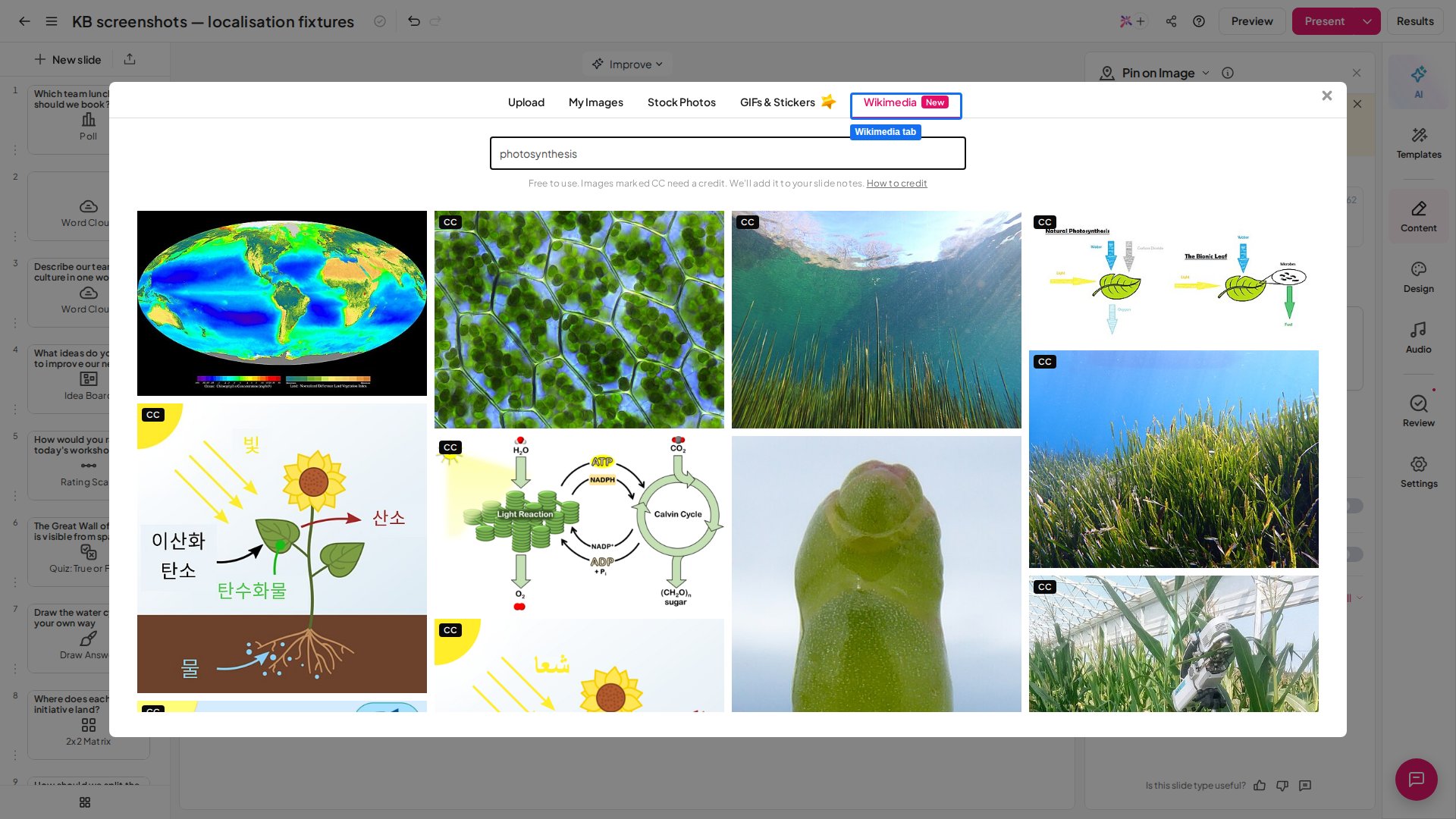
Het tabblad Wikimedia toont alleen afbeeldingen die met een eenvoudige naamsvermelding opnieuw kunnen worden gebruikt, onder deze licenties:
Commons-bestanden met een niet-commerciële licentie of een licentie zonder afgeleide werken worden weggelaten, evenals bestanden die Commons markeert als merkbeschermd, met een herkenbaar persoon of met een insigne. GIF-, SVG- en TIFF-bestanden worden op dit tabblad niet aangeboden.
Een afbeelding uit een bibliotheek invoegen
1
Open de afbeeldingenbibliotheek
Klik op een afbeeldingsgebied in de editor, zoals Afbeelding toevoegen (Add image) in het paneel Inhoud (Content), of open een afbeeldingsoptie op een dia.
2
Kies een bibliotheektabblad
Selecteer Stockfoto’s (Stock Photos), GIF’s & Stickers (GIFs & Stickers) of Wikimedia.
3
Zoek
Typ een trefwoord in het zoekvak. Scrol omlaag, of gebruik Meer laden… (Load more…) op het tabblad Wikimedia, voor meer resultaten.
4
Kies een afbeelding
Klik op de afbeelding. Er opent een bijsnijdhulp zodat je de afbeelding kunt kaderen voordat je opslaat.
Afbeeldingen voor het presentatiethema en het logo kunnen niet van het tabblad Wikimedia worden gehaald, omdat die afbeeldingen bij geen enkele dia horen en geen dianotities hebben waarin een naamsvermelding kan staan.
Naamsvermeldingen in je dianotities
Voeg je een Wikimedia Commons-afbeelding in die een naamsvermelding nodig heeft, dan voegt AhaSlides een regel met de naamsvermelding toe aan de notities van die dia en toont het Naamsvermelding van afbeelding toegevoegd aan de dianotities (Image credit added to the slide notes). Elke regel bevat de maker, Wikimedia Commons met een link naar de bronpagina van de afbeelding, en de licentie met een link ernaartoe. Afbeeldingen die geen naamsvermelding nodig hebben, voegen niets toe. Naamsvermeldingen volgen de afbeeldingen. Vervang of verwijder je de afbeelding, of annuleer je voordat hij op de dia komt, dan wordt de bijbehorende naamsvermelding weer verwijderd. Dezelfde afbeelding op meerdere dia’s wordt op elke dia vermeld waarop hij staat. Alleen de persoon die de presentatie bewerkt, krijgt naamsvermeldingen geschreven; mensen die een gedeelde kopie bekijken niet. Dianotities zijn privé: ze zijn alleen zichtbaar op je eigen scherm in Backstage, nooit voor je publiek. Zie Notities aan je presentatie toevoegen.Jouw verantwoordelijkheden bij het gebruik van een afbeelding
De automatische naamsvermelding is een gemak. Jij blijft verantwoordelijk voor het naleven van de licentie van elke afbeelding, waaronder:- Behoud de naamsvermelding. Behoud hem wanneer je de presentatie bewerkt, exporteert, deelt of hergebruikt.
- Toon hem aan je publiek. Omdat notities niet zichtbaar zijn voor het publiek, zet je de naamsvermelding waar mensen hem kunnen zien, bijvoorbeeld op de dia zelf of op een dia met bronvermeldingen.
- Geef wijzigingen aan. Snijd je een afbeelding bij of bewerk je hem en vereist de licentie dat, vermeld dan dat de afbeelding is aangepast.
- Vermeld de maker op een andere manier als je hem verwijdert. Verwijder of wijzig je een automatische naamsvermelding, vermeld de maker dan zelf.
Veelgestelde vragen
Kost het gebruik van de afbeeldingenbibliotheek extra?
Kost het gebruik van de afbeeldingenbibliotheek extra?
Nee. Zoeken en invoegen uit de bibliotheken kost niets. De licentie van de afbeelding zelf blijft gelden.
Waar vind ik de naamsvermelding van een Wikimedia-afbeelding?
Waar vind ik de naamsvermelding van een Wikimedia-afbeelding?
In de notities van de dia die de afbeelding gebruikt, onder een kop voor afbeeldingsvermeldingen. Open de dia in de editor en kijk in het notitievak onder het diavoorbeeld.
Krijgen Unsplash-foto's en GIF's een naamsvermelding in de notities?
Krijgen Unsplash-foto's en GIF's een naamsvermelding in de notities?
Nee. AhaSlides voegt alleen voor Wikimedia Commons-afbeeldingen regels met een naamsvermelding toe aan de dianotities. Unsplash toont de naam van de fotograaf wanneer je over een foto beweegt in Stockfoto’s (Stock Photos); raadpleeg de eigen voorwaarden van elke bibliotheek over hoe je de maker moet vermelden.
Gelden de afbeeldingen die het AI Panel toevoegt ook?
Gelden de afbeeldingen die het AI Panel toevoegt ook?
Afbeeldingen die het AI Panel toevoegt komen eveneens uit bibliotheken van derden, dus hun licenties gelden. Het zijn suggesties: bekijk ze voordat je presenteert en vervang de afbeeldingen die je niet wilt. Zie Voegt het AI Panel afbeeldingen toe aan dia’s?.
Waarom kan ik een bepaalde Wikimedia-afbeelding niet vinden?
Waarom kan ik een bepaalde Wikimedia-afbeelding niet vinden?
Alleen afbeeldingen onder herbruikbare licenties worden getoond. Bestanden met een niet-commerciële licentie of een licentie zonder afgeleide werken, merkbeschermde items, herkenbare personen en insignes worden weggelaten, en GIF-, SVG- en TIFF-bestanden worden niet aangeboden.
Gerelateerde artikelen
- Richtlijnen voor het uploaden van afbeeldingen
- Notities aan je presentatie toevoegen
- Een Pin on Image-dia maken