

De add-in installeren
- Vanuit een kanaal- of chattabblad
- Vanuit de meetingwerkbalk
1
Open het kanaal of de chat
Ga naar het Teams-kanaal of de groepschat waaraan je AhaSlides wilt toevoegen.
2
Klik op de knop + (tabblad toevoegen)
Zoek de knop + bovenaan het kanaal of de chat en klik erop.
3
Zoek naar AhaSlides
Typ AhaSlides in de zoekbalk en selecteer het uit de resultaten.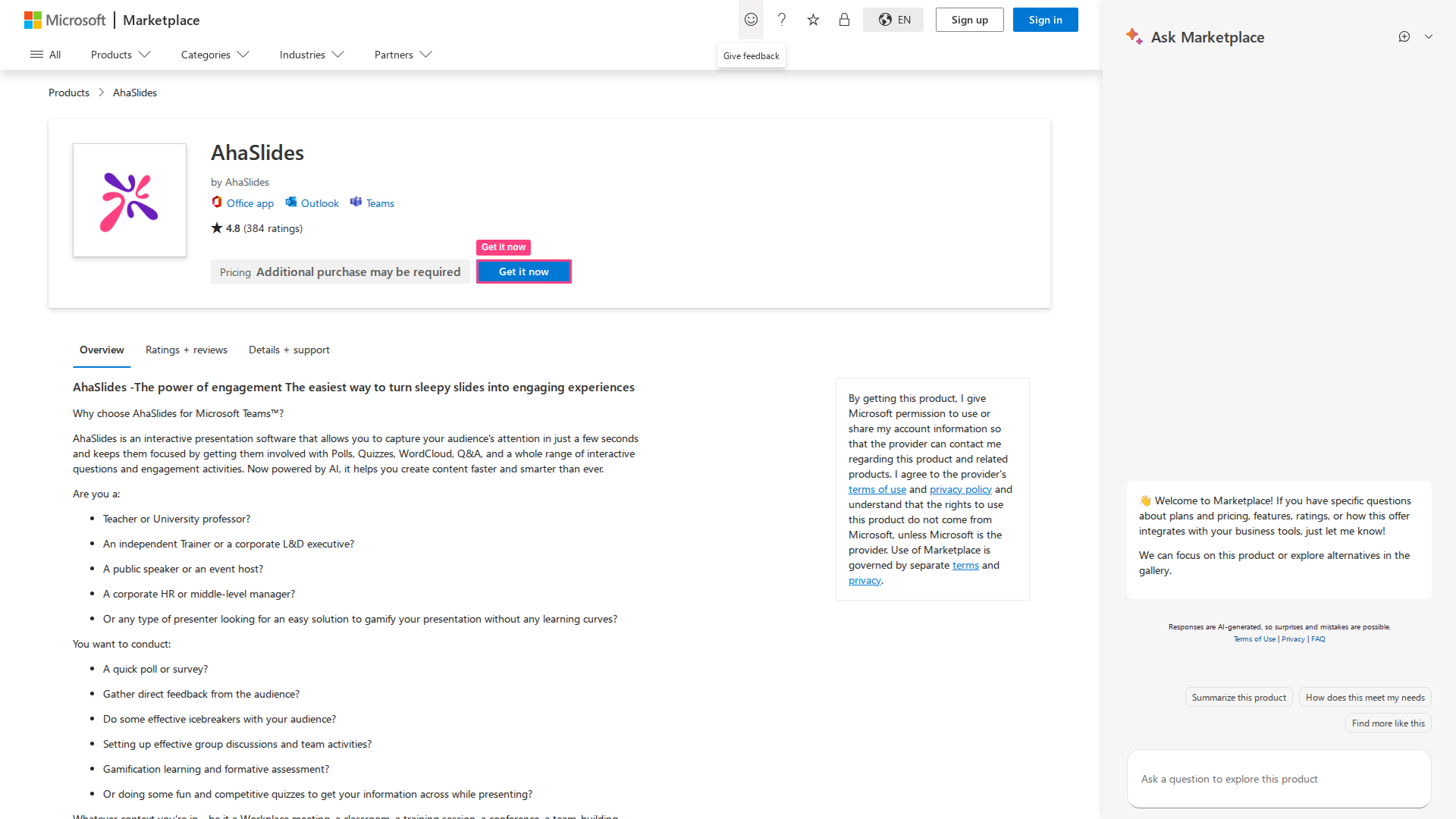
4
Log in
Log in met je AhaSlides-account. AhaSlides opent als vast tabblad in dat kanaal of die chat.
Presenteren in een meeting
1
Open het paneel
Klik in de meetingwerkbalk op AhaSlides. Het paneel opent aan de rechterkant van het Teams-venster en toont je presentatiebibliotheek — afzonderlijke presentaties en mappen, elk met het aantal dia’s en deelnemersstatistieken.
2
Blader door je bibliotheek
Je presentaties verschijnen als een scrollbare lijst met mappen. Tik op een map om de presentaties erin te bekijken.
3
Start een presentatie
Klik bij een presentatie op Delen (Share) om live te gaan. Je dia’s verschijnen in de hoofdweergave van de meeting, zichtbaar voor alle deelnemers.
4
Navigeer door de dia's
Gebruik de pijlen ← → of klik op een miniatuur in de diastrook onderaan om tussen dia’s te springen. Het nummer van de huidige dia (bijv. 4 / 10) staat in het midden.
5
Gebruik presentatornotities
Een paneel Notities (Notes) staat rechts van de dia. Klik om sprekersnotities voor de huidige dia toe te voegen of te bekijken — alleen jij ziet deze.
6
Wissel van presentatie als dat nodig is
Het AhaSlides-paneel blijft naast je presentatie open. Blader en wissel op elk moment naar een andere presentatie zonder de meeting te verlaten.
Wat deelnemers zien
Deelnemers openen het AhaSlides-paneel op hun eigen apparaat — een deelnamecode is niet nodig als ze al in de Teams-meeting zitten. Het deelnemersscherm is verdeeld in vier tabbladen: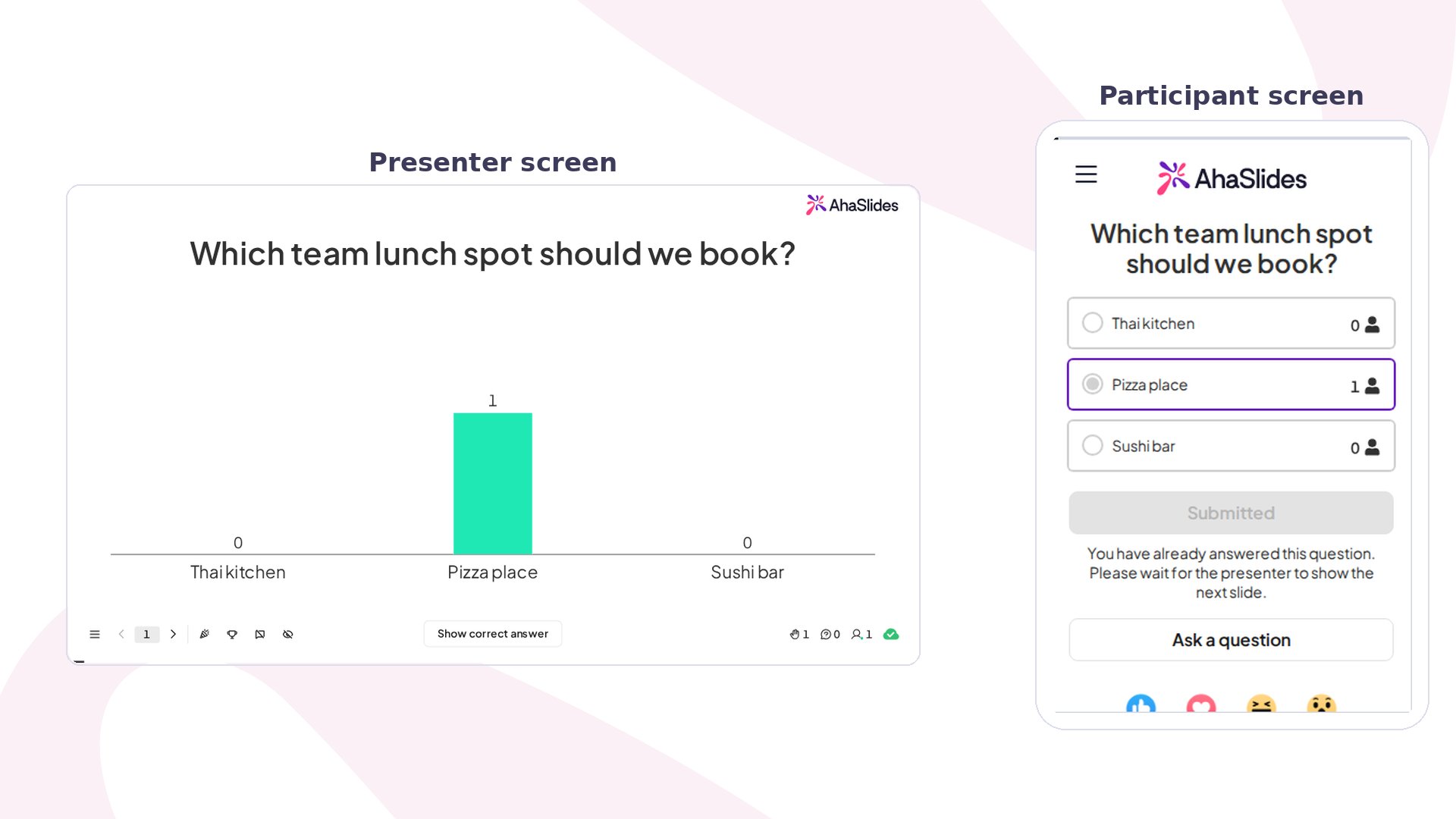
Hoe deelnemers op dia’s reageren
Deelnemers werken direct vanuit het paneel:- Word Cloud — typ maximaal 3 woorden en verstuur; de woorden verschijnen meteen in de woordenwolk van de presentator
- Poll — kies een antwoord; het staafdiagram wordt live bijgewerkt voor de presentator
- Open Ended — typ een antwoord en upload eventueel een afbeelding
- Rating Scale — sleep of tik om te beoordelen; de resultaten verschijnen als een golvende lijngrafiek
- Brainstorm — dien ideeën in en stem daarna in een tweede fase op de inzendingen van anderen
- Quiz — kies een antwoord voordat de timer afloopt; krijg direct feedback of het goed of fout is
- Q&A — typ en verstuur op elk moment vragen; geef een upvote aan vragen van andere deelnemers
Emoji-reacties
Onderaan het deelnemerspaneel kunnen deelnemers zich op elk moment tijdens de sessie uiten met vijf emoji-reacties (👍 ❤️ 😂 😮 😠). De aantallen reacties zijn zichtbaar voor zowel presentator als deelnemers.Een vraag stellen
Een knop Ask a question is altijd zichtbaar in het deelnemerspaneel, op welke dia je ook zit. Zo kunnen deelnemers op elk moment Q&A-vragen indienen — niet alleen op een speciale Q&A-dia.Tips voor het gebruik van de Teams-add-in
Problemen met de Teams-add-in oplossen
Veelgestelde vragen
Moeten deelnemers de Teams-add-in installeren?
Moeten deelnemers de Teams-add-in installeren?
Nee. Deelnemers zien het AhaSlides-paneel automatisch zodra je een presentatie deelt. Ze hoeven alleen in de Teams-meeting te zitten.
Hebben deelnemers een AhaSlides-account nodig?
Hebben deelnemers een AhaSlides-account nodig?
Nee. Deelnemers doen als gast mee met een weergavenaam. Alleen om te maken en te presenteren is een account nodig.
Kan ik AhaSlides gebruiken zonder de add-in?
Kan ik AhaSlides gebruiken zonder de add-in?
Ja. Open je presentatie in een browser, ga live en gebruik de schermdeling van Teams om te presenteren. Deelnemers doen zoals gewoonlijk mee met de toegangscode. Dat werkt, maar geeft deelnemers niet de geïntegreerde paneelervaring.
Kan ik midden in een meeting wisselen tussen presentaties?
Kan ik midden in een meeting wisselen tussen presentaties?
Ja. Het AhaSlides-paneel blijft open terwijl je presenteert. Blader door je bibliotheek en klik op elk moment op Delen bij een andere presentatie.
Is de add-in beschikbaar in Teams op mobiel?
Is de add-in beschikbaar in Teams op mobiel?
De presentatorervaring is geoptimaliseerd voor Teams op de desktop. Deelnemers kunnen altijd vanaf elk apparaat reageren.
Werkt de add-in in Teams-subgroepen (breakout rooms)?
Werkt de add-in in Teams-subgroepen (breakout rooms)?
Het AhaSlides-paneel staat op het hoofdpodium van de meeting en volgt deelnemers dus niet naar een Teams-subgroep. Om je presentatie ook in subgroepen bereikbaar te houden, deel je de toegangscode (of de deelnamelink) met deelnemers en laat je ze de live presentatie openen in een willekeurige browser op een telefoon of laptop. Dit werkt los van Teams en bereikt deelnemers dus waar ze ook zijn.