

Voordat je begint
Samenwerken met leden van je teamabonnement kan met alle abonnementen. Zie Je teamleden beheren. Samenwerken met personen buiten je team zit niet in elk abonnement, maar tijdens de huidige promotieactie kunnen alle gebruikers externe samenwerking gebruiken.
Samenwerkers toevoegen aan een presentatie
Er zijn twee manieren om samenwerkers aan een presentatie toe te voegen:- Klik in de werkbalk van de presentatie-editor op het pictogram met je profielfoto en een +-pictogram.
- Klik op de menuknop Delen (Share) en kies het tabblad Medewerkers toevoegen (Add Collaborators).
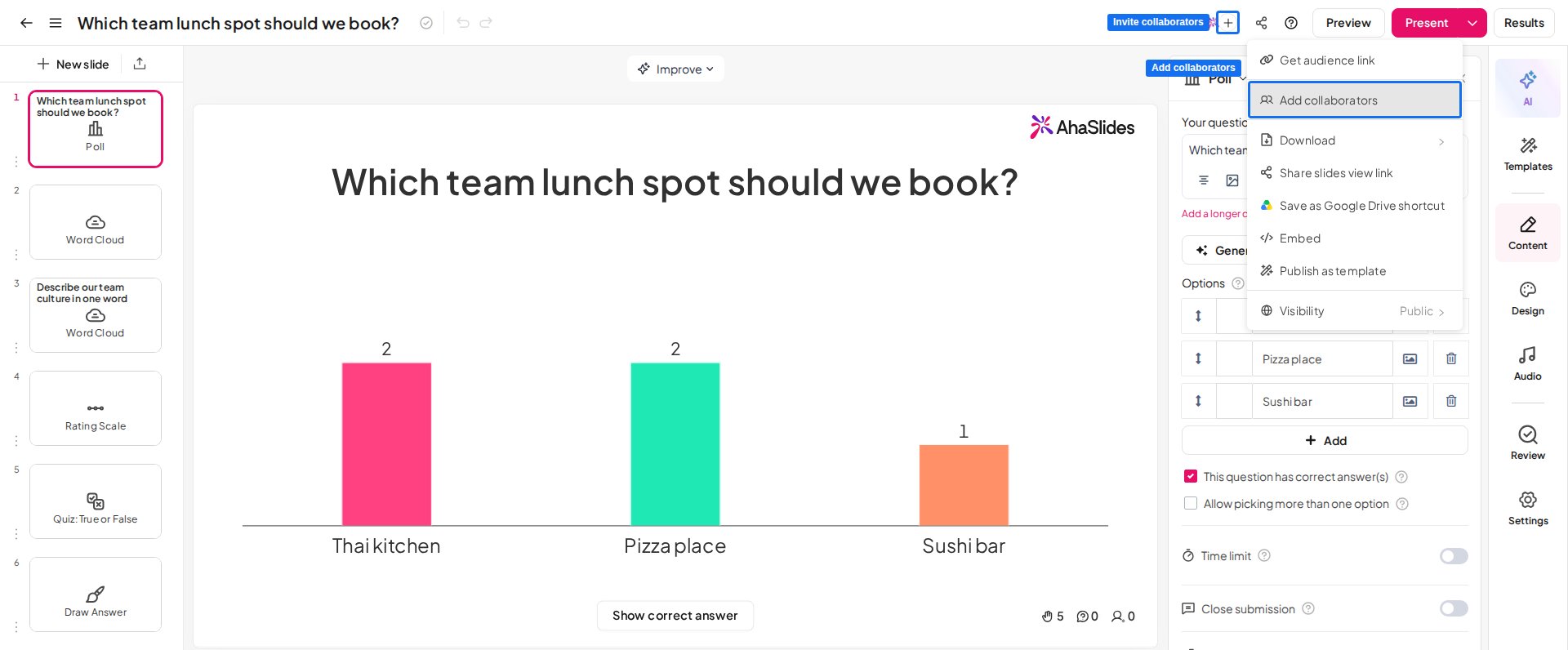
Meer over de rol Presentator vind je in Meerdere presentatoren, één presentatie met de rol Presentator.
Editors uitnodigen via een link
Je kunt Editors ook uitnodigen met Nodig bewerkers uit via link (Invite editors via link) in het menu Delen (Share). Deze optie ondersteunt de rol Presentator niet.1
Zet de schakelaar aan
Zet de schakelaar Nodig bewerkers uit via link (Invite editors via link) aan.
2
Kopieer de link
Er verschijnt een deelbare link. Klik op Kopiëren (Copy) om hem te kopiëren.
3
Stuur de link
Stuur de link naar je samenwerkers.
Een bestand van PowerPoint met AhaSlides-dia’s delen
Gebruik je de add-in voor PowerPoint, dan kun je het bestand zelf uit PowerPoint delen. Wanneer een collega een bestand met AhaSlides-dia’s opent, geeft de add-in hem of haar automatisch Editor-toegang tot de AhaSlides-presentatie, zodat je niemand eerst hoeft uit te nodigen. Dit werkt als de persoon die het bestand opent:- In hetzelfde teamaccount zit als de eigenaar van de presentatie, of
- Bij AhaSlides is ingelogd met een e-mailadres op hetzelfde bedrijfsdomein als de eigenaar (bijvoorbeeld allebei
@yourcompany.com).
Automatische toegang werkt alleen voor AhaSlides-dia’s die de eigenaar of een Editor aan het bestand heeft toegevoegd nadat deze functie in oktober 2026 is gelanceerd. Kan een collega de dia’s in een ouder bestand niet openen, voeg de AhaSlides-dia’s dan opnieuw toe en deel de nieuwe kopie.
Samenwerkers toevoegen aan een map
1
Selecteer de map
Zoek in Mijn bestanden (My Files) de map die je wilt delen en selecteer hem.
2
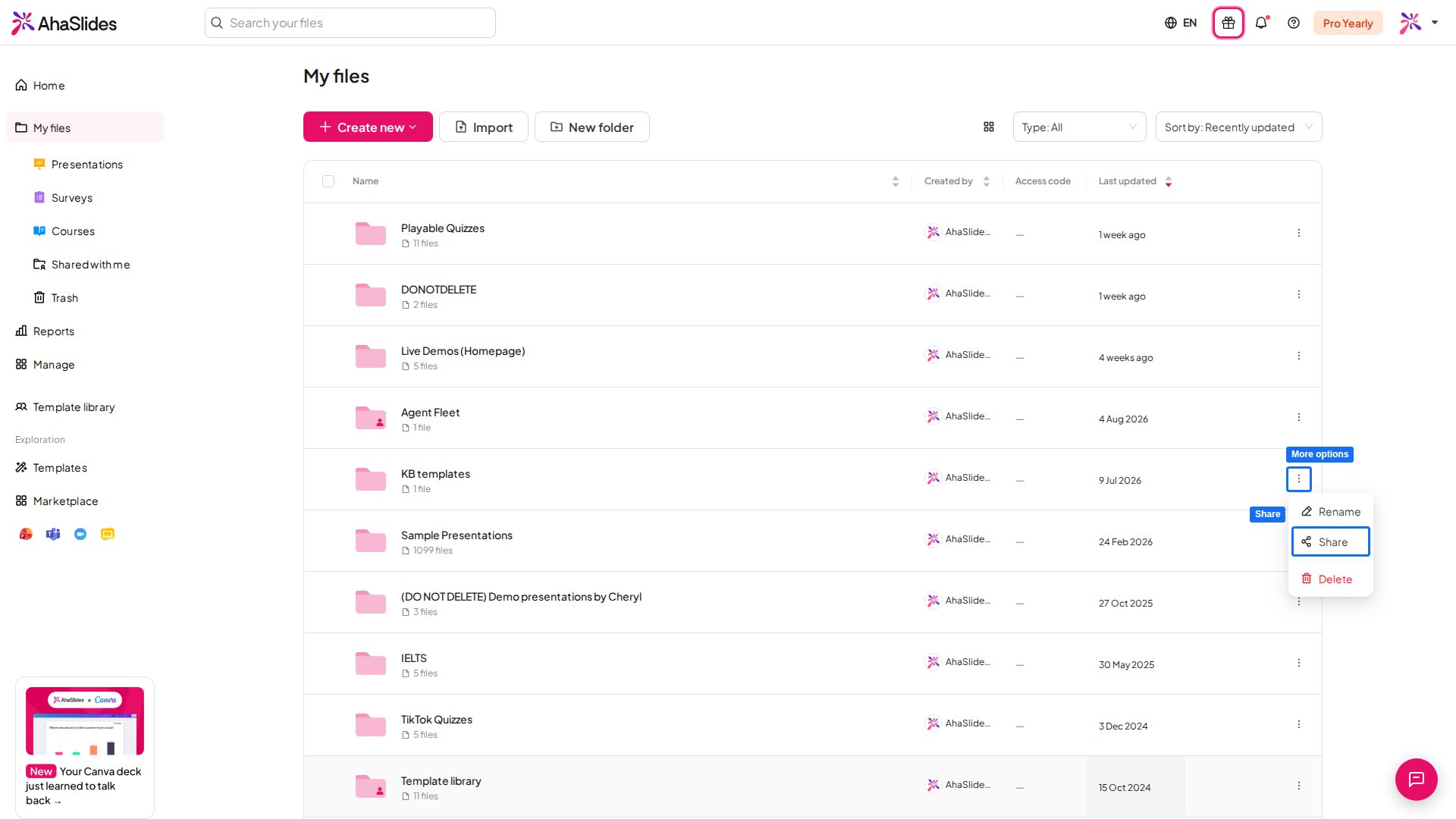
Open Delen
Klik op de knop met 3 puntjes rechts van de map, of klik met de rechtermuisknop op de map, en kies Delen (Share).
3
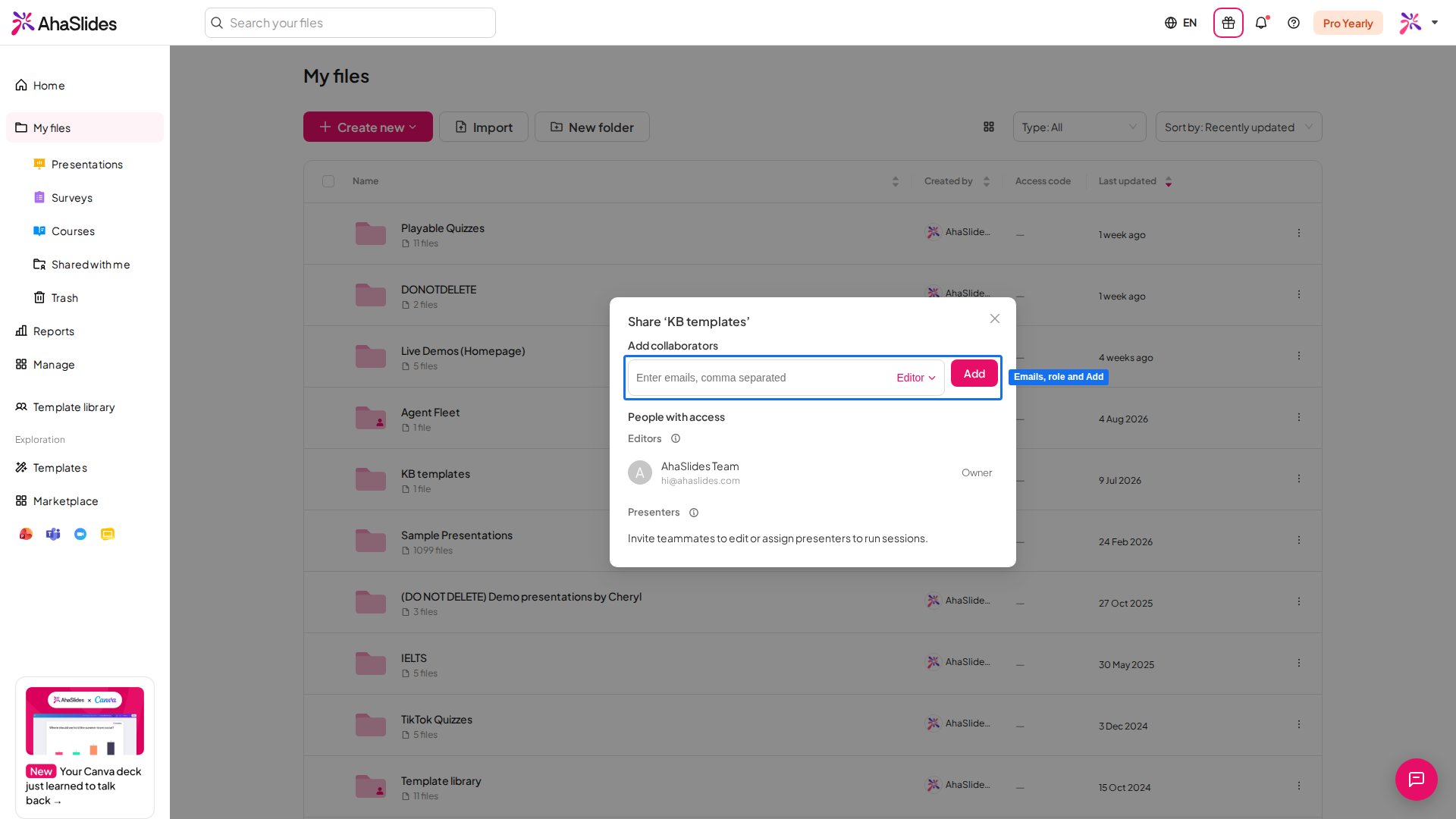
Nodig samenwerkers uit
Typ de e-mailadressen van de samenwerkers, kies een rol en klik op Add om toegang te verlenen.
Samenwerkers toevoegen aan een enquête
Je kunt mensen uitnodigen om samen met jou aan een AhaSlides-enquête te werken, op dezelfde manier als je een presentatie deelt. Omdat een enquête geen live sessie heeft, gebruiken enquêtes slechts twee rollen — Editor en Kijker (Viewer) — en is er geen rol Presentator.1
Open het menu Delen
Klik in de bovenbalk van de enquête-editor op Delen (Share) en kies Samenwerkers toevoegen (Add collaborators). De andere optie, Share with respondents, is de bestaande link voor respondenten om antwoorden te verzamelen.
2
Nodig uit via e-mail
Typ in het venster Samenwerkers toevoegen (Add collaborators) in het veld Voer e-mailadressen in, gescheiden door komma’s (Enter emails, comma separated) een of meer e-mailadressen, kies een rol en klik op Add. Uitnodigingen gaan naar mensen die al een AhaSlides-account hebben.
3
Kies een rol
Kies Editor (Edit and view results) om iemand de enquête te laten wijzigen en de reacties te laten zien, of Kijker (Viewer) (View results only) om iemand de reacties te laten zien zonder te bewerken.
Er geldt een dagelijkse limiet voor het aantal mensen dat je voor een enquête kunt uitnodigen. Heb je die bereikt, wacht dan 24 uur en probeer het opnieuw. Mensen die je al hebt uitgenodigd, behouden hun toegang.
Samen een presentatie bewerken en bekijken
Het is nog niet mogelijk dat twee mensen tegelijk een presentatie bewerken. Samenwerkers kunnen dezelfde presentatie bewerken en presenteren, maar slechts één persoon kan op een bepaald moment actief bewerken of presenteren. Samenwerkers kunnen de presentatie bekijken terwijl die wordt bewerkt. Als een samenwerker dezelfde presentatie bekijkt, verschijnt zijn of haar profielfoto in de bovenste werkbalk naast de knop Uitnodigen (Invite). Als de ene persoon bewerkt en de andere kijkt, ziet de kijker bovenaan de editor een balk met twee opties:- Overnemen (Take over): als je hierop drukt, word je meteen de bewerker en wordt de huidige bewerker een kijker.
- Vernieuwen (Refresh): als je hierop drukt, wordt de pagina vernieuwd zodat je de nieuwste wijzigingen van de bewerker kunt zien.
Gedeelde presentaties of mappen vinden
Als eigenaar blijft elke presentatie of map die je deelt, in Mijn bestanden (My Files) staan, naast alles wat je zelf hebt gemaakt. Als samenwerker staat elke presentatie of map waarvoor je bent uitgenodigd in het tabblad Gedeeld met mij (Shared with Me). Om een presentatie of map waarvoor je bent uitgenodigd te verlaten, klik je er met de rechtermuisknop op of klik je op de knop met 3 puntjes, en kies je Vertrekken (Leave).Presentaties verplaatsen tussen mappen
Je kunt een presentatie alleen naar een map verplaatsen als je bewerktoegang hebt tot alle drie van het volgende: de bronmap, de presentatie en de doelmap. Om samenwerkers je presentaties te laten verplaatsen, verplaats je de presentaties naar een map en nodig je de samenwerkers als Editor voor die map uit. Alleen presentaties waarvan jij eigenaar bent, kunnen naar de hoofdmap van je pagina Mijn presentaties worden verplaatst.
1
Selecteer de presentatie
Klik op het selectievakje naast de miniatuur van de presentatie. Je kunt meerdere presentaties selecteren, en het selectievakje verschijnt alleen bij presentaties die je kunt verplaatsen. Klik daarna onderaan de pagina in de werkbalk op Verplaatsen naar (Move to). Je kunt ook met de rechtermuisknop op een presentatie klikken, of het optiemenu ervan openen, om Verplaatsen naar (Move to) te vinden.
2
Kies de bestemming
Kies de doelmap en klik op Verplaatsen (Move).
3
Bevestig de verplaatsing
Het resultaat hangt af van de betrokken mappen. Een presentatie van de ene privémap naar een andere privémap verplaatsen gebeurt onmiddellijk. In alle andere gevallen verschijnt eerst een bericht over het wijzigen van toegangsrechten; klik op Verplaatsen (Move) om door te gaan, waarna de presentatie naar de doelmap wordt verplaatst.
Veelgestelde vragen
Hoe deel ik een AhaSlides-presentatie met iemand anders om te bewerken?
Hoe deel ik een AhaSlides-presentatie met iemand anders om te bewerken?
Klik in de werkbalk van de editor op het pictogram met je profielfoto en een +, of open het menu Delen (Share) en kies Medewerkers toevoegen (Add Collaborators). Voer de e-mailadressen van je samenwerkers in en geef elk de rol Editor.
Kunnen twee mensen tegelijk dezelfde AhaSlides-presentatie bewerken?
Kunnen twee mensen tegelijk dezelfde AhaSlides-presentatie bewerken?
Nee. Samenwerkers kunnen dezelfde presentatie bewerken en presenteren, maar slechts één persoon kan op een bepaald moment actief bewerken of presenteren. Een kijker kan op Overnemen (Take over) drukken om de bewerker te worden.
Hoe nodig ik editors uit met een link?
Hoe nodig ik editors uit met een link?
Zet in het menu Delen (Share) de schakelaar Nodig bewerkers uit via link (Invite editors via link) aan, klik op Kopiëren (Copy) en stuur de link. Ontvangers loggen in en krijgen Editor-toegang. Deze optie ondersteunt de rol Presentator niet.
Waar vind ik presentaties die met mij zijn gedeeld?
Waar vind ik presentaties die met mij zijn gedeeld?
Elke presentatie of map waarvoor je bent uitgenodigd, staat in het tabblad Gedeeld met mij (Shared with Me). Om er een te verlaten, klik je er met de rechtermuisknop op of klik je op de knop met 3 puntjes en kies je Vertrekken (Leave).
Waarom kan mijn samenwerker de presentatie die ik heb gedeeld niet zien?
Waarom kan mijn samenwerker de presentatie die ik heb gedeeld niet zien?
Controleer of je het e-mailadres hebt uitgenodigd waarmee diegene daadwerkelijk inlogt. Zodra diegene bij dat account is ingelogd, verschijnt de presentatie onder Gedeeld met mij (Shared with me), en er is geen aparte goedkeuringsstap.
Welke abonnementen ondersteunen samenwerken met mensen buiten mijn team?
Welke abonnementen ondersteunen samenwerken met mensen buiten mijn team?
Externe samenwerking zit niet in elk abonnement, maar tijdens de huidige promotieactie kunnen alle gebruikers het gebruiken. Samenwerken met leden van je eigen teamabonnement kan met alle abonnementen.
Kan al mijn publiek meedoen als een samenwerker mijn presentatie presenteert?
Kan al mijn publiek meedoen als een samenwerker mijn presentatie presenteert?
De deelnemerslimiet van een presentatie komt van het abonnement van het account dat presenteert, niet van het abonnement van de eigenaar van de presentatie. Een presentatie delen deelt de deelnemerslimiet van de eigenaar niet met de samenwerker. De deelnemerslimiet is het aantal deelnemers dat tegelijk online kan zijn. Presenteert een samenwerker met het Free-abonnement jouw presentatie, dan geldt de deelnemerslimiet van het Free-abonnement. Deelnemers boven die limiet kunnen niet meedoen en zien het scherm Participant limit exceeded. Om meer deelnemers te laten meedoen, presenteer je vanuit je eigen account of vraag je de samenwerker om zijn of haar abonnement te upgraden. Een samenwerker ziet de deelnemerslimiet van het eigen abonnement op de pagina Mijn abonnement (My Plan). Zie Je deelnemerslimiet verhogen.