

Deze functie zit niet in elk abonnement; als die niet in jouw abonnement zit, krijg je het aanbod om te upgraden.
Wat het logo is
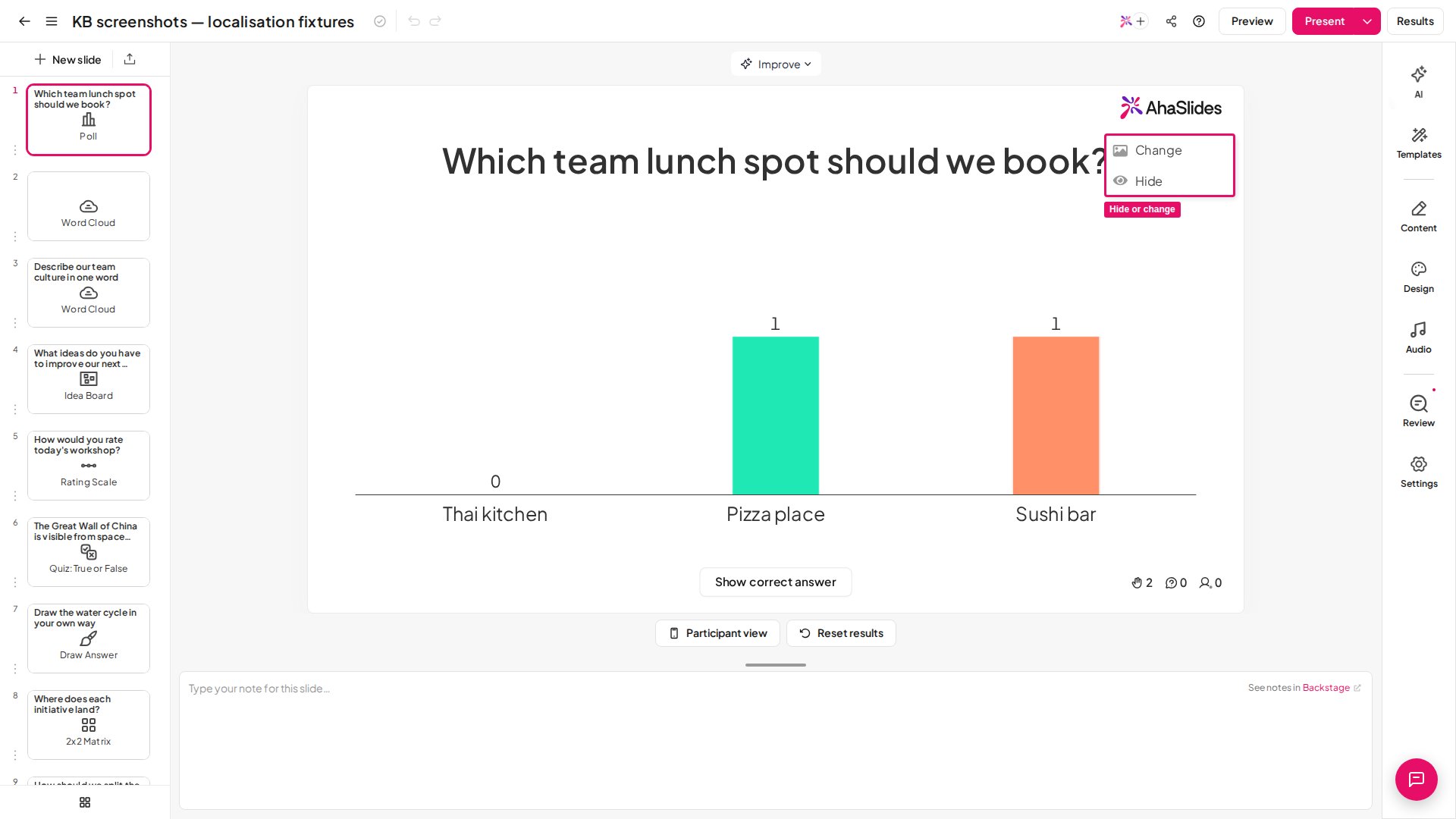
Het logo staat in de rechterbovenhoek van alle dia’s in je presentatie. Je publiek ziet het op hun telefoon en op het scherm van de presentator. Standaard is het logo dat van AhaSlides, maar in abonnementen waarin dit zit kun je het verbergen of vervangen door je eigen logo. Als je dit op één dia doet, geldt het voor je hele presentatie.Het logo verbergen
Als je het logo verbergt, staat er geen logo rechtsboven op je dia’s.1
Ga met je muis over het logo
Ga naar de editor van AhaSlides en ga met je muis over het logo rechtsboven op het canvas van de presentatie.
2
Verberg het
Klik op het logo en kies Hide.
3
Toon het weer
Om het logo weer te tonen, ga je met je muis over de ruimte rechtsboven en klik je op Unhide.
Het logo wijzigen
Je kunt het logo van AhaSlides vervangen door je eigen logo, of door een andere afbeelding of gif. Het verschijnt rechtsboven op elk van je dia’s.1
Ga met je muis over het logo
Ga naar de editor van AhaSlides en ga met je muis over het logo rechtsboven op het canvas van de presentatie.
2
Wijzig het
Klik op het logo en kies Wijzigen (Change).
3
Upload je logo
Upload je logo.
4
Zet het zo nodig terug
Zet het logo terug naar het originele AhaSlides-logo door er met je muis overheen te gaan en op Resetten (Reset) te klikken.
Aanbevolen logoformaat
Voor een scherp logo op elk scherm:- Vorm: breed en horizontaal, met een breedte-hoogteverhouding van ongeveer 4,5:1. Je logo staat in een liggend vak rechtsboven en de uploader snijdt bij tot die verhouding, dus van een vierkant of hoog logo worden boven- en onderkant afgesneden.
- Afmetingen: ongeveer 720 x 160 px is ideaal. Groter mag, want het wordt verkleind tot het past; zeer kleine afbeeldingen kunnen er onscherp uitzien op een groot scherm of beamer.
- Indeling: een png met transparante achtergrond ziet er op elk thema het mooist uit. Jpg en gif werken ook.
- Bestandsgrootte: houd het onder 15 MB.