

Voordat je begint
- Een AhaSlides-account dat de presentatie mag presenteren: je bent eigenaar, of je bent een samenwerker die mag presenteren.
- Een Canva-ontwerp waaraan je de presentatie wilt toevoegen.
- Een presentatie die niet in de privémodus staat. Een privépresentatie verschijnt in Canva als linkkaart in plaats van de live presentatie.
Stap 1: Kopieer je live presentatielink uit AhaSlides
1
Open het venster Insluiten
Open je presentatie in AhaSlides. Klik rechtsboven op het pictogram Delen (Share) en kies dan Insluiten (Embed). Dit is hetzelfde venster dat je gebruikt om je live presentatiescherm op een website in te sluiten.Of open vanuit Mijn presentaties (My presentations) het menu ⋮ van de presentatie, kies Delen (Share) en dan Insluiten (Embed).
2
Kies Presenteren vanuit een andere app
Open in het venster Live presentatiescherm insluiten (Embed live presenting screen) het tabblad Presenteren vanuit een andere app (Present from another app).
3
Kopieer de link
Klik op Kopiëren (Copy). De link ziet eruit als 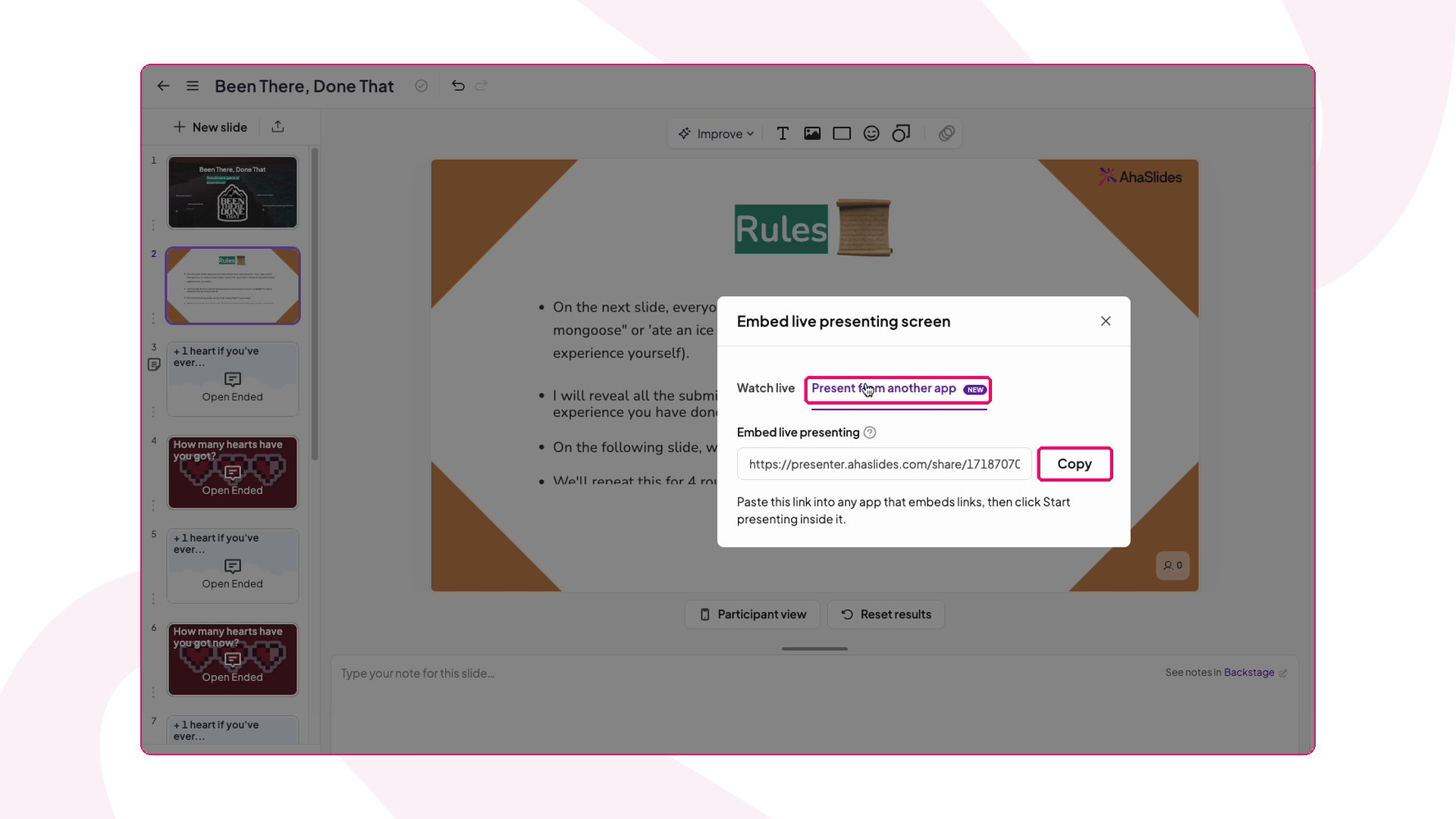
https://presenter.ahaslides.com/share/…/present.Stap 2: Voeg de link toe aan je Canva-ontwerp
1
Zoek de Embed-app
Open je ontwerp in Canva en ga naar de dia waar je de activiteit wilt. Klik in het zijpaneel links op Apps, zoek dan Embed en open die.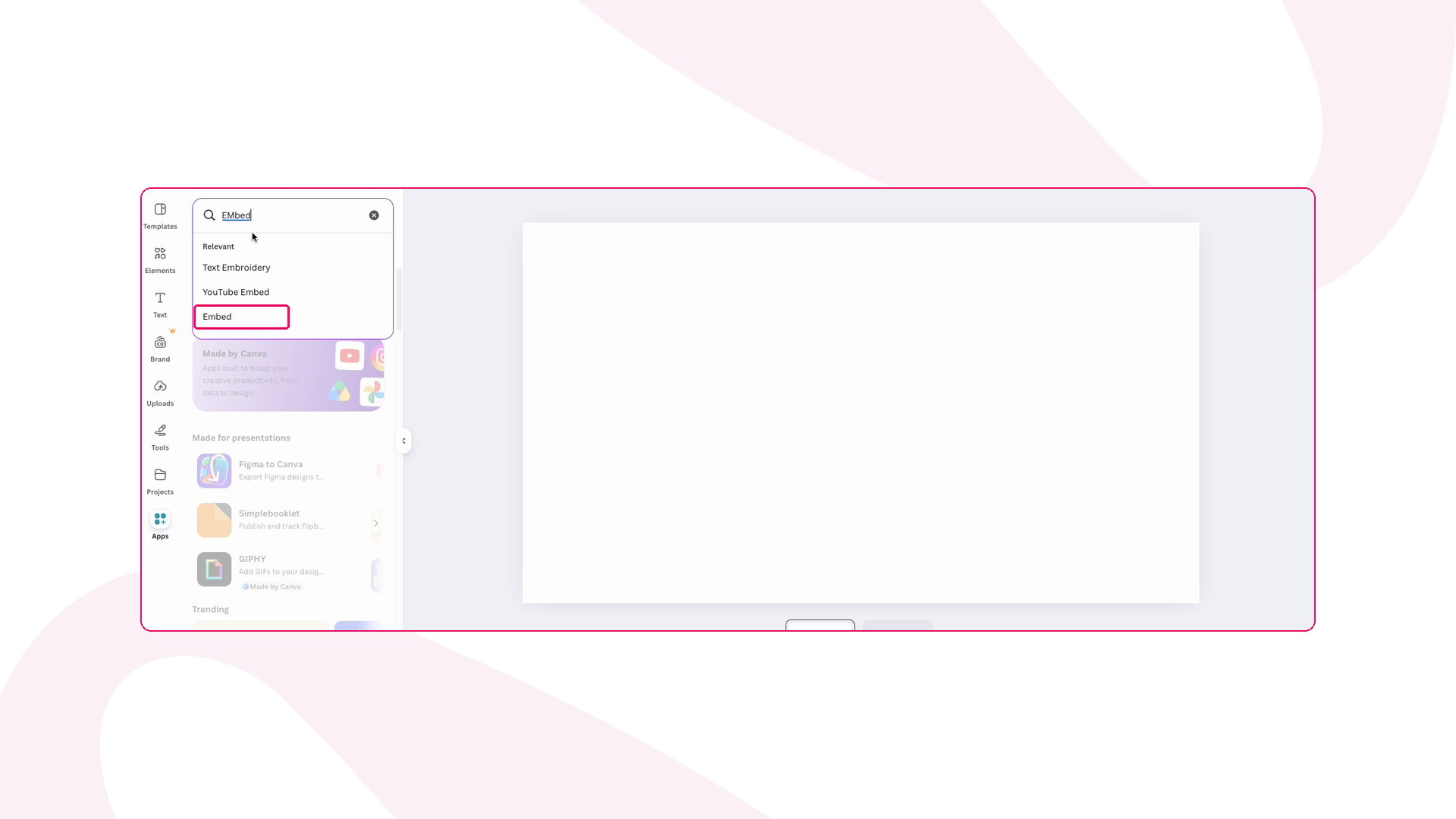
2
Plak je link
Plak je AhaSlides-link en klik op Add to design.
3
Pas het formaat van de embed aan
Maak de embed zo groot dat hij de dia vult. Je AhaSlides-presentatie verschijnt nu live in het ontwerp.
Stap 3: Presenteer vanuit Canva
1
Ga naar de embed
Begin zoals gewoonlijk met het presenteren van je Canva-ontwerp en ga naar de dia met de embed.
2
Log in als daarom wordt gevraagd
Zie je rechtsboven in de embed Log in om te presenteren (Log in to present), klik er dan op en log in bij AhaSlides in het pop-upvenster. Zodra de pop-up sluit, verandert de knop in Start presenteren (Start presenting). Dit hoef je alleen de eerste keer te doen.
3
Begin met presenteren
Klik op Start presenteren (Start presenting). Het AhaSlides-presentatiescherm opent in je Canva-dia.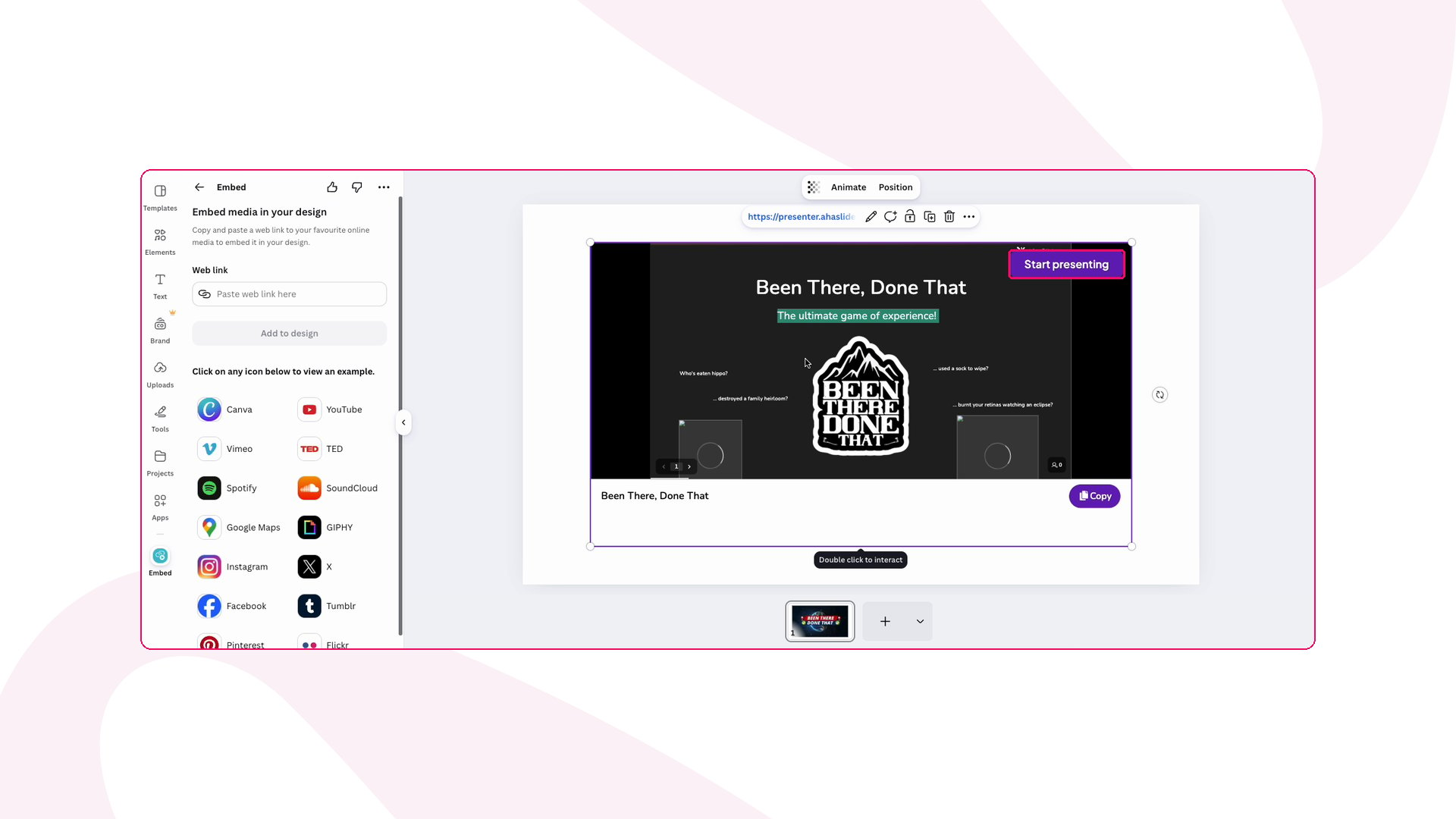
4
Voer je sessie uit
Je publiek doet mee met de code of QR-code op het scherm en reageert op de telefoon. Resultaten worden live bijgewerkt en je gaat zoals gewoonlijk door je AhaSlides-dia’s.
Goed om te weten over presenteren in Canva
- Er gaat niets per ongeluk live. Het openen of bewerken van het Canva-ontwerp start je AhaSlides-sessie nooit. Die start pas wanneer je op Start presenteren (Start presenting) klikt.
- Wie ziet wat. Mensen die de presentatie mogen presenteren, zien Start presenteren (Start presenting). Anderen zien alleen je dia’s, zonder knop.
- Wil je alleen de dia’s tonen? Plak dan de gewone deellink. Die toont in Canva een live versie van je presentatie waarin alleen gekeken kan worden.
- Herladen zet de embed terug. Als je de Canva-dia herlaadt, keert de embed terug naar het scherm Start presenteren (Start presenting). Hij hervat niet vanzelf.
Problemen oplossen bij presenteren in Canva
Heb je een vraag?
Neem contact op met ons supportteam: ben je ingelogd, gebruik dan de chatbel rechtsonder in je dashboard, anders neem je hier contact met ons op of mail je naar hi@ahaslides.com.
Wil je in contact komen met andere gebruikers? Word lid van de AhaSlides-community om tips te delen, functies voor te stellen en te zien hoe anderen hun publiek betrekken.